باختصار. باقات Nina GO AI الأربع متاحة للشراء. تعرض QR Menu قائمة الطعام على هاتف الضيف، وتشغّل Static USB Video القائمة من ذاكرة USB. تحدّث باقة Live Cloud الموصى بها لوحات العرض المتصلة، وتضيف Live Premium الطلب عبر واتساب وإدارة قنوات Meta.
كم تبلغ أسعار باقات Nina GO AI الأربع؟
للاطلاع على الأسعار الحالية، يُرجى زيارة صفحة الأسعار. تُضاف ضريبة القيمة المضافة على المبيعات في ألمانيا. ويمكنك الرجوع إلى صفحة الأسعار لرؤية الخيارات مجتمعة قبل الاختيار.
| الباقة | السعر التعريفي | التوفر |
|---|---|---|
| QR Menu | للاطلاع على الأسعار الحالية، يُرجى زيارة صفحة الأسعار. | متاحة |
| Static USB Video | للاطلاع على الأسعار الحالية، يُرجى زيارة صفحة الأسعار. | متاحة |
| Live Cloud | للاطلاع على الأسعار الحالية، يُرجى زيارة صفحة الأسعار. | متاحة |
| Live Premium | للاطلاع على الأسعار الحالية، يُرجى زيارة صفحة الأسعار. | متاحة |
متى تكفي باقة QR Menu؟
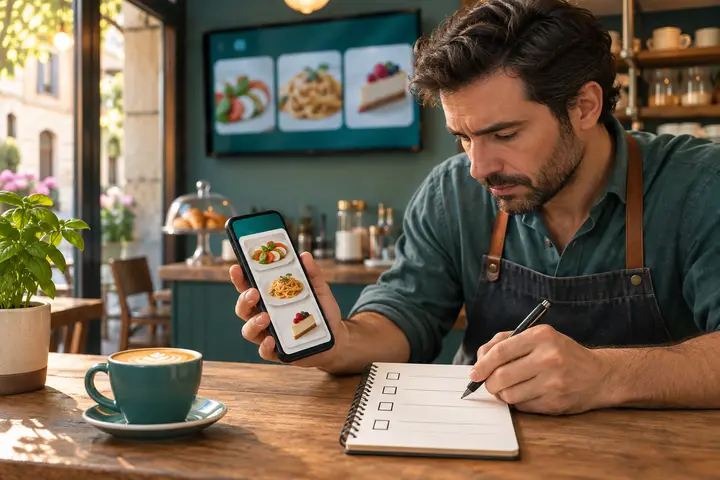
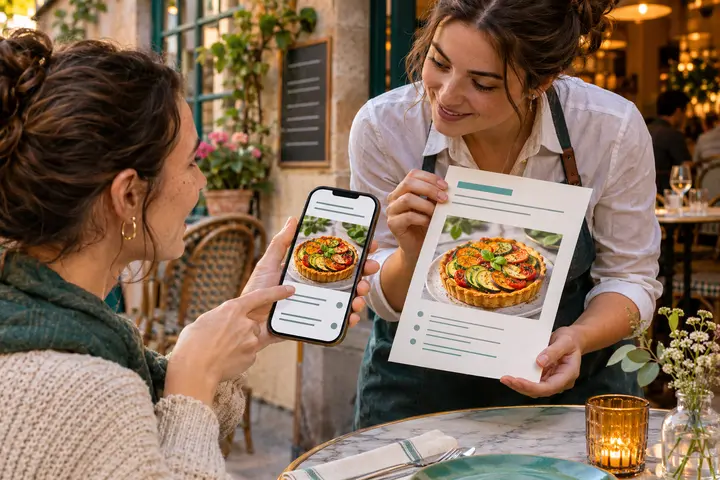
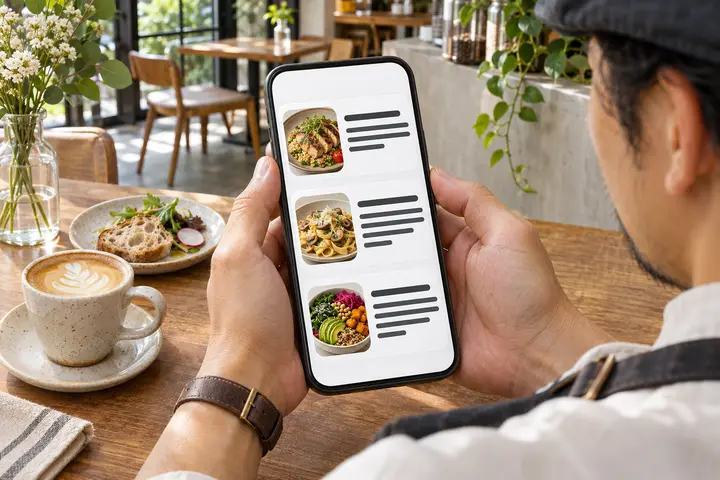
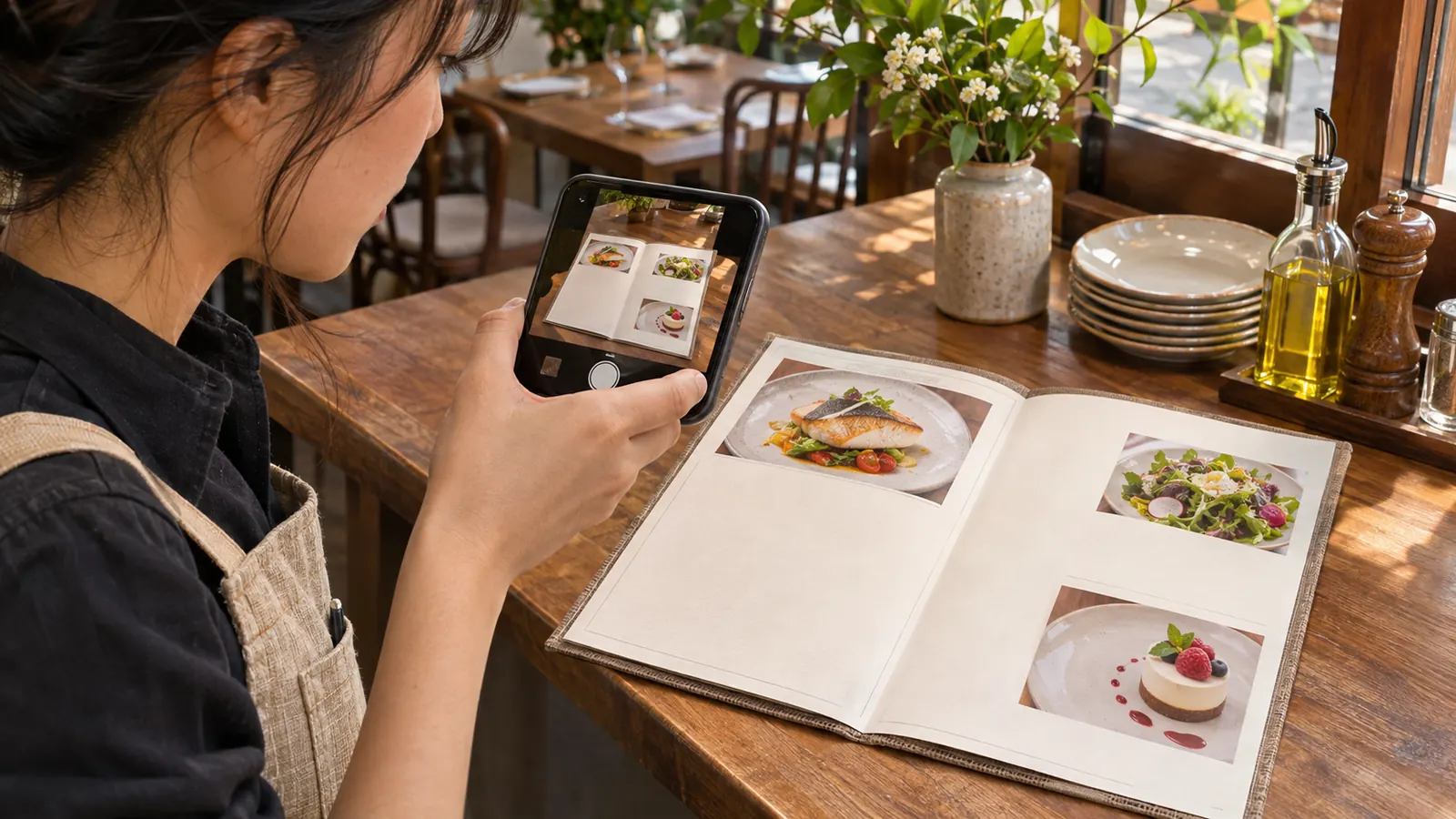
تناسب QR Menu مقهى أو مطعمًا يريد أن يطّلع ضيوفه على الأصناف والأسعار من هواتفهم. تبدأ بصورة للقائمة الورقية، ومنها تُنشأ صفحة على الإنترنت. راجع أسماء الأطباق والإضافات، ثم ضع رمز الاستجابة السريعة على الطاولات. وإذا سألك ضيف عن الفطور قبل الزيارة، أرسل إليه رابط الصفحة نفسها. يمكنك خلال التجربة مراجعة النتيجة على هاتفك وتعديل المحتوى واستخدام مكتبة صور الأطباق. تشمل هذه الباقة عرض القائمة على الويب. عرض القائمة على التلفزيون وتلقي الطلبات خارج نطاق الباقة.
كيف تُعرض قائمة Static USB Video على التلفاز؟
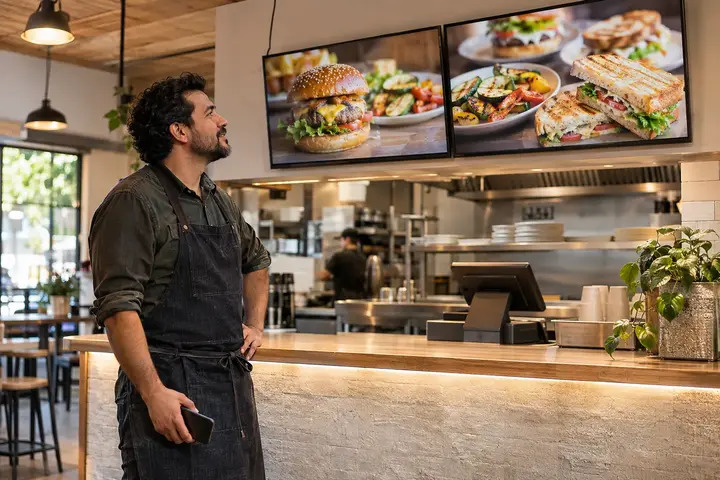
صُممت Static USB Video للمطاعم التي تعرض أصنافًا ثابتة لفترة طويلة. يمكنك تنزيل فيديو عالي الدقة بصيغة MP4 لكل شاشة ونسخه على ذاكرة USB، ثم تشغيله على تلفاز أو مشغّل وسائط متوافق. في مطعم للوجبات السريعة يمكن أن يعرض الفيديو الوجبات المعتادة فوق الكاشير. جرّب الملف على الجهاز الذي سيستخدمه فريقك فعلًا، وانظر من بداية الطابور للتأكد من وضوح الأسماء والأسعار. عندما يتغير طبق أو سعر، تنزّل النسخة الجديدة وتنقلها إلى الجهاز المعني. للاطلاع على الأسعار الحالية، يُرجى زيارة صفحة الأسعار. يشمل السعر سنة واحدة. عند تغيير سعر أو صنف، يمكنك تنزيل الفيديو الجديد مجانًا من لوحة الإدارة.
ما الذي تسهّله Live Cloud أثناء الخدمة؟
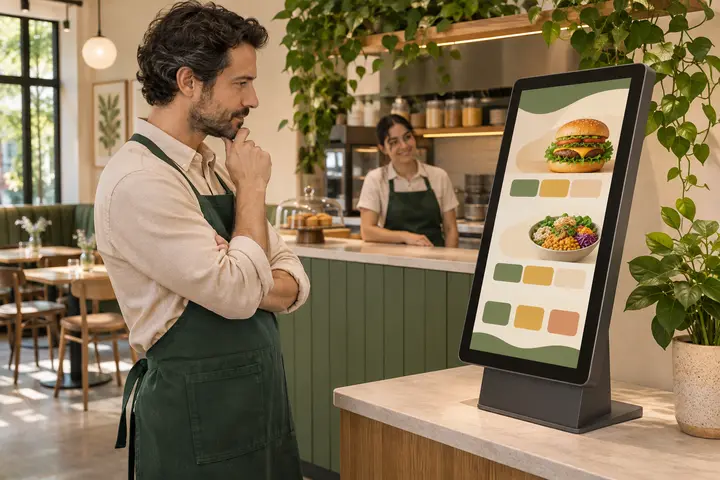
تجمع Live Cloud لوحات العرض الرقمية وموقع المطعم وقائمة رمز الاستجابة السريعة وجهاز الطلب الذاتي. جهاز الطلب الذاتي شاشة يختار منها الضيف وجبته ويقدّم طلبه بنفسه. إذا نفد طبق اليوم، يمكنك إملاء التعديل ومراجعة المعاينة ثم الموافقة على النشر. يظهر التغيير المنشور على الشاشات المتصلة. وتشمل الباقة أداة ترشدك في إعداد القائمة، وإنشاء الصور ومقاطع الفيديو، والإحصاءات وتحليل المنافسين. عند التجربة قارن أسماء الأطباق فوق طاولة الخدمة بالأسماء على جهاز الطلب لتسهّل على الضيف العثور على ما اختاره.
ماذا تضيف Live Premium إلى Live Cloud؟
تضم باقة Live Premium وظائف Live Cloud وتضيف الربط مع خدمات Meta. ويشمل ذلك الطلب عبر واتساب وإدارة فيسبوك وإنستغرام وإعلانات Meta والتقارير. قد تناسب هذه الإضافات مطعمًا يسأل ضيوفه عادةً عن وجبات الاستلام في الرسائل، وينشر فريقه عروض اليوم على الشبكات الاجتماعية. حدّد من يتابع الطلبات الواردة وقت الازدحام. يمكن لأحد أفراد الفريق تحديث وجبة اليوم على اللوحات، فيما يتابع زميله طلبات الاستلام الواردة عبر واتساب.
كيف تفتح التجربة المجانية برمز واتساب؟
افتح demo.ninago.ai وجهّز صورة واضحة أو ملف PDF لقائمتك الحالية. اقرأ الأسعار الصغيرة على الصورة قبل رفعها، خصوصًا إذا كانت ورقة الأصناف مزدحمة. يمكنك الدخول دون حساب أو بطاقة دفع.
- اطلب الرمز عبر واتساب وأدخل الأرقام الستة في استوديو التجربة.
- ارفع ما يصل إلى 10 ملفات واختر من شاشة واحدة إلى 8 شاشات للمعاينة.
- قارن الأسماء والأسعار والأحجام والإضافات بالقائمة الأصلية، وصحّح أي خطأ في القراءة قبل الحكم على العرض.
- افتح المعاينة على الهاتف أو على الجهاز الذي ستستخدمه في المطعم. تبقى التجربة متاحة 3 أيام. يمكنك أيضًا طلب فيديو للقائمة بصيغة MP4.
كيف توصل الشاشات في Live Cloud؟
الجهاز مع الإعداد إلزامي في Live Cloud. للاطلاع على الأسعار الحالية، يُرجى زيارة صفحة الأسعار.
افتح رابط الشاشة في بيئة متوافقة مع متصفح Chrome. يمكن تشغيل المتصفح على حاسوب موصول بالتلفاز. اتبع تعليمات إقران الجهاز التي تظهر أمامك، وسمِّ الشاشة بحسب موقعها. اسم مثل «فوق الكاشير» يساعد الموظف على اختيار الشاشة المقصودة عند نشر طبق اليوم. راجع خطوات الإعداد قبل ترتيب الأجهزة في المكان.
كم شاشة تشمل كل باقة؟
تشمل Live Cloud وLive Premium 4 شاشات لكل منهما. تُحسب تكلفة Static USB Video لكل شاشة على حدة، وتُفتح QR Menu على هاتف الضيف. إذا أردت عرض المشروبات عند الباب والأطباق الساخنة فوق الكاشير، استخدم مخارج صورة مستقلة. موزّع HDMI العادي يرسل الصورة نفسها إلى الأجهزة المتصلة به. افحص كل شاشة من مكان وقوف الضيوف، فقد تكون الأسعار واضحة قرب الكاشير ويصعب قراءتها عند الباب.
هل تحتاج قائمة الطعام إلى الإنترنت؟
تحتاج Live Cloud وLive Premium إلى الإنترنت للإعداد وإرسال التعديلات والطلبات. تفتح QR Menu صفحة ويب، لذلك يحتاج هاتف الضيف إلى اتصال أيضًا. وبعد تنزيل ملف Static USB Video يمكنك تشغيله محليًا على جهاز متوافق دون اتصال. جرّب تشغيل الملف قبل فتح المطعم للتأكد من أن النسخة المعروضة هي التي اخترتها.
جرّب ما سيراه الضيف في كل مكان على حدة. افتح QR Menu وأنت جالس إلى طاولة، وحاول الوصول إلى سعر الإضافة من دون سؤال أحد. ثم قف في مكان انتظار الزبائن واقرأ لوحة Live Cloud من هناك. عند اختبار شاشة الطلب الذاتي، ابحث عن الطبق بالاسم الذي قرأته على اللوحة. بهذه الطريقة يسهل اكتشاف فرق في التسمية أو سعر يصعب قراءته قبل بدء الخدمة.
أسئلة شائعة قبل الاختيار
كيف تلغي باقة Live Cloud الشهرية؟
تُدفع رسوم Live Cloud شهريًا دون حد أدنى للمدة. للإلغاء اتبع إرشادات إلغاء الباقة وتحقق من تاريخ الانتهاء المؤكد. تُدفع رسوم Live Premium شهريًا أيضًا. تدفع ثمن QR Menu مرة واحدة لسنة دون تجديد تلقائي. أما Static USB Video فتدفع ثمنها مرة واحدة لكل شاشة.
هل تحديث القائمة مدفوع؟
لا. يمكنك تحديث الأسعار والأصناف في الباقتين مجانًا من لوحة الإدارة. تحتاج أدوات الذكاء الاصطناعي في لوحة الإدارة إلى رصيد. في Live Cloud يمكنك نشر التعديل مباشرة ليظهر على الشاشات المتصلة.
هل تحتاج إلى شراء باقة قبل فتح التجربة؟
التجربة مجانية. استخدم قائمة مطعمك لترى كيف يقرأها الضيف من الهاتف مع QR Menu، أو لتختبر طريقة عرضها على الشاشة التي ستستخدمها مع Live Cloud.