
ارفع قائمتك، وشاهد عرضك التجريبي المجاني.
انقل قائمتك الحالية إلى Nina GO AI. عاين النتيجة قبل الشراء، ثم شغّل فيديوهاتك من USB أو أدِر قائمتك بصوتك مع Live.
من قائمتك الأولى إلى الإدارة اليومية
- 01
افتح WhatsApp بزر «جرّب الآن»
يفتح زر «جرّب الآن» محادثة WhatsApp مع Nina GO AI برسالة جاهزة، وما عليك إلا إرسالها. لا تحتاج إلى رمز أو حساب أو بطاقة ائتمان. وإن شئت، يمكنك التسجيل ورفع قائمتك من لوحة التحكم.
- 02
أرسل صور قائمتك
أرسل في المحادثة نفسها صور جميع صفحات قائمتك دفعة واحدة أو ملف PDF لها أو رابط قائمة QR الخاصة بك. وتصلح أيضًا قائمة مكتوبة بخط اليد إذا كانت واضحة.
- 03
تُجهَّز قائمتك ويُفتح حسابك
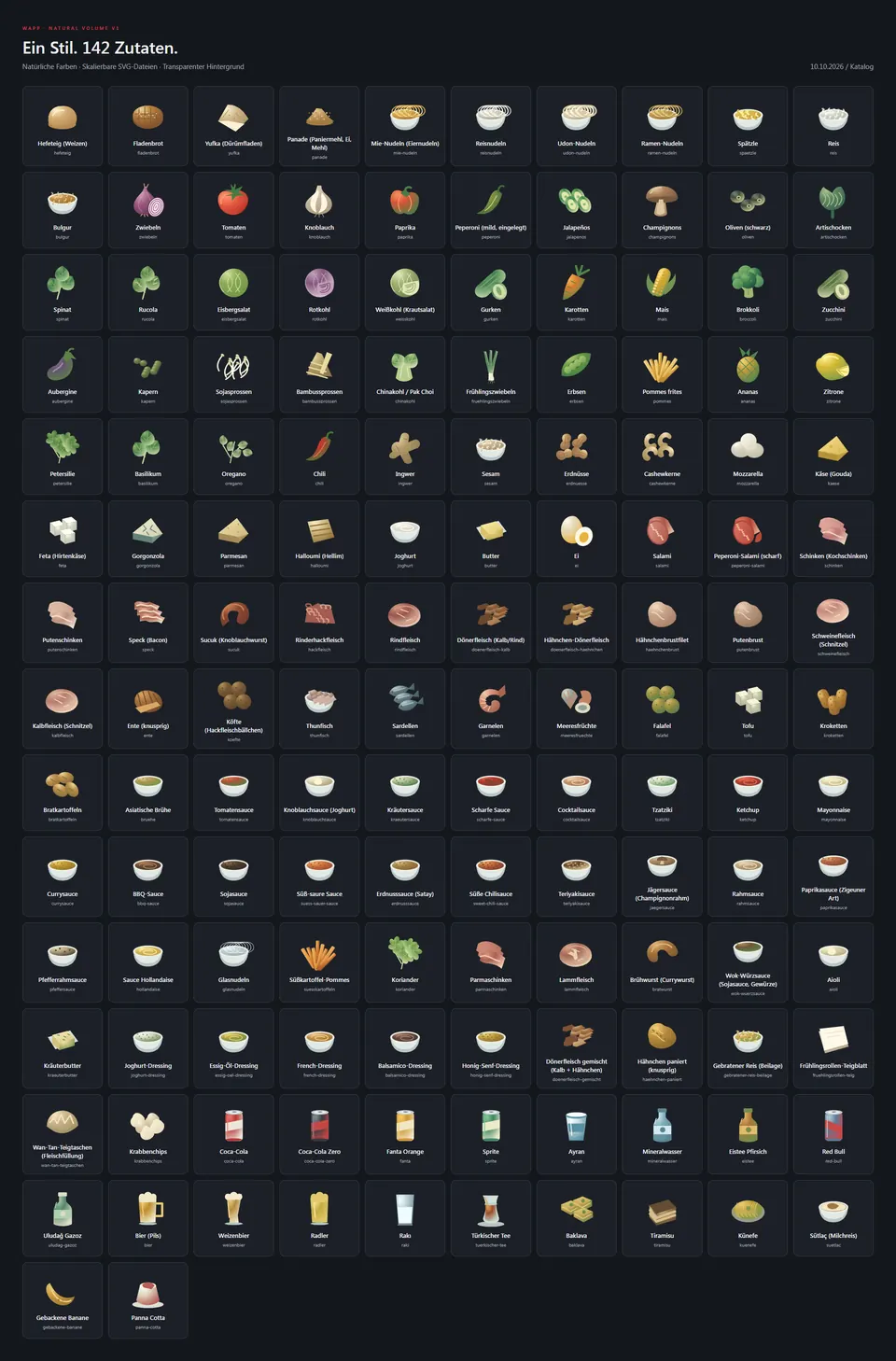
يقرأ النظام أسماء المنتجات والفئات والمكوّنات المذكورة في القائمة والأسعار. ويطابق المنتجات مع صور مناسبة من المكتبة. يستغرق التجهيز من 10 إلى 20 دقيقة تقريبًا حسب القائمة؛ وحين تجهز قائمتك يُفتح حسابك التجريبي وتصلك بيانات الدخول إلى لوحة التحكم في المحادثة نفسها. راجع المعلومات المستخرجة وتحقّق من أي نقص أو ما يحتاج إلى تصحيح.
- 04
عاينه مباشرةً قبل الشراء
شاهد الشاشات المجهّزة في لوحة تحكم حسابك التجريبي. افتح اللوحة في Google Chrome على جهاز الكمبيوتر لتفحص التصميم وترتيب المنتجات والانتقالات، وترى كيف تبدو قائمتك أنت.
- 05
اختر طريقة الاستخدام
اختر Live Cloud لتبقى قائمتك في السحابة وتحدّثها عن بُعد، أو Static USB Video لتنزيل الفيديو وتشغيله من USB. قارن النطاق والأسعار في قسم الباقات.
- 06
اربط شاشات Live
افتح رابط الشاشة المرسل إليك في Chrome على جهاز التشغيل. امسح رمز QR أو أدخل الرمز المكوّن من ستة أرقام في لوحة الإدارة، ثم اختر الشاشة وأكّدها. تحصل كل شاشة على محتواها ودورها الخاص.
- 07
أجرِ التغييرات اليومية بصوتك
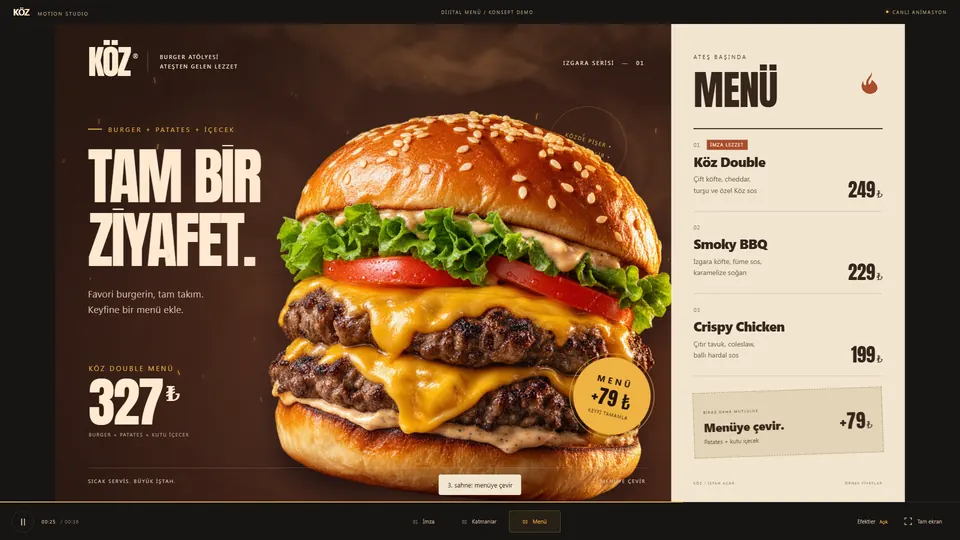
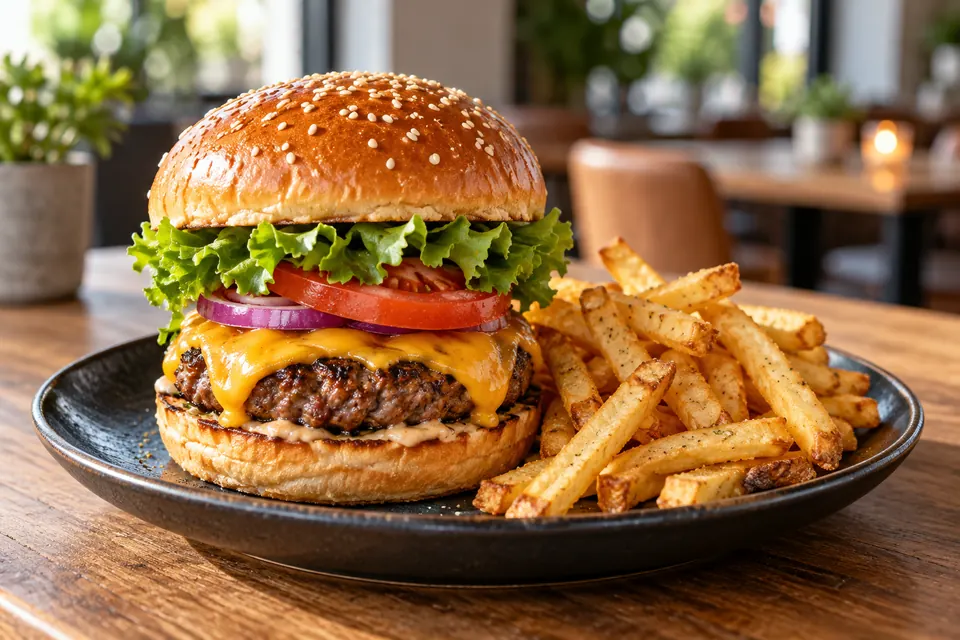
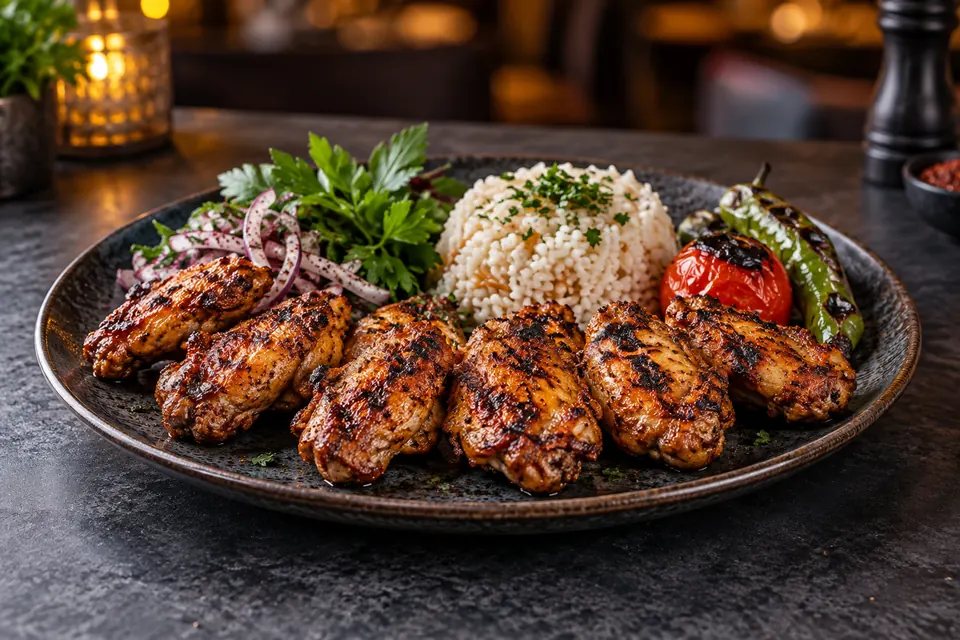
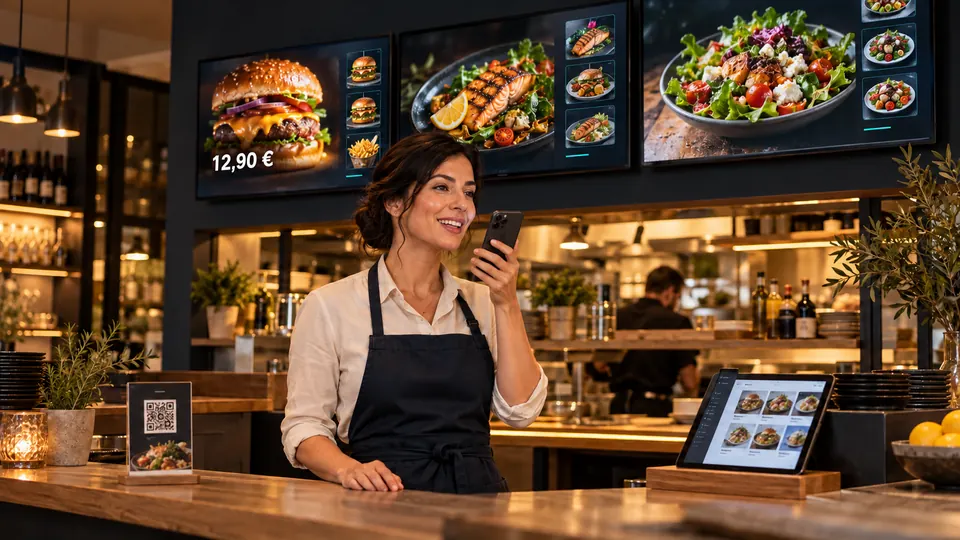
مع Live، عدّل المنتجات والأسعار والصور من هاتفك أو من لوحة الإدارة أو بالأوامر الصوتية المدعومة. أنشئ القوائم بمعالج القائمة الجديدة، واحصل على اقتراحات من الذكاء الاصطناعي، وغيّر القوالب والألوان والتخطيطات.
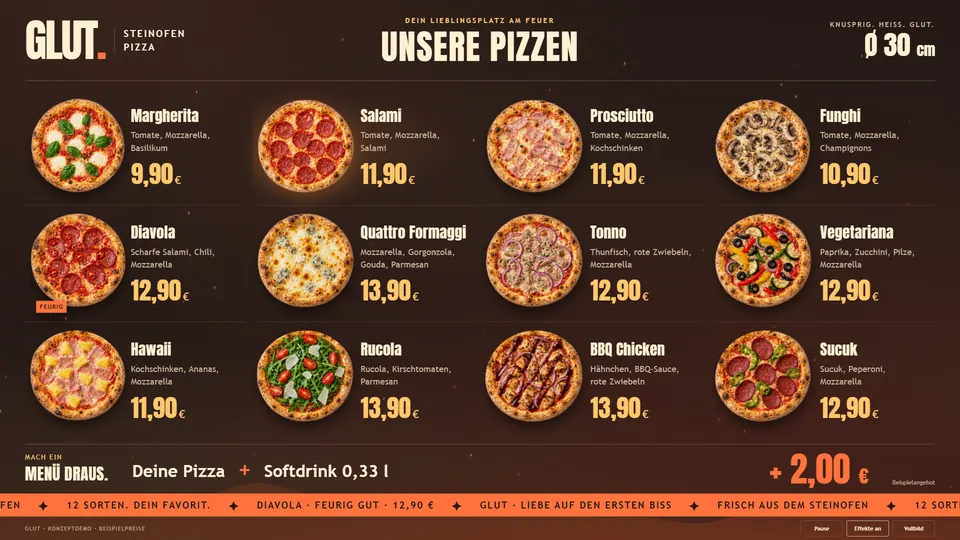
«اجعل سعر بيتزا مارغريتا 12 يورو.»
«غيّر الخلفية في الشاشة الثانية.»
طريقتان لاستخدام قائمتك
باقة Static — نزّل الفيديو وشغّله من USB
نزّل فيديو منفصلًا لكل شاشة وشغّله على تلفاز أو مشغّل وسائط متوافق. مثلًا، مع ثلاث شاشات تحصل على ثلاثة فيديوهات. لا تحتاج إلى الإنترنت أثناء التشغيل. يشمل سنة واحدة. عند تغيير الأسعار أو الأصناف، نزّل الفيديو الجديد مجانًا من لوحة الإدارة.
باقة Live — ابقَ في السحابة، والتحكّم في يدك
تبقى قائمتك في النظام. وتُرسَل التغييرات المدعومة التي تجريها عبر لوحة الإدارة أو المساعد الصوتي إلى الشاشات المعنية. لا حاجة إلى تنزيل فيديو جديد ونقل ذاكرة USB مع كل تغيير.
توسّع بحلول أخرى
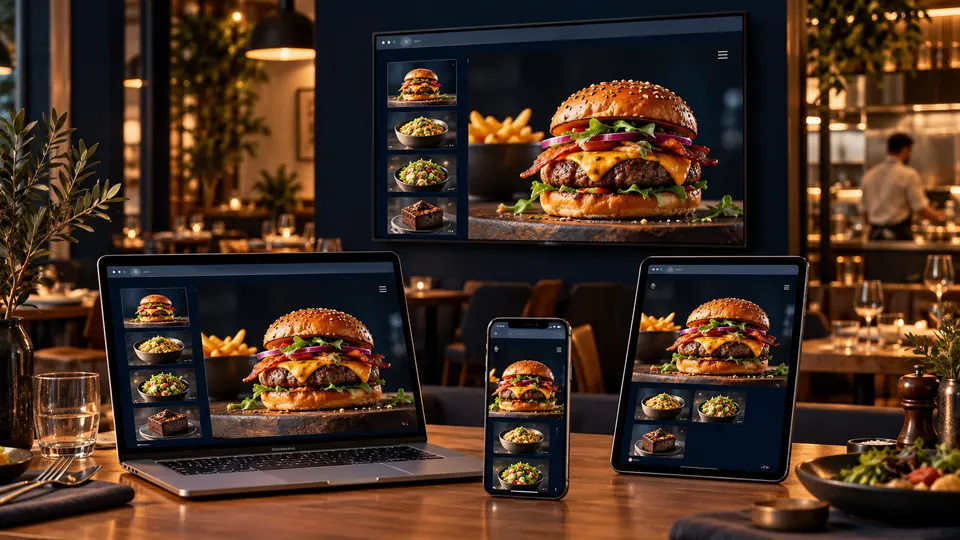
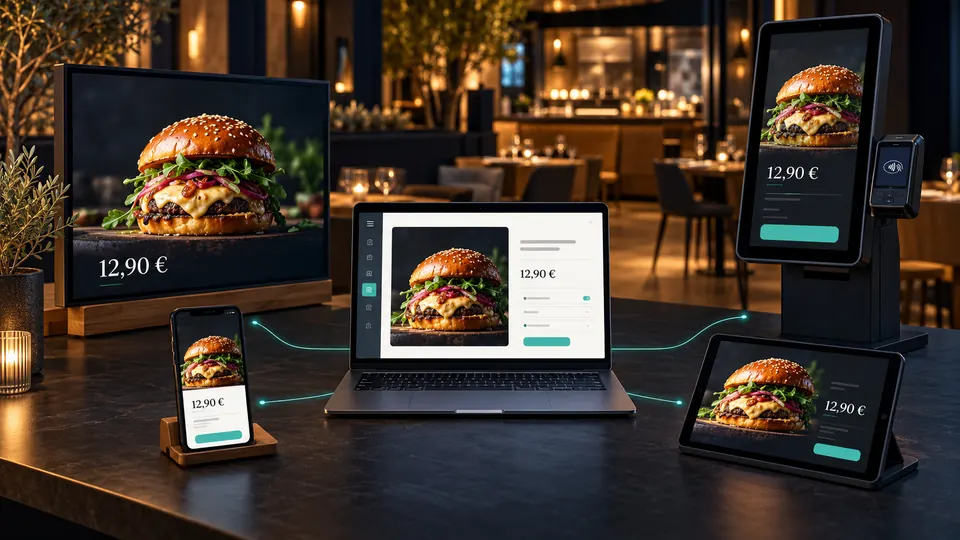
صُمّمت قوائم QR والمواقع الإلكترونية والمنشورات الورقية والأكشاك حول بيانات القائمة نفسها. وتُميَّز الوحدات المتاحة والوحدات المخطط إطلاقها لاحقًا بشكل منفصل في قسمي الحلول والباقات.
استكشف الحلول الأخرىالمتطلبات التقنية وإعداد الأجهزة
لا تحتاج إلى تلفاز مصنوع خصيصًا ولا إلى جهاز لا يتوفر إلا لدينا. تعتمد الأجهزة المطلوبة على ما إذا كنت تشغّل الفيديوهات من USB أو تستخدم Live.
| المتطلب | Static — USB | Live — السحابة |
|---|---|---|
| كيف يُعرض المحتوى | يُشغَّل فيديو مُنزَّل من USB أو من مشغّل وسائط متوافق. | يُعرض المحتوى عبر بيئة Google Chrome متوافقة. |
| الإنترنت أثناء التشغيل | غير مطلوب، لكنه لازم لتنزيل الفيديو. | مطلوب للتحديثات المباشرة والوظائف عبر الإنترنت. |
| الكمبيوتر أو جهاز التشغيل | غير مطلوب إذا كان التلفاز يشغّل الفيديو مباشرةً. | يلزم تلفاز أو جهاز موصول قادر على تشغيل Chrome متوافق. |
| تغييرات القائمة | نزّل الفيديو المحدَّث وانسخه إلى USB من جديد. | أرسل التغييرات المدعومة عبر اللوحة أو المساعد الصوتي. |
 Windows 11
 Google Chrome
هل يمكنني استخدام تلفازي الحالي؟
مع Live، وصّل تلفازًا فيه مدخل HDMI بجهاز كمبيوتر مناسب. يعرض التلفاز الصورة، بينما يعمل Chrome والتشغيل على الكمبيوتر. لا يُشترط تلفاز ذكي، وكون التلفاز ذكيًا لا يضمن توافق متصفحه. ويتطلب التشغيل المباشر على التلفاز فحصًا للتوافق. أما مع USB، فيجب أن يدعم التلفاز صيغة الفيديو المسلَّمة؛ ولا يكفي وجود منفذ USB وحده.
ما الجهاز الذي أحتاجه لـ Live؟
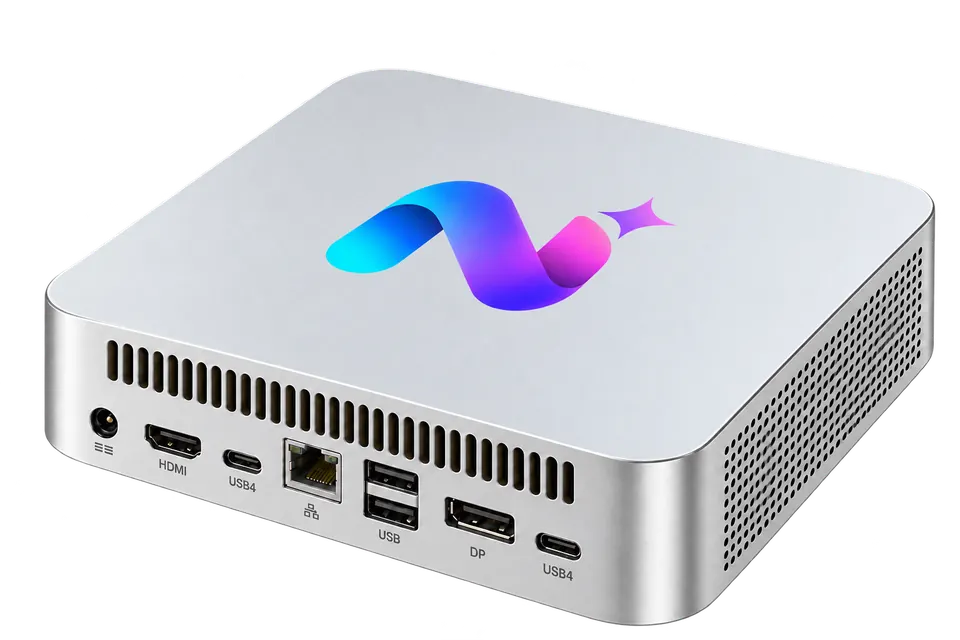
يجب أن يعمل على جهاز التشغيل إصدار حديث ومتوافق من Google Chrome. تتطلب Live جهازًا: Mini PC بنظام Windows 11 وأربعة مخارج HDMI، بسعر 499 € دفعة واحدة، والإعداد مشمول.
كمبيوتر واحد، شاشات متعددة
يجب أن يرسل الجهاز صورًا مستقلة إلى جميع الشاشات في الوقت نفسه. ثلاث قوائم مختلفة على كمبيوتر واحد تتطلب ثلاثة مخارج عرض مستقلة ووصلة منفصلة لكل تلفاز. ولا يستطيع مقسّم HDMI عادي يكرّر صورة واحدة أن يعرض محتوى مختلفًا. وحسب مواقع الشاشات، يمكن تشغيلها من كمبيوتر واحد مناسب أو من أجهزة متوافقة منفصلة.
متى أحتاج إلى شاشة لمس؟
لا تحتاج لوحات القائمة وشاشات حالة الطلب المعروضة للعملاء إلى خاصية اللمس. تلزم شاشات اللمس لإجراءات مثل اختيار المنتجات والطلب في الكشك. وتحتاج شاشة المطبخ أيضًا إلى اللمس إذا كان الموظفون سيديرون الطلبات باللمس. وعادةً تحتاج شاشة اللمس الخارجية إلى وصلة USB لبيانات اللمس إضافةً إلى وصلة الفيديو.
الاتصال بالإنترنت والانقطاعات
يتطلب Live الإنترنت للتحميل الأول والربط وتنزيل المحتوى والتحديثات عن بُعد ومعالجة الطلبات. استخدم اتصالًا سلكيًا مستقرًا أو شبكة Wi-Fi بتغطية مناسبة. وتعتمد السعة المطلوبة على الشاشات والمحتوى. عند الانقطاع، قد يستمر عرض المحتوى المخزَّن مسبقًا والمناسب للتشغيل دون اتصال ضمن المدة والنطاق المسموح بهما. أما التحديثات الجديدة وإرسال الطلبات فتحتاج إلى عودة الاتصال.
كيف أربط شاشة؟
افتح رابط الشاشة في Chrome على الجهاز. امسح رمز QR الظاهر بهاتفك أو أدخل الرمز المكوّن من ستة أرقام في اللوحة. اختر الشاشة ودورها ثم أكّد، وكرّر ذلك لكل شاشة. تعتمد أدوار لوحة القائمة والمطبخ والصندوق وحالة الطلب والكشك على الوحدات المفعّلة. الرمز الظاهر على الشاشة لربط الجهاز فقط، ولا تحتاج إلى أي رمز لبدء التجربة المجانية.
هل يبدأ التشغيل عند تشغيل الكمبيوتر؟
يساعد مشغّل Windows على فتح نوافذ التشغيل المعنية بملء الشاشة على الشاشات المخصّصة لها. وبعد إضافته إلى بدء تشغيل Windows، يعمل عند تشغيل الكمبيوتر. يشمل الإعداد ترتيب الشاشات وإعدادات العرض والسكون. أما تشغيل التلفاز واختياره مدخل HDMI الصحيح فيعتمدان على ميزاته وإعداداته.
هل أحتاج إلى تطبيق أو ميكروفون؟
أدِر قائمتك من المتصفح على هاتفك أو جهاز الكمبيوتر، دون الحاجة إلى تنزيل تطبيق جوال إضافي. تتطلب الأوامر الصوتية ميكروفونًا في الجهاز الذي تتحدث إليه وإذنًا من المتصفح لاستخدامه. ولا يحتاج التلفاز الذي يعرض قائمتك إلى ميكروفون. ومشغّل Windows مجرد أداة مساعدة لفتح نوافذ التشغيل.