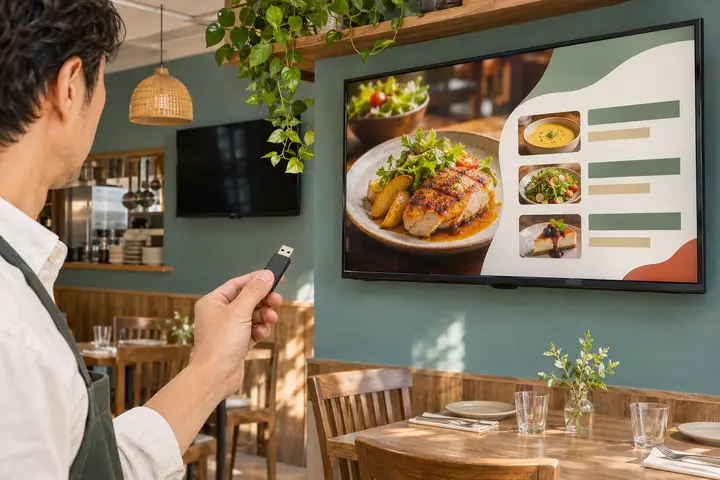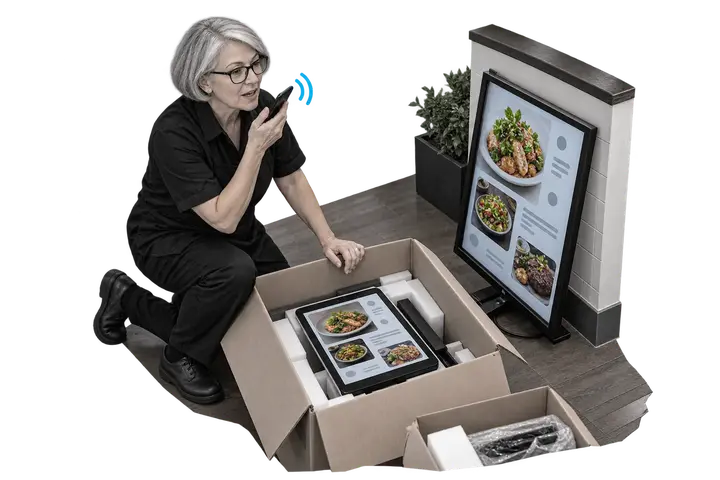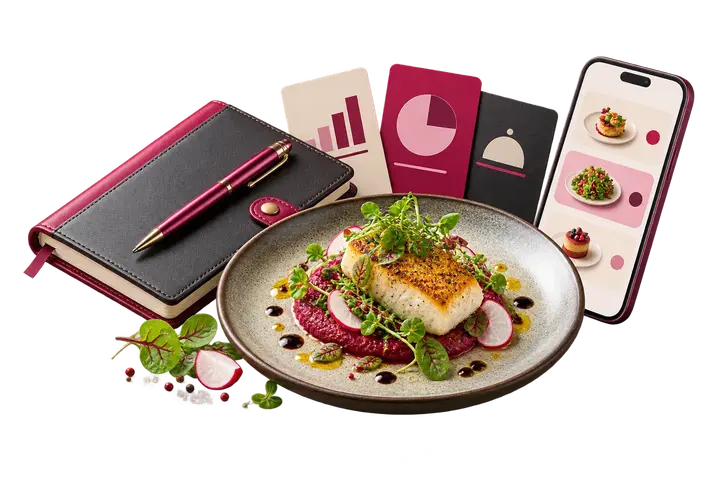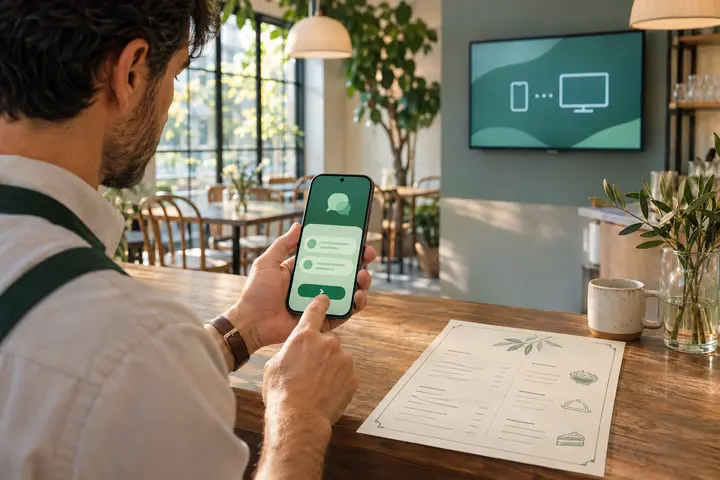
Du vil prøve et digitalt menukort, men fjernsynet viser en tilknytningsrude, og du er i tvivl om, hvorvidt koden skal bruges først. Det hjælper at skelne mellem handlingerne. At starte en prøve med Nina GO AI, logge ind i administrationspanelet og forbinde en Live skærm har forskellige formål. Koden på fjernsynet hører til tilknytning af en enhed. Den er ikke nødvendig for at starte den gratis prøve. Gør først dit menumateriale klar, og vælg derefter den indgang, der passer til restauranten. Fjernsynets tekniske opsætning behøver dermed ikke at blive startpunktet for hele arbejdet med menuen.
Begynd med en besked eller en konto
Den aktuelle officielle proces tilbyder en vej gennem WhatsApp. Knappen til at prøve åbner en samtale med Nina GO AI og en forberedt besked. Send beskeden for at indlede kontakten. Dette trin kræver hverken en adgangskode til prøven, et kreditkort eller en betaling. At åbne samtalen og at sende beskeden er forskellige handlinger. Kontrollér derfor, at beskeden faktisk er sendt, før du venter på svar. Det er en praktisk kontrol for dit hold og ikke en garanti om svartiden i hver enkelt samtale.
Du kan også registrere dig, oprette en konto og uploade menuen gennem panelet. Vælg den vej, du vil følge, og hold den tilhørende samtale eller kontoinformation samlet. Et spørgsmål om login bliver ikke løst ved gentagne gange at åbne fjernsynets tilknytningsside. Hvis en kollega forbereder filerne, mens du håndterer adgangen, så aftal, hvem der fortsætter processen. Angiv også, hvilken version af menuen der gælder. Så undgår I senere at lede efter materialet i flere samtaler eller sammenligne resultatet med et dokument, som allerede er blevet erstattet.
Send hele menuen, og gennemgå resultatet
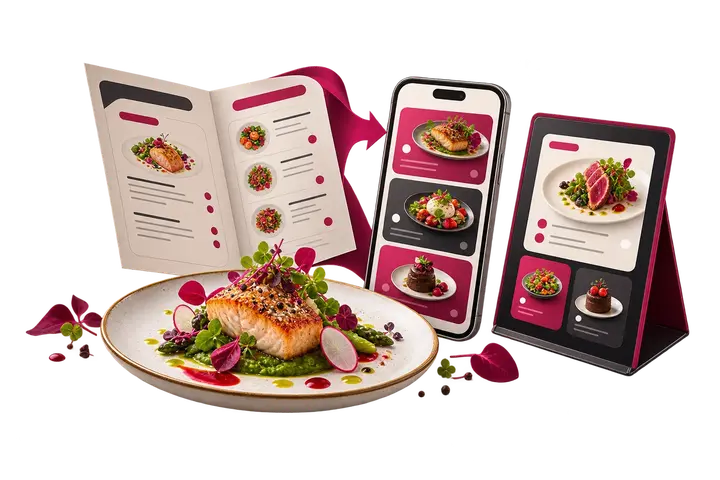
Til WhatsApp nævner de officielle instruktioner billeder af alle menusider samlet, en PDF eller et QR menulink i samme samtale. Brug læseligt materiale, og husk sider med kategorier eller produktbeskrivelser. Åbn selv et link, inden du sender det, og kontrollér destinationen. Linket skal føre til den menu, du faktisk vil have forberedt. Et gammelt kampagnelink kan vise andre oplysninger. Denne forberedelse er restaurantens redaktionelle ansvar. Den betyder ikke, at systemet med sikkerhed kan genskabe oplysninger, som mangler på et ufuldstændigt fotografi eller aldrig stod i kildematerialet.
Nina GO AI læser produktnavne, kategorier, angivet indhold og priser og matcher produkterne med passende billeder fra biblioteket. Når menuen er klar, åbnes prøvekontoen, og oplysningerne til panelet kommer i samme samtale. Sammenlign de importerede oplysninger med den oprindelige menu. Vær særligt opmærksom på lignende produktnavne og beskrivelser, der kan handle om forskellige retter. Restauranten skal bekræfte ingredienser og allergenoplysninger. Et flot billede er et valg af præsentation, ikke dokumentation for ingredienserne eller tilberedningen af netop din ret. Gennemgå derfor billedvalget og de faktuelle produktoplysninger hver for sig.
Hold paneladgang og enhedstilknytning adskilt
Adgang til panelet gør det muligt for holdet at undersøge og administrere den forberedte menu. Del kun adgangsoplysningerne med de personer, der har ansvar for kontoen. Koden på fjernsynet har et andet formål: at forbinde en kompatibel Live enhed med den valgte skærm og opgave. I den officielle opsætning åbnes skærmadressen i kompatibel Chrome. Derefter bruges den viste QR rude eller skærmkoden i panelet til at vælge og bekræfte den relevante tilknytning. De tilgængelige opgaver afhænger af de aktive moduler. At kunne se en kode betyder ikke, at alle funktioner er inkluderet.
Udfør tilknytningen, når den pågældende enhed skal sættes op. Kontrollér det fysiske fjernsyn og den valgte opgave, inden du bekræfter. En tilknytningsrude betyder ikke, at prøven er mislykket; en vellykket forbindelse erstatter heller ikke gennemgangen af menuen. En QR menu til gæster og en QR rude til installation har desuden forskellige målgrupper. Læg ikke personalets opsætningsoplysninger frem som information på bordene. Brug sådan fungerer det til den aktuelle rækkefølge i stedet for alene at følge et gammelt skærmbillede fra en tidligere installation.
Sørg for en tydelig overdragelse
Skriv en kort intern note om den valgte startvej, hvor den oprindelige menu blev sendt, og hvem der gennemgår resultatet. Hold adgangsoplysninger private i stedet for at kopiere dem til en offentlig menunote. Hvis skærme skal sættes op, så notér placering og opgave særskilt. Noten er en arbejdsmetode for holdet, ikke en automatisk overdragelsesfunktion, som tillægges platformen.
Gennemgå til sidst pakkernes aktuelle indhold, før du vælger skærmvisning eller bestillingsfunktioner. En prøve gør ikke hele tjenesten gratis for altid. Kompatible enheder og gældende brugsvilkår er stadig relevante. Begynd med menuen og den rette indgang, kontrollér de modtagne oplysninger, og konfigurér Live skærme som et særskilt trin, når det er relevant. Nina GO AI: prøv gratis.