
Upload din menu.
Se din gratis demo.
Overfør din eksisterende menu til Nina GO AI. Se resultatet før køb. Afspil derefter videoerne via USB, eller styr menuen med stemmen i Live.
Fra den første menu til daglig styring
- 01
Åbn WhatsApp med »Prøv nu«
»Prøv nu« åbner en WhatsApp-chat med Nina GO AI med en færdig besked; du skal bare sende den. Du behøver hverken kode, konto eller kreditkort. Hvis du foretrækker det, kan du tilmelde dig og uploade menukortet i panelet.
- 02
Send billeder af menukortet
Send billeder af alle sider af menukortet på én gang, en PDF eller linket til din QR-menu i samme chat. Et læseligt håndskrevet menukort fungerer også.
- 03
Menukortet gøres klar, og kontoen oprettes
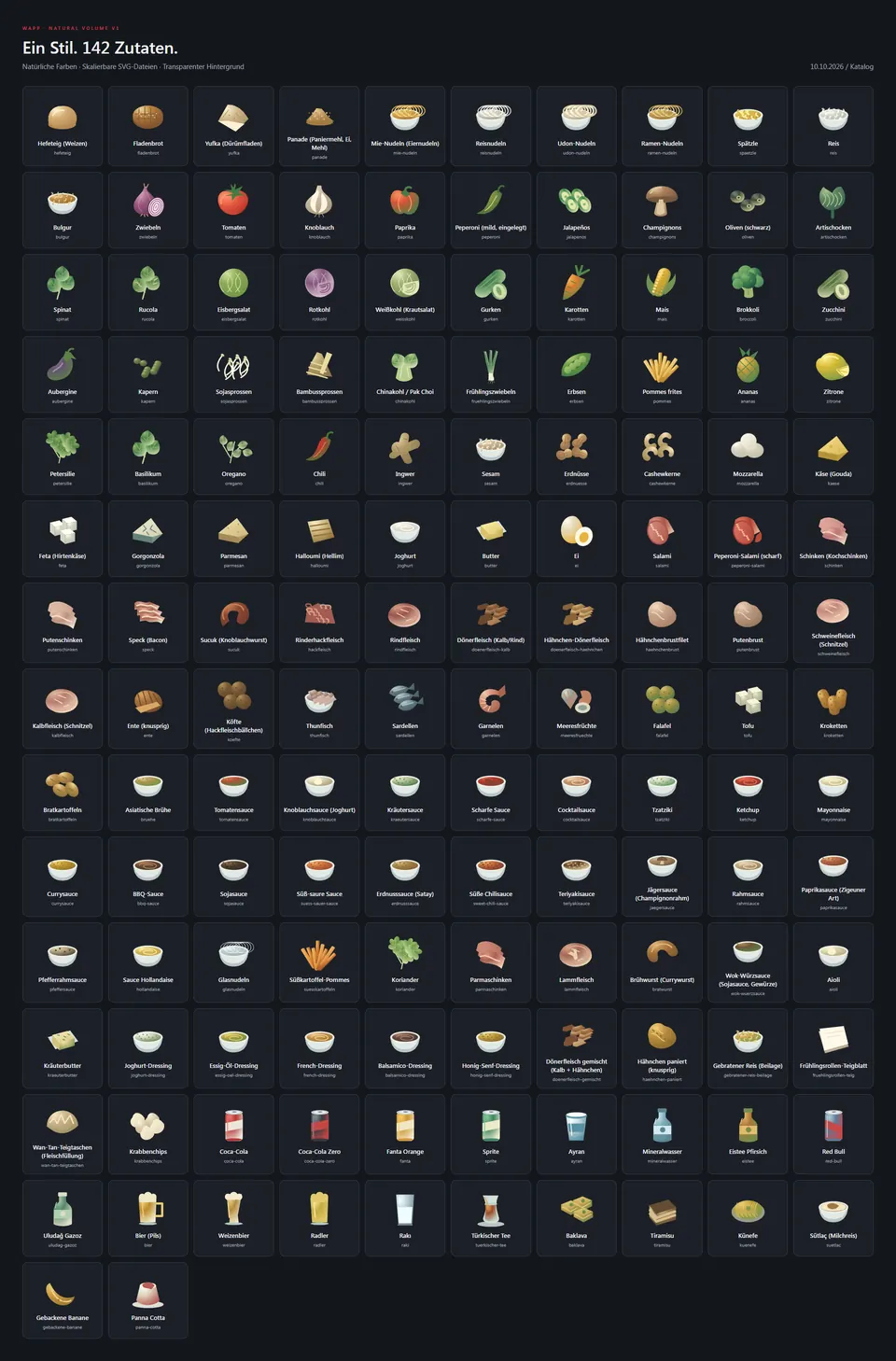
Systemet læser produktnavne, kategorier, angivne ingredienser og priser. Det matcher produkterne med egnede billeder fra biblioteket. Forberedelsen tager cirka 10–20 minutter afhængigt af menukortet; når det er klar, oprettes din prøvekonto, og dine login-oplysninger til panelet kommer i samme chat. Kontrollér de genkendte oplysninger og det, der mangler eller skal rettes.
- 04
Se resultatet før køb
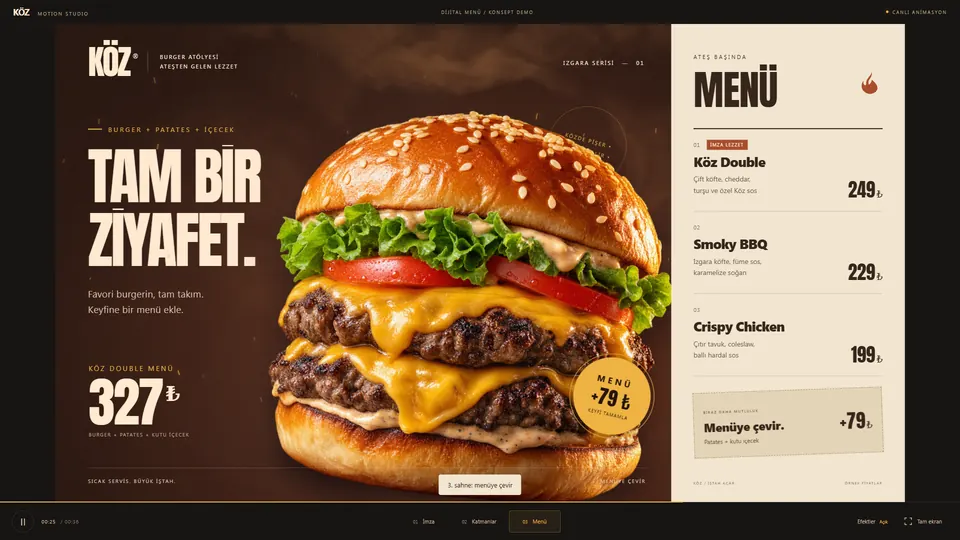
Se de færdige skærme i panelet på din prøvekonto. Åbn panelet i Google Chrome på computeren, og gennemgå design, produktplacering og overgange. Se, hvordan din egen menu tager sig ud.
- 05
Vælg din anvendelse
Vælg Live Cloud for at have menukortet i skyen og opdatere det på afstand, eller Static USB Video for at downloade videoen og afspille den fra USB. Sammenlign indhold og priser under Pakker.
- 06
Tilslut dine Live-skærme
Åbn den angivne skærmadresse i Chrome på afspilningsenheden. Scan QR-koden, eller indtast den sekscifrede kode i administrationspanelet. Vælg skærmen, og bekræft. Hver skærm får sit eget indhold og sin egen funktion.
- 07
Foretag ændringer med stemmen
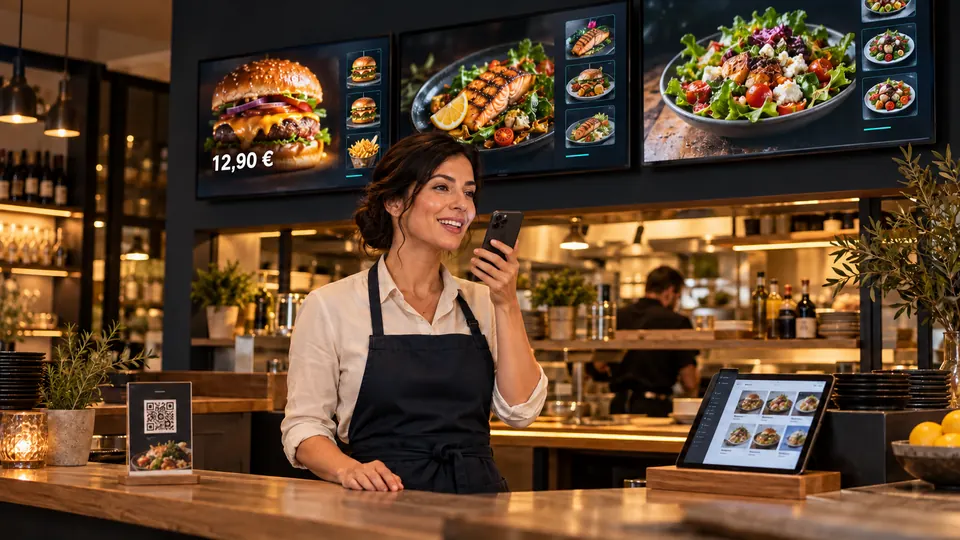
Med Live ændrer du produkter, priser og billeder fra telefonen, panelet eller med understøttede stemmekommandoer. Opret menuer med guiden, få AI-forslag, og skift skabeloner, farver og design.
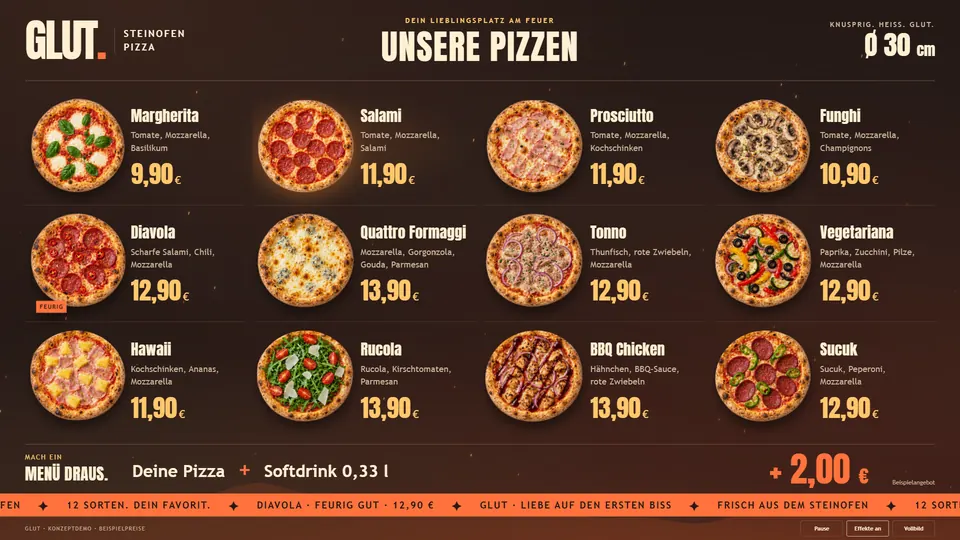
»Sæt prisen på Margherita-pizza til 12 euro.«
»Skift baggrunden på den anden skærm.«
To måder at bruge menuen på
Static — Download og afspil via USB
Download en særskilt video til hver skærm, og afspil den på et kompatibelt tv eller en medieafspiller. Til tre skærme får du eksempelvis tre videoer. Internet er ikke nødvendigt under afspilning. 1 år inkluderet. Når priser eller retter ændrer sig, kan du hente en ny video gratis i kontrolpanelet.
Live — I skyen, med dig ved styringen
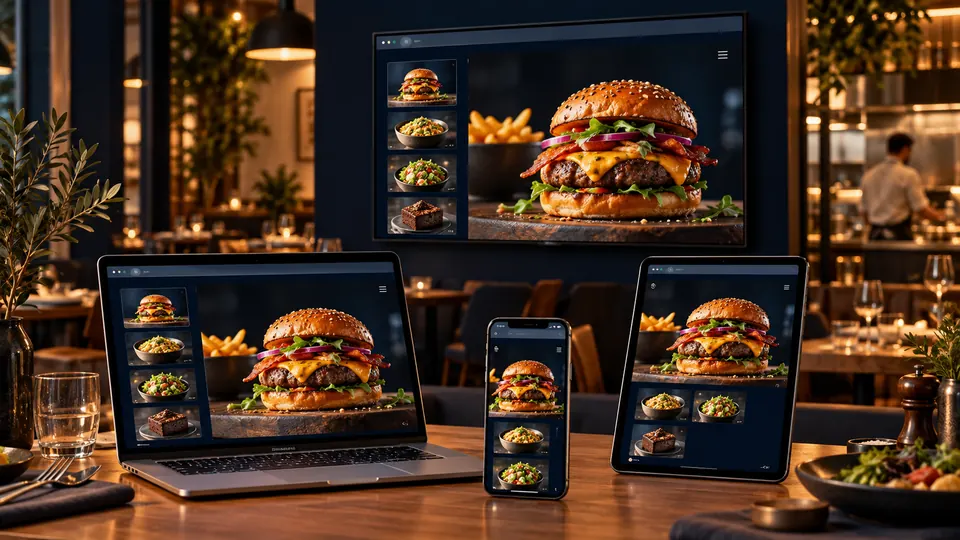
Menuen bliver i systemet. Understøttede ændringer fra panelet eller stemmeassistenten sendes til de relevante skærme. Du behøver ikke downloade en ny video og flytte et USB-drev ved hver ændring.
Udvid med andre løsninger
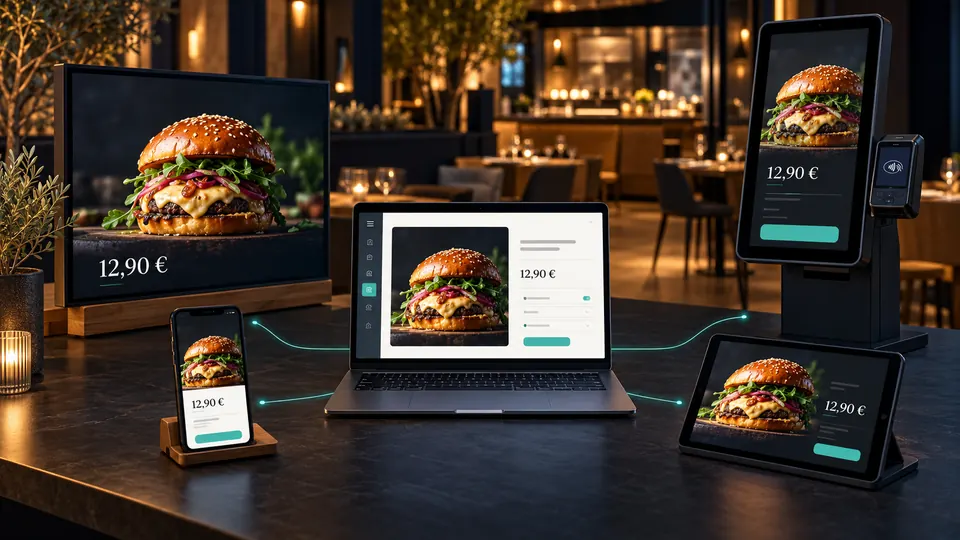
QR-menuer, hjemmesider, flyers og selvbetjeningskiosker designes omkring de samme menudata. Tilgængelige moduler og moduler planlagt til senere udgivelse vises særskilt under Løsninger og Pakker.
Udforsk flere løsningerTekniske krav og opsætning af enheder
Du behøver ikke et specialfremstillet tv eller en enhed, der kun kan købes hos os. Udstyret afhænger af, om du afspiller videoer via USB eller bruger Live.
| Krav | Static — USB | Live — Cloud |
|---|---|---|
| Visning af indhold | Downloadet video via USB eller kompatibel medieafspiller. | Afspilning i et kompatibelt Google Chrome-miljø. |
| Internet under afspilning | Ikke nødvendigt; kræves for at downloade videoen. | Kræves til opdateringer og onlinefunktioner. |
| Computer eller afspilningsenhed | Ikke nødvendigt, hvis tv’et afspiller videoen direkte. | Tv eller tilsluttet enhed, der kan køre kompatibel Chrome, kræves. |
| Menuændringer | Download den opdaterede video, og kopiér den til USB igen. | Send understøttede ændringer via panelet eller stemmeassistenten. |
 Windows 11
 Google Chrome
Kan jeg bruge mit nuværende tv?
Til Live kan du forbinde et tv med HDMI-indgang til en egnet computer. Tv’et viser billedet; Chrome og afspilningen kører på computeren. Smart-tv er ikke nødvendigt og garanterer heller ikke en kompatibel browser. Direkte brug på tv’et kræver et kompatibilitetstjek. Ved USB skal tv’et understøtte det leverede videoformat; en USB-port alene er ikke nok.
Hvilken enhed kræver Live?
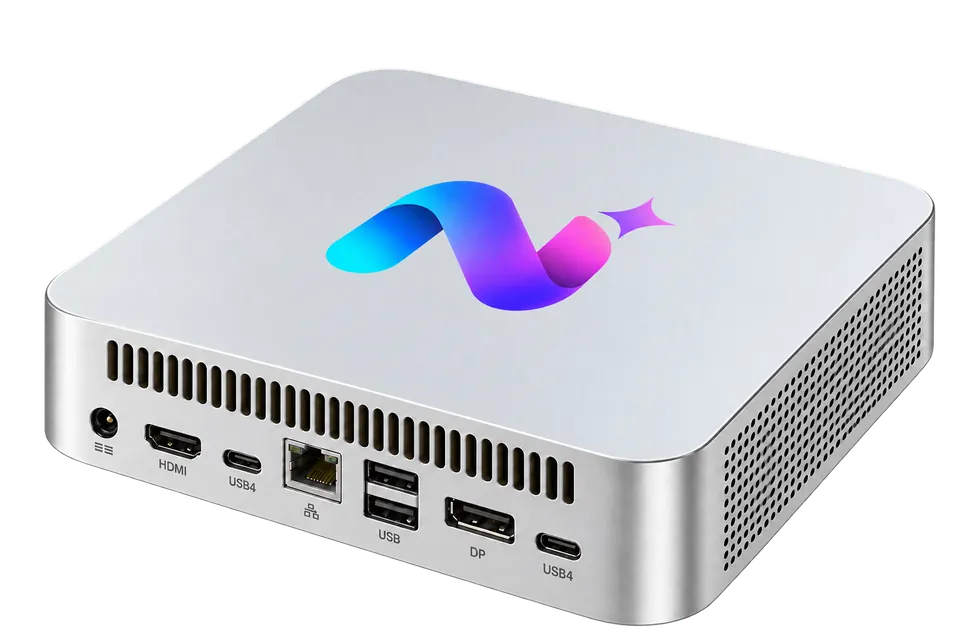
Afspilningsenheden skal køre en opdateret, kompatibel version af Google Chrome. Live kræver en enhed: en Mini PC med Windows 11 og fire HDMI-udgange, 499 € engangsbeløb, opsætning inkluderet.
Én computer, flere skærme
Enheden skal kunne sende uafhængige billeder til alle skærme samtidig. Tre forskellige menuer på én computer kræver tre uafhængige billedudgange og en separat forbindelse til hvert tv. En almindelig HDMI-splitter kopierer ét billede og er ikke nok til forskelligt indhold. Afhængigt af placeringen kan skærmene bruge én egnet computer eller særskilte enheder.
Hvornår skal jeg bruge en touchskærm?
Menutavler og skærme med kundernes ordrestatus kræver ikke touch. Det kræves til valg af produkter og bestilling ved en kiosk. Køkkenskærmen skal også have touch, hvis personalet vil styre ordrer ved berøring. En ekstern touchskærm skal normalt have USB-forbindelse til touchdata ud over billedforbindelsen.
Internet og forbindelsesafbrydelser
Live kræver internet ved første indlæsning, parring, download af indhold, fjernopdateringer og bestillinger. Brug en stabil kabelforbindelse eller Wi-Fi med tilstrækkelig dækning. Kapacitetsbehovet afhænger af skærme og indhold. Ved afbrydelser kan tidligere gemt, offlineegnet indhold fortsætte inden for de tilladte grænser. Nye opdateringer og overførsel af ordrer kræver forbindelse igen.
Hvordan parrer jeg en skærm?
Åbn afspilningsadressen i Chrome. Scan QR-koden med telefonen, eller indtast den sekscifrede kode i panelet. Vælg skærm og funktion, bekræft, og gentag for hver skærm. Menu, køkken, kasse, ordrestatus og kiosk afhænger af aktiverede moduler. Koden på skærmen bruges kun til at parre enheden; den gratis prøveperiode kræver ingen kode.
Starter afspilningen med computeren?
Windows-startprogrammet hjælper med at åbne afspilningsvinduer i fuld skærm på de tildelte skærme. Når det føjes til Windows-opstart, kører det ved computerens start. Opsætningen omfatter skærmrækkefølge, billede og dvaletilstand. Om tv’erne tænder og vælger den rette HDMI-indgang, afhænger af deres egne funktioner og indstillinger.
Skal jeg bruge en app eller mikrofon?
Daglig styring sker i browseren på telefon eller computer uden en ekstra mobilapp. Stemmekommandoer kræver mikrofon på den enhed, du taler til, og mikrofontilladelse i browseren. Tv’et, der viser menuen, behøver ikke en mikrofon. Windows-startprogrammet hjælper kun med at åbne afspilningsvinduerne.
Se din egen menu først.
Start med din gratis demo. Vælg pakke og udstyr, når du har set resultatet.
Prøv nuTilmeld dig