
Speisekarte hochladen.
Kostenlose Demo erleben.
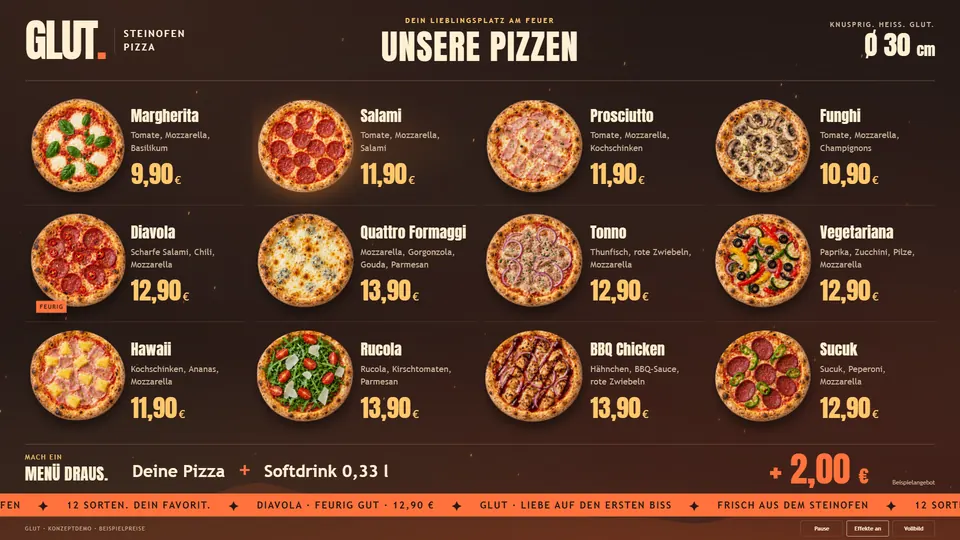
Übertrage deine vorhandene Speisekarte in Nina GO AI. Sieh dir das Ergebnis vor dem Kauf live an. Spiele anschließend deine Videos per USB ab oder verwalte deine Speisekarte mit Live per Sprache.
Von der ersten Speisekarte bis zur täglichen Verwaltung
- 01
Mit „Jetzt testen“ WhatsApp öffnen
„Jetzt testen“ öffnet den WhatsApp-Chat mit Nina GO AI mit einer vorbereiteten Nachricht; du musst sie nur senden. Du brauchst weder Code noch Benutzerkonto oder Kreditkarte. Wenn du möchtest, registrierst du dich und lädst deine Speisekarte im Panel hoch.
- 02
Fotos deiner Speisekarte senden
Sende alle Seiten deiner Speisekarte auf einmal als Fotos, als PDF oder den Link deiner QR-Speisekarte in denselben Chat. Ein gut lesbares handgeschriebenes Menü genügt auch.
- 03
Deine Karte wird vorbereitet, dein Konto eröffnet
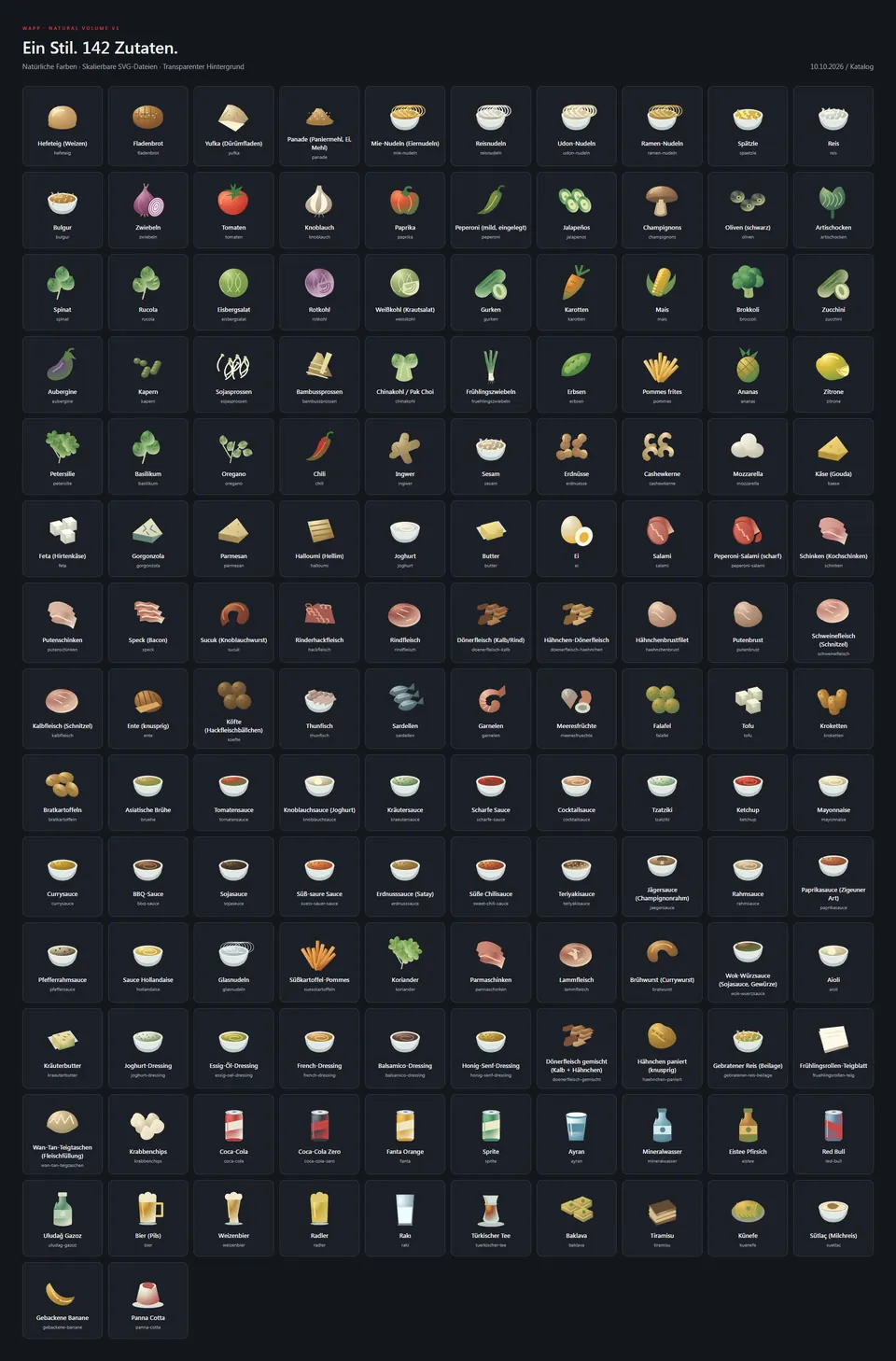
Das System liest Produktnamen, Kategorien, angegebene Zutaten und Preise aus. Es ordnet den Produkten passende Bilder aus der Bibliothek zu. Je nach Umfang der Karte dauert die Vorbereitung etwa 10–20 Minuten; sobald sie fertig ist, wird dein Testkonto eröffnet und deine Zugangsdaten für das Panel kommen in denselben Chat. Prüfe die erkannten Angaben und kontrolliere fehlende oder zu korrigierende Informationen.
- 04
Vor dem Kauf live ansehen
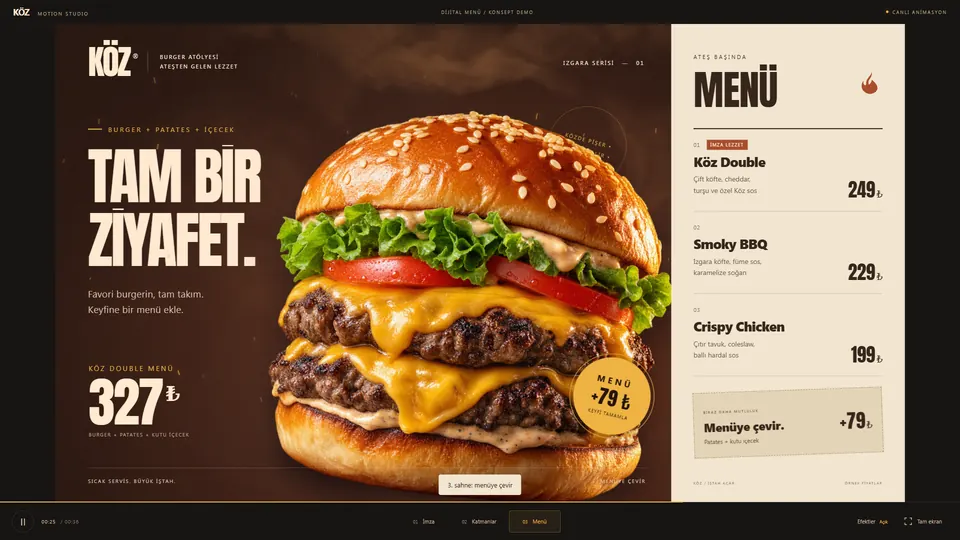
Sieh dir die vorbereiteten Bildschirme im Panel deines Testkontos an. Öffne das Panel am Computer in Google Chrome und prüfe Gestaltung, Produktanordnung und Übergänge. So siehst du deine eigene Speisekarte im Einsatz.
- 05
Nutzungsart wählen
Wähle Live Cloud, um deine Speisekarte in der Cloud zu behalten und aus der Ferne zu aktualisieren, oder Static USB Video, um das Video herunterzuladen und per USB abzuspielen. Leistungen und Preise findest du unter Pakete.
- 06
Live-Bildschirme verbinden
Öffne die bereitgestellte Bildschirmadresse auf dem Abspielgerät in Chrome. Scanne den QR-Code oder gib den sechsstelligen Code im Verwaltungsbereich ein. Wähle den Bildschirm und bestätige die Zuordnung. Jeder Bildschirm erhält seine Inhalte und Aufgabe.
- 07
Änderungen im Alltag einfach per Sprache
Mit Live bearbeitest du Produkte, Preise und Bilder am Smartphone, im Verwaltungsbereich oder mit unterstützten Sprachbefehlen. Erstelle Speisekarten mit dem Assistenten, hole dir KI-Vorschläge und ändere Vorlagen, Farben und Gestaltung.
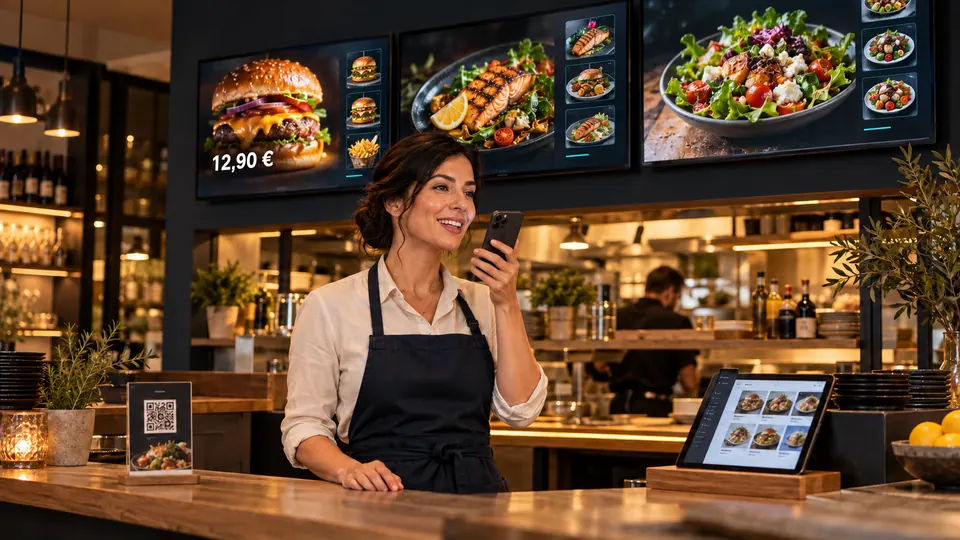
„Setze den Preis der Pizza Margherita auf 12 Euro.“
„Ändere den Hintergrund auf dem zweiten Bildschirm.“
Zwei Wege zur Nutzung
Static — Herunterladen und per USB abspielen
Lade für jeden Bildschirm ein eigenes Video herunter und spiele es auf einem kompatiblen Fernseher oder Mediaplayer ab. Für drei Bildschirme erhältst du beispielsweise drei Videos. Zum Abspielen ist kein Internet nötig. 1 Jahr inklusive. Wenn sich Preise oder Gerichte ändern, lädst du dein neues Video kostenlos im Admin-Panel herunter.
Live — In der Cloud bleiben, selbst steuern
Deine Speisekarte bleibt im System. Unterstützte Änderungen über den Verwaltungsbereich oder Sprachassistenten werden an die betreffenden Bildschirme übertragen. Du musst nicht bei jeder Änderung neue Videos herunterladen und USB-Sticks austauschen.
Mit weiteren Lösungen erweitern
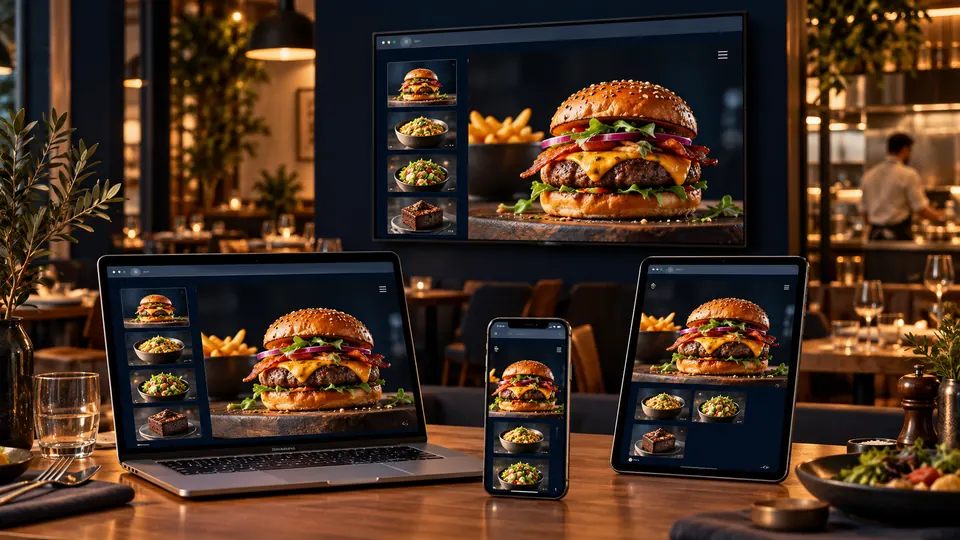
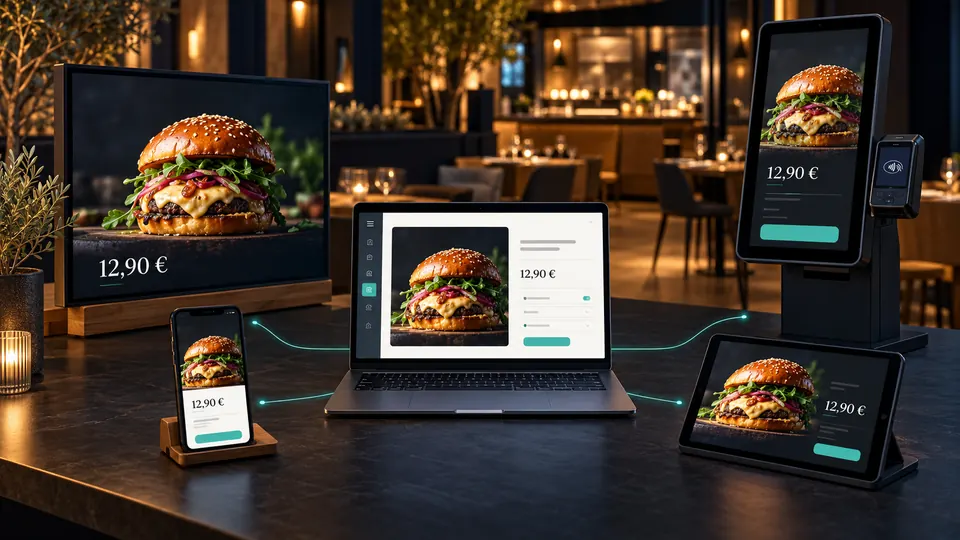
QR-Speisekarten, Websites, Flyer und Bestellterminals werden auf Basis derselben Menüdaten konzipiert. Bereits verfügbare und später geplante Module sind unter Lösungen und Pakete getrennt ausgewiesen.
Weitere Lösungen entdeckenTechnische Voraussetzungen und Geräteeinrichtung
Du brauchst weder einen speziell angefertigten Fernseher noch ein ausschließlich bei uns erhältliches Gerät. Die benötigte Hardware hängt davon ab, ob du Videos per USB abspielst oder Live nutzt.
| Voraussetzung | Static — USB | Live — Cloud |
|---|---|---|
| Darstellung der Inhalte | Heruntergeladenes Video über USB oder kompatiblen Mediaplayer. | Wiedergabe in einer kompatiblen Google-Chrome-Umgebung. |
| Internet während der Wiedergabe | Nicht nötig; zum Herunterladen des Videos erforderlich. | Für Live-Aktualisierungen und Online-Funktionen erforderlich. |
| Computer oder Abspielgerät | Nicht nötig, wenn der Fernseher das Video direkt abspielen kann. | Fernseher oder angeschlossenes Gerät mit kompatiblem Chrome erforderlich. |
| Änderungen an der Speisekarte | Aktualisiertes Video herunterladen und erneut auf USB kopieren. | Unterstützte Änderungen über Verwaltung oder Sprachassistent übertragen. |
 Windows 11
 Google Chrome
Kann ich meinen vorhandenen Fernseher nutzen?
Für Live kannst du einen Fernseher mit HDMI-Eingang an einen geeigneten Computer anschließen. Der Fernseher zeigt das Bild; Chrome und Wiedergabe laufen auf dem Computer. Ein Smart-TV ist nicht nötig. Die Bezeichnung Smart-TV garantiert auch keinen kompatiblen Browser. Für die direkte Nutzung am Fernseher wird die Kompatibilität geprüft. Bei USB muss das Gerät das gelieferte Videoformat unterstützen; ein USB-Anschluss allein reicht nicht.
Welches Gerät brauche ich für Live?
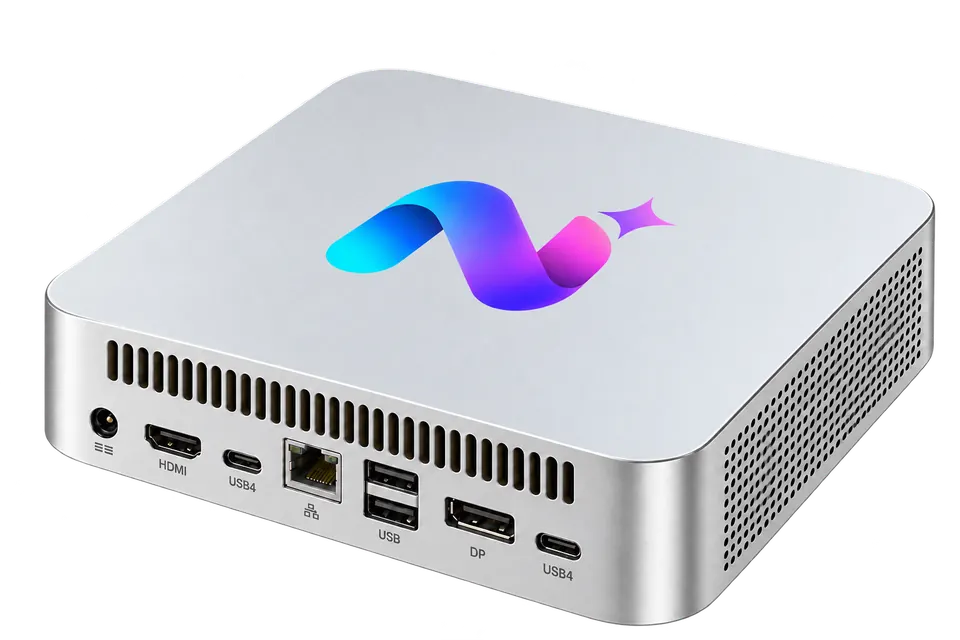
Auf dem Abspielgerät muss eine aktuelle, kompatible Version von Google Chrome laufen. Für Live ist ein Gerät erforderlich: Mini-PC mit Windows 11 und vier HDMI-Ausgängen, 499 € einmalig, Einrichtung inklusive.
Ein Computer, mehrere Bildschirme
Das Gerät muss alle Bildschirme gleichzeitig mit unabhängigen Bildern versorgen können. Drei unterschiedliche Speisekarten erfordern bei einem Computer drei unabhängige Bildausgänge und eine eigene Verbindung zu jedem Fernseher. Ein gewöhnlicher HDMI-Splitter vervielfältigt nur ein Bild und reicht für unterschiedliche Inhalte nicht aus. Je nach Standort lassen sich ein geeigneter Computer oder mehrere kompatible Geräte nutzen.
Wann brauche ich einen Touchscreen?
Menüboards und Abholanzeigen benötigen keine Touchfunktion. Für die Produktauswahl und Bestellung am Bestellterminal ist sie erforderlich. Soll das Küchenpersonal Bestellungen per Berührung verwalten, braucht auch dieser Bildschirm Touchunterstützung. Ein externer Touchmonitor benötigt zusätzlich zum Bildanschluss meist eine USB-Verbindung für die Touchdaten.
Internetverbindung und Unterbrechungen
Live benötigt Internet für den ersten Aufruf, die Kopplung, Inhaltsdownloads, Fernaktualisierungen und Bestellvorgänge. Möglich sind eine stabile Kabelverbindung oder WLAN mit ausreichender Abdeckung. Der Bedarf hängt von Bildschirmen und Inhalten ab. Bei einer Unterbrechung können zuvor gespeicherte, offlinefähige Inhalte im erlaubten Zeit- und Funktionsumfang weiterlaufen. Neue Aktualisierungen und Bestellübertragungen benötigen wieder Internet.
Wie wird ein Bildschirm gekoppelt?
Öffne die Bildschirmadresse am Gerät in Chrome. Scanne den QR-Code mit dem Smartphone oder gib den sechsstelligen Code im Verwaltungsbereich ein. Wähle Bildschirm und Aufgabe und bestätige; wiederhole dies für jeden Bildschirm. Menüboard, Küche, Kasse, Bestellstatus und Bestellterminal hängen von aktivierten Modulen ab. Der Kopplungscode dient nur zum Verbinden des Geräts; für den kostenlosen Test brauchst du keinen Code.
Startet die Wiedergabe mit dem Computer?
Der Windows-Starter öffnet die vorgesehenen Wiedergabefenster bildschirmfüllend auf den zugeordneten Bildschirmen. Nach Aufnahme in den Windows-Autostart wird er beim Hochfahren ausgeführt. Bei der Einrichtung werden Bildschirmreihenfolge, Bild- und Ruhezustandseinstellungen angepasst. Das Einschalten der Fernseher und die HDMI-Eingangswahl hängen von deren eigenen Funktionen und Einstellungen ab.
Brauche ich eine App oder ein Mikrofon?
Die tägliche Verwaltung erfolgt im Browser am Smartphone oder Computer; eine zusätzliche mobile App musst du nicht herunterladen. Für Sprachbefehle benötigt das verwendete Gerät ein Mikrofon und die Mikrofonfreigabe im Browser. Der Fernseher, der die Speisekarte zeigt, braucht kein Mikrofon. Der Windows-Starter dient lediglich zum Öffnen der Wiedergabefenster.
Sieh dir zuerst deine eigene Speisekarte an.
Starte mit deiner kostenlosen Demo. Wähle Paket und Geräteeinrichtung, nachdem du das Ergebnis gesehen hast.
Jetzt testenRegistrieren