Ayuda configuración menú digital: esta búsqueda se convierte en una consulta más clara cuando el responsable de una cafetería identifica exactamente dónde se detuvo el proceso. «El menú no funciona» puede describir situaciones distintas. Quizá no se envió el documento, todavía no llegaron los datos de acceso o el menú público muestra algo diferente de lo esperado. Antes de cambiar otra cosa, anota lo que querías hacer y lo que realmente apareció. Esta guía propone una práctica de trabajo para preparar una consulta comprensible sin difundir credenciales ni prometer un plazo determinado de respuesta.
¿Qué paso funcionó por última vez?
Describe con palabras normales cómo empezaste. Si elegiste iniciar la prueba mediante WhatsApp, distingue entre abrir la conversación y enviar el mensaje preparado. Nina GO AI abre el chat con un mensaje listo; debes enviarlo tú. Si preferiste registrarte y cargar la carta desde el panel, indica ese recorrido. No combines los pasos de entradas diferentes en una misma explicación. Puedes comparar tu recorrido con las instrucciones de inicio verificadas para localizar el punto concreto que necesitas consultar.
Anota después el último resultado que viste de verdad. ¿Se abrió la conversación, enviaste la carta o aparecieron las categorías importadas? Pulsar un botón no demuestra que la siguiente etapa haya terminado. Cuando el menú está preparado, se abre la cuenta de prueba y los datos de acceso al panel llegan en la misma conversación. Una captura de una fase anterior no confirma que esa fase posterior se haya completado. Otro compañero debería poder distinguir las acciones que intentaste de los resultados que comprobaste.
Separa la expectativa de la observación
Escribe primero lo que esperabas y después lo que ocurrió. Tal vez esperabas encontrar una categoría tras la carga, pero no aparece en la lista. Es una observación que debe revisarse, no una prueba de que un componente concreto esté averiado. Añade el nombre de la categoría y comprueba si figura en el documento original. Evita cargar versiones distintas continuamente mientras se estudia el caso. Si la fuente cambia, resulta más difícil reproducir la situación inicial. Si ya hiciste una modificación, explica cuál fue y qué resultado produjo.
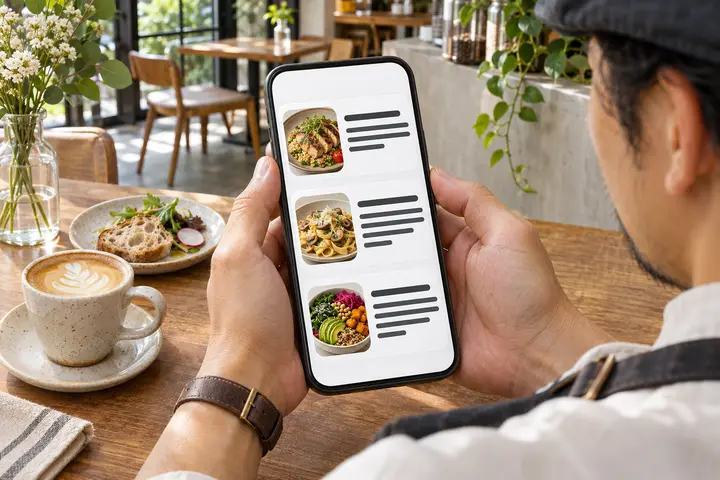
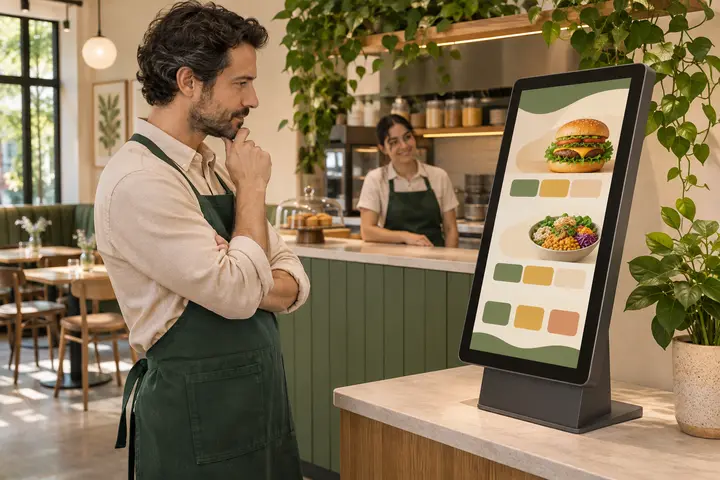
Indica también dónde miras: panel de gestión, menú público del móvil, vídeo descargado o pantalla Live. Son superficies que corresponden a procedimientos distintos. Un cambio en el contenido de un vídeo USB requiere descargar y transferir un archivo nuevo. El archivo antiguo no puede mostrar si una nueva publicación ha llegado a una pantalla Live. No necesitas diagnosticar por tu cuenta la causa técnica. Identificar la superficie y la acción ayuda a separar los recorridos y permite que la siguiente comprobación sea concreta.
¿Qué pruebas conviene preparar?
Elige una captura que muestre la zona afectada y el mensaje visible, si aparece alguno. Añade una explicación breve de lo que pulsaste justo antes. Retira las conversaciones de otros clientes, los datos personales y las credenciales antes de compartir la imagen. Es una práctica recomendada para el negocio, no una afirmación de que el producto detecte u oculte automáticamente información sensible. Conserva el original en privado para comprobar qué has tapado. Revisa que la copia enviada siga mostrando el problema y no esconda precisamente el detalle necesario.
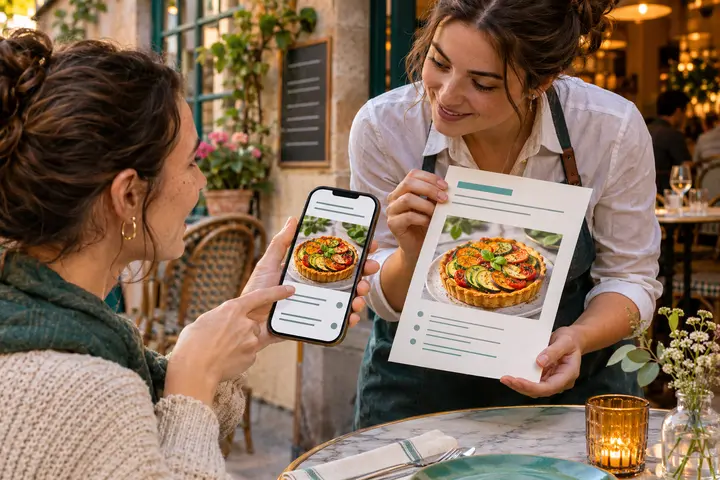
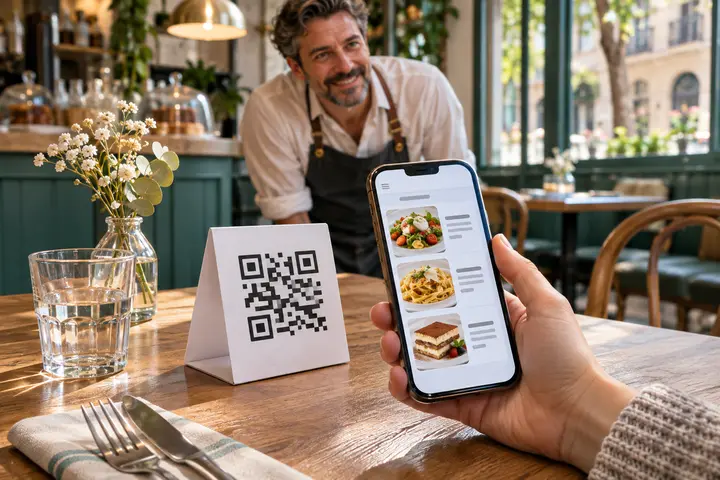
Si el caso afecta al contenido importado, prepara la página original pertinente y el resultado que necesita revisión. Nina GO AI puede leer fotos de la carta, un PDF o un enlace a un menú QR; el negocio verifica la información extraída. No pidas que se inventen ingredientes ausentes ni confirmes alérgenos basándote únicamente en texto generado. La guía de traslado de la carta explica por qué importar y aprobar son tareas distintas. Aclara si falta la fuente o si un resultado existente necesita una comprobación con la cocina.
Distingue el acceso y la vinculación de pantalla
No incluyas una contraseña en una descripción general del problema. Explica en qué punto se detiene el inicio de sesión sin mostrar los datos de acceso. El código de la pantalla también tiene una finalidad concreta: vincula el dispositivo con su tarea de pantalla. No es un código obligatorio para empezar la prueba. Si la confusión está ahí, consulta la explicación sobre prueba y vinculación. Anota la ruta que seguías en lugar de probar el mismo código en campos de operaciones diferentes.
Termina con el resultado concreto que necesitas verificar: recepción del documento, apertura del panel, exactitud de la carta importada o visualización de una publicación. Tras recibir indicaciones, repite la misma acción delimitada y compara el resultado con tu observación inicial. Guarda una nota interna breve para el siguiente turno. Prueba Nina GO AI gratis con tu propia carta y revisa los datos antes de que el equipo los utilice durante el servicio.