
Sube tu carta.
Mira tu demo gratuita.
Trae tu carta actual a Nina GO AI. Mira el resultado antes de comprar y después reproduce tus vídeos desde USB o gestiona tu carta por voz con Live.
De tu primera carta al control del día a día
- 01
Abre WhatsApp con «Prueba ahora»
«Prueba ahora» abre un chat de WhatsApp con Nina GO AI con un mensaje ya preparado; solo tienes que enviarlo. No necesitas código, cuenta ni tarjeta de crédito. Si lo prefieres, regístrate y sube tu carta desde el panel.
- 02
Envía fotos de tu carta
Envía en el mismo chat, de una sola vez, fotos de todas las páginas de tu carta, un PDF o el enlace de tu menú QR. También sirve una carta escrita a mano si se lee bien.
- 03
Se prepara tu carta y se abre tu cuenta
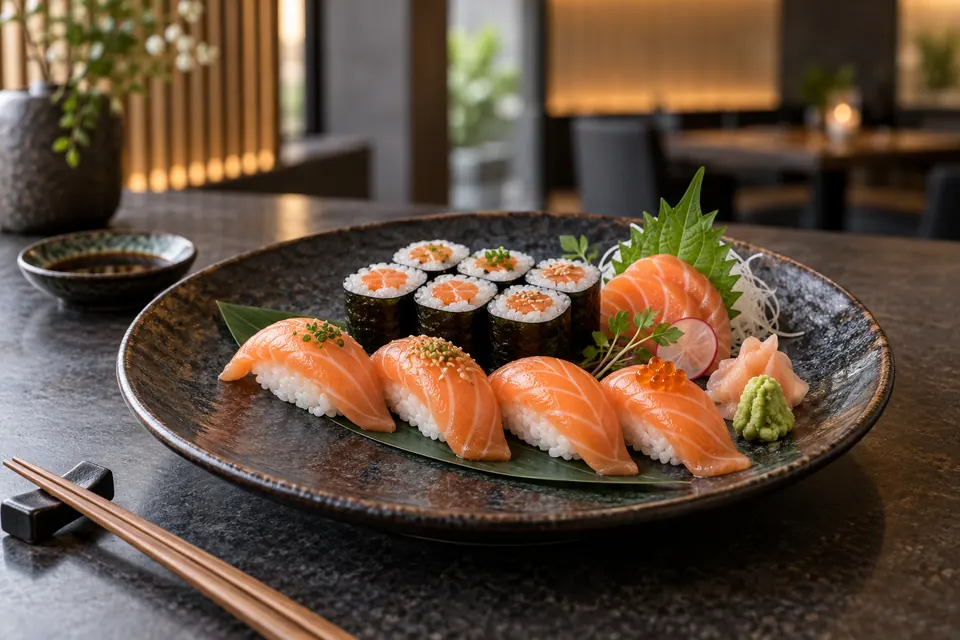
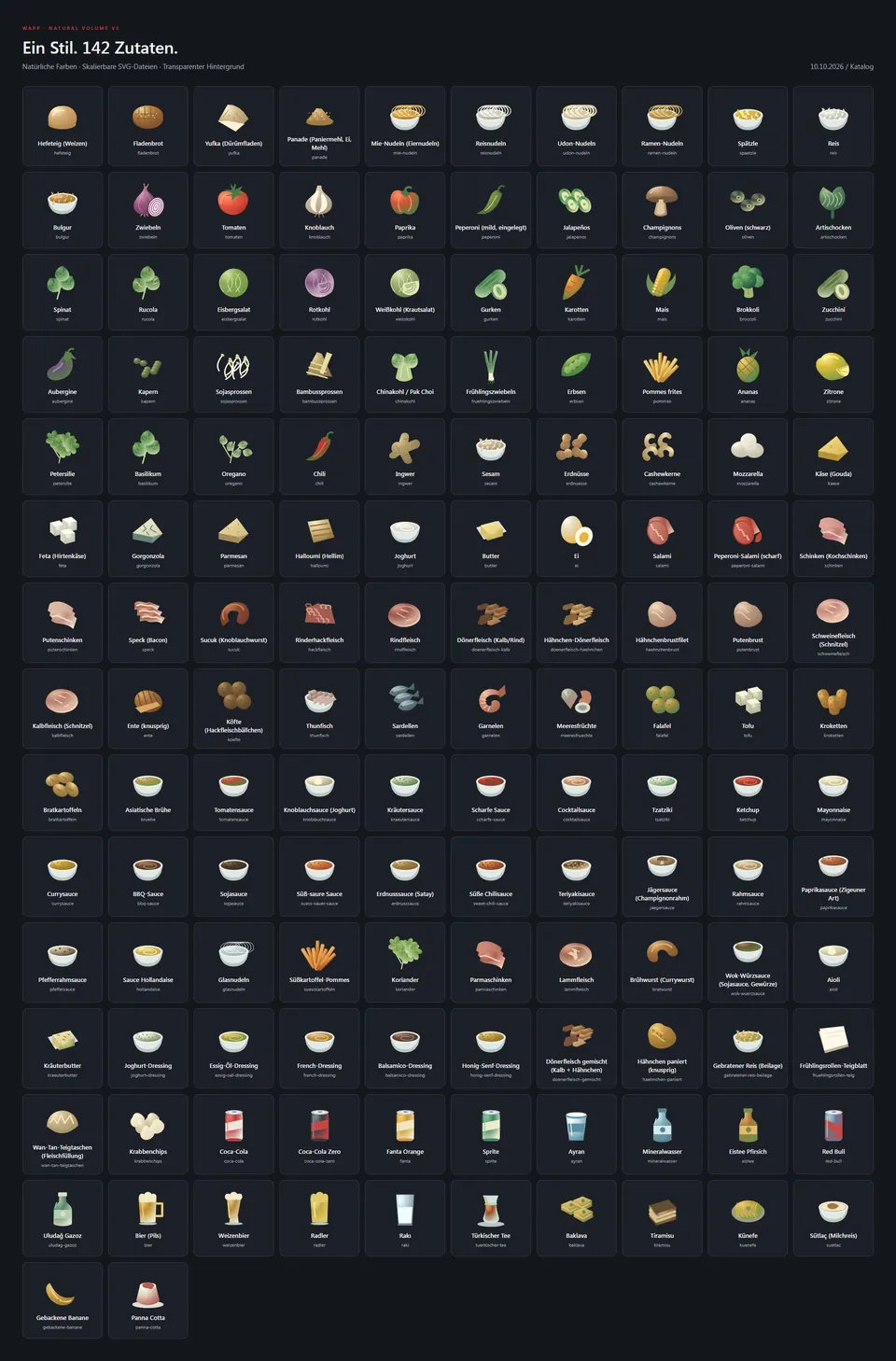
El sistema lee los nombres de los productos, las categorías, los ingredientes indicados en la carta y los precios. Asocia los productos con imágenes adecuadas de la biblioteca. La preparación tarda unos 10–20 minutos, según la carta; cuando tu carta está lista, se abre tu cuenta de prueba y recibes los datos de acceso al panel en el mismo chat. Revisa la información extraída y comprueba si falta algo o hay que corregirlo.
- 04
Mírala en directo antes de comprar
Mira tus pantallas preparadas en el panel de tu cuenta de prueba. Abre el panel en Google Chrome en tu ordenador para revisar el diseño, la disposición de los productos y las transiciones. Comprueba cómo queda tu propia carta.
- 05
Elige cómo quieres usarla
Elige Live Cloud para tener tu carta en la nube y actualizarla a distancia, o Static USB Video para descargar el vídeo y reproducirlo desde un USB. Compara el alcance y los precios en Planes.
- 06
Conecta tus pantallas Live
Abre el enlace de pantalla facilitado en Chrome en el dispositivo de reproducción. Escanea el código QR o introduce el código de seis dígitos en el panel de gestión y, después, selecciona y confirma la pantalla. A cada pantalla se le asignan su propio contenido y su función.
- 07
Haz los cambios del día a día por voz
Con Live, edita productos, precios e imágenes desde tu móvil, el panel de gestión o los comandos de voz compatibles. Crea cartas con el asistente de nueva carta, recibe sugerencias de la IA y cambia plantillas, colores y diseños.
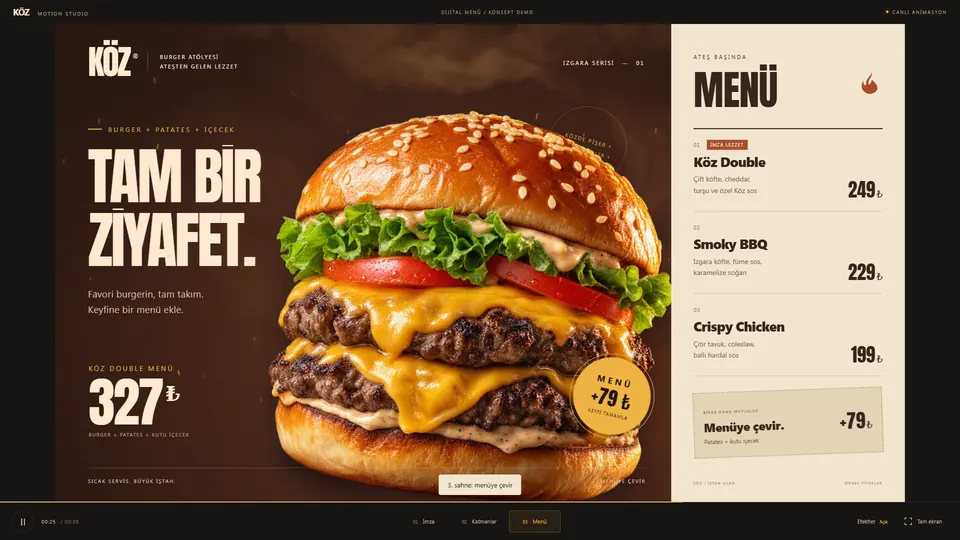
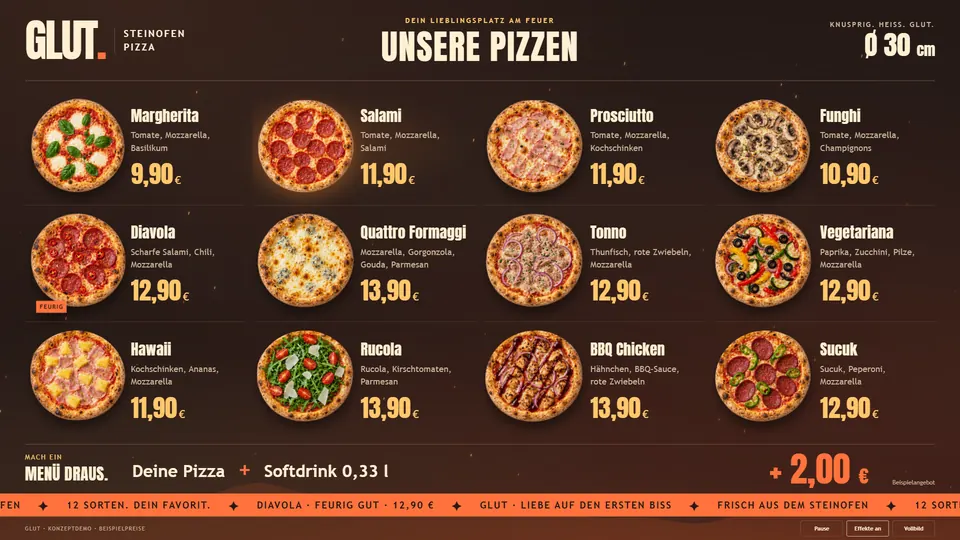
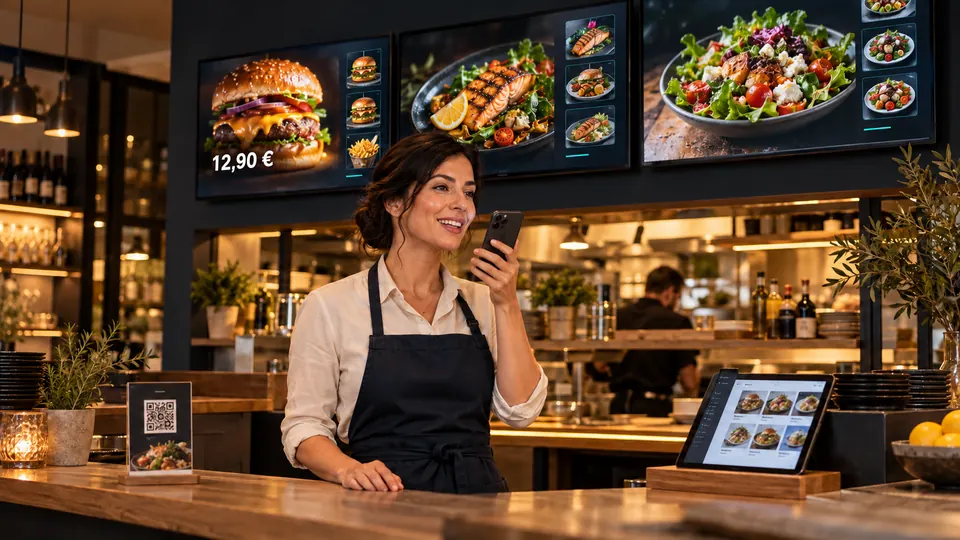
“Pon el precio de la pizza Margherita a 12 euros.”
“Cambia el fondo de la segunda pantalla.”
Dos formas de usar tu carta
Static: descarga y reproduce desde USB
Descarga un vídeo independiente para cada pantalla y reprodúcelo en un televisor o reproductor multimedia compatible. Por ejemplo, con tres pantallas recibes tres vídeos. Durante la reproducción no hace falta internet. 1 año incluido. Cuando cambien los precios o los platos, descarga gratis el nuevo vídeo desde el panel de gestión.
Live: en la nube y bajo control
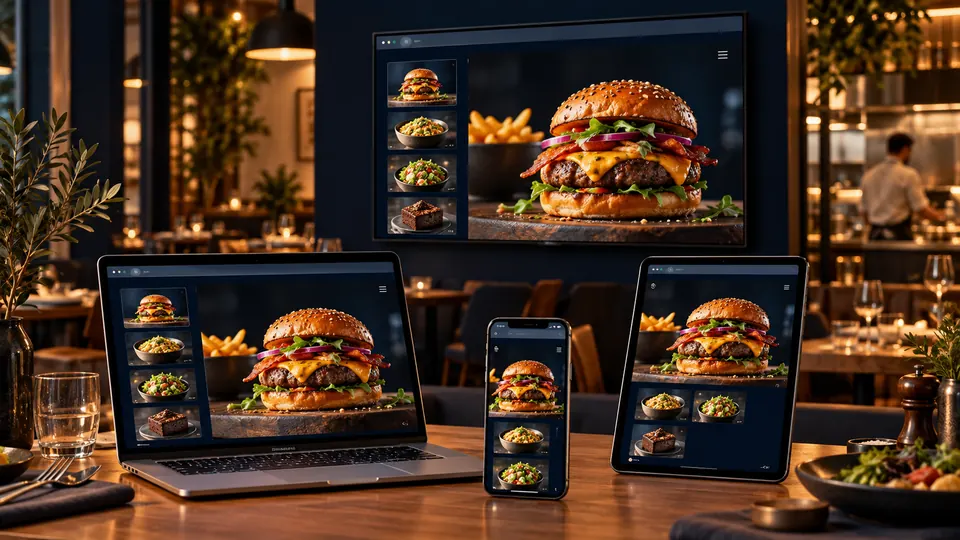
Tu carta se queda en el sistema. Los cambios compatibles que haces desde el panel de gestión o con el asistente de voz se envían a las pantallas correspondientes. No necesitas descargar otro vídeo ni llevar una memoria USB a cada cambio.
Amplía con otras soluciones
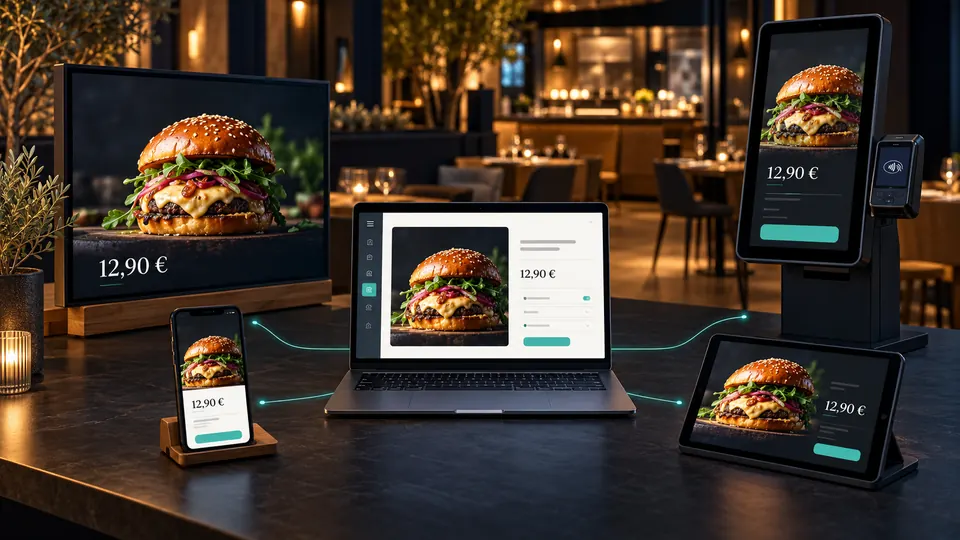
El menú QR, la web, los folletos y los quioscos se diseñan a partir de los mismos datos de la carta. En Soluciones y Planes se indican por separado los módulos disponibles y los previstos para más adelante.
Ver otras solucionesRequisitos técnicos e instalación de dispositivos
No necesitas un televisor fabricado especialmente ni un dispositivo que solo vendamos nosotros. El equipo que necesitas depende de si reproduces vídeos desde USB o usas Live.
| Requisito | Static: USB | Live: nube |
|---|---|---|
| Cómo se muestra el contenido | Un vídeo descargado se reproduce desde USB o en un reproductor multimedia compatible. | El contenido se reproduce en un entorno Google Chrome compatible. |
| Internet durante la reproducción | No hace falta; se necesita para descargar el vídeo. | Necesario para las actualizaciones en directo y las funciones online. |
| Ordenador o dispositivo de reproducción | No hace falta si el televisor puede reproducir el vídeo directamente. | Se necesita un televisor o un dispositivo conectado capaz de ejecutar un Chrome compatible. |
| Cambios en la carta | Descarga el vídeo actualizado y vuelve a copiarlo en el USB. | Envía los cambios compatibles desde el panel o con el asistente de voz. |
 Windows 11
 Google Chrome
¿Puedo usar mi televisor actual?
Para Live, conecta un televisor con entrada HDMI a un ordenador adecuado. El televisor muestra la imagen; Chrome y la reproducción funcionan en el ordenador. No hace falta un Smart TV, y que lo sea no garantiza la compatibilidad con el navegador. La reproducción directa en el televisor requiere comprobar la compatibilidad. Para el uso con USB, el televisor debe admitir el formato de vídeo facilitado; no basta con que tenga puerto USB.
¿Qué dispositivo necesito para Live?
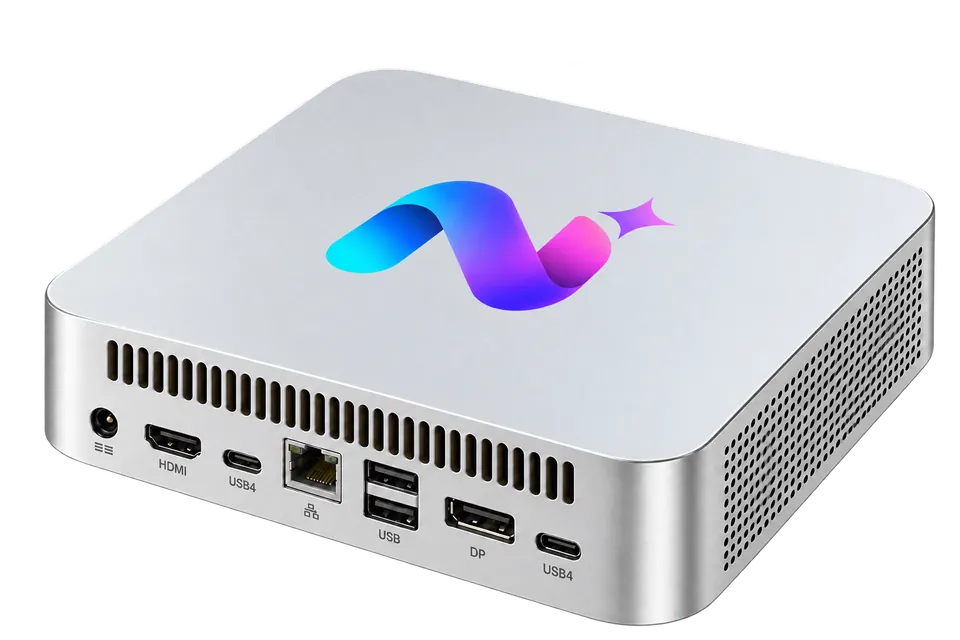
El dispositivo de reproducción debe tener una versión actualizada y compatible de Google Chrome. Live requiere un dispositivo: un Mini PC con Windows 11 y cuatro salidas HDMI, 499 € pago único, instalación incluida.
Un ordenador, varias pantallas
El dispositivo debe enviar imágenes independientes a todas las pantallas a la vez. Para tres cartas distintas en un solo ordenador hacen falta tres salidas de vídeo independientes y una conexión propia a cada televisor. Un divisor HDMI normal, que duplica una misma imagen, no puede ofrecer contenidos distintos. Según dónde estén, las pantallas pueden funcionar con un único ordenador adecuado o con dispositivos compatibles separados.
¿Cuándo necesito una pantalla táctil?
Las pantallas de menú y las pantallas de estado de pedidos para clientes no necesitan función táctil. Las pantallas táctiles hacen falta para acciones como elegir productos y hacer pedidos en un quiosco. La pantalla de cocina también necesita función táctil si el personal va a gestionar los pedidos tocándola. Una pantalla táctil externa suele necesitar, además de la conexión de vídeo, una conexión USB para los datos táctiles.
Conexión a internet y cortes
Live requiere internet para la carga inicial, la vinculación, la descarga de contenidos, las actualizaciones a distancia y la gestión de pedidos. Usa una conexión por cable estable o una wifi con buena cobertura. La capacidad necesaria depende de las pantallas y del contenido. Durante un corte, el contenido guardado previamente que admite reproducción sin conexión puede seguir mostrándose dentro del tiempo y el alcance permitidos. Las nuevas actualizaciones y el envío de pedidos necesitan que se restablezca la conexión.
¿Cómo vinculo una pantalla?
Abre el enlace de pantalla en Chrome en el dispositivo. Escanea su código QR con el móvil o introduce el código de seis dígitos en el panel. Selecciona la pantalla y su función y confirma; repite el proceso con cada pantalla. Las funciones de pantalla de menú, cocina, caja, estado de pedidos y quiosco dependen de los módulos activados. El código de la pantalla solo sirve para vincular el dispositivo; para empezar la prueba gratuita no necesitas ningún código.
¿Puede empezar la reproducción al encender el ordenador?
El lanzador de Windows ayuda a abrir a pantalla completa las ventanas de reproducción correspondientes en sus pantallas asignadas. Una vez añadido al inicio de Windows, se ejecuta al encender el ordenador. La configuración incluye el orden de las pantallas y los ajustes de vídeo y de suspensión. Que los televisores se enciendan y elijan la entrada HDMI correcta depende de sus propias funciones y ajustes.
¿Necesito una app o un micrófono?
Gestiona tu carta en el navegador del móvil o del ordenador; no hace falta descargar ninguna app adicional. Los comandos de voz requieren un micrófono en el dispositivo al que hablas y permiso del navegador para usarlo. El televisor que muestra tu carta no necesita micrófono. El lanzador de Windows es solo una ayuda para abrir las ventanas de reproducción.
Míralo primero con tu propia carta.
Empieza con tu demo gratuita. Elige tu plan y tu configuración de dispositivos después de revisar el resultado.
Prueba ahoraRegístrate