
Lataa ruokalistasi.
Katso ilmainen demosi.
Tuo nykyinen ruokalistasi Nina GO AI:hin. Katso tulos ennen ostamista. Toista sitten videot USB-muistilta tai hallitse ruokalistaa puheella Live-paketissa.
Ensimmäisestä ruokalistasta päivittäiseen hallintaan
- 01
Avaa WhatsApp Kokeile nyt -painikkeella
Kokeile nyt avaa WhatsApp-keskustelun Nina GO AI:n kanssa valmiilla viestillä; lähetä se vain. Koodia, käyttäjätiliä tai luottokorttia ei tarvita. Halutessasi voit rekisteröityä ja ladata ruokalistan paneelissa.
- 02
Lähetä kuvat ruokalistasta
Lähetä samaan keskusteluun kuvat ruokalistan kaikista sivuista kerralla, PDF tai QR-ruokalistasi linkki. Myös selkeä käsin kirjoitettu lista käy.
- 03
Ruokalista valmistellaan ja tili avataan
Järjestelmä lukee tuotteiden nimet, kategoriat, listassa mainitut ainesosat ja hinnat. Se yhdistää tuotteisiin sopivat kuvat kirjastosta. Valmistelu kestää noin 10–20 minuuttia ruokalistan laajuuden mukaan; kun ruokalista on valmis, kokeilutilisi avataan ja paneelin kirjautumistiedot tulevat samaan keskusteluun. Tarkista tunnistetut tiedot sekä puuttuvat ja korjattavat kohdat.
- 04
Katso tulos ennen ostamista
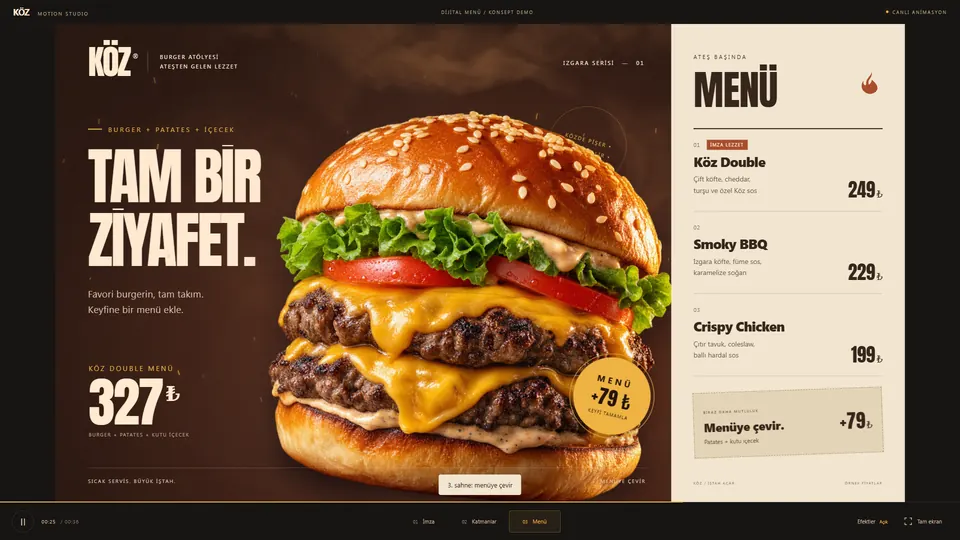
Katso valmiita näyttöjä kokeilutilisi paneelissa. Avaa paneeli tietokoneen Google Chromessa ja tarkista ulkoasu, tuotteiden sijoittelu ja siirtymät. Näet, miltä oma ruokalistasi näyttää.
- 05
Valitse käyttötapa
Valitse Live Cloud, jos haluat pitää ruokalistan pilvessä ja päivittää sitä etänä, tai Static USB Video, jos haluat ladata videon ja toistaa sen USB-muistilta. Vertaile sisältöä ja hintoja Paketit-osiossa.
- 06
Yhdistä Live-näytöt
Avaa annettu näyttöosoite toistolaitteen Chromessa. Skannaa QR-koodi tai kirjoita kuusinumeroinen koodi hallintapaneeliin. Valitse näyttö ja vahvista. Jokainen näyttö saa oman sisältönsä ja tehtävänsä.
- 07
Tee muutokset puhumalla
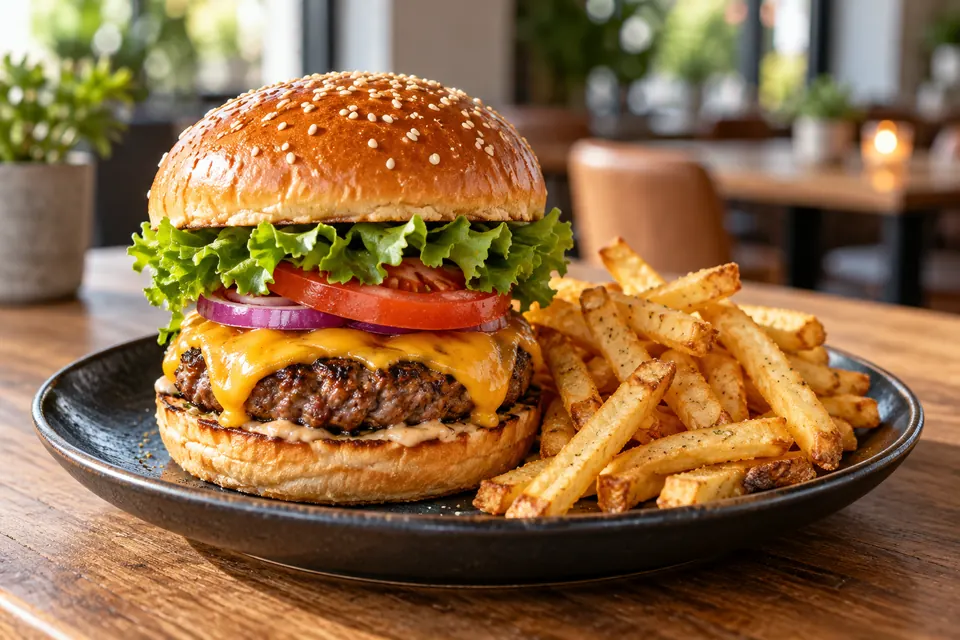
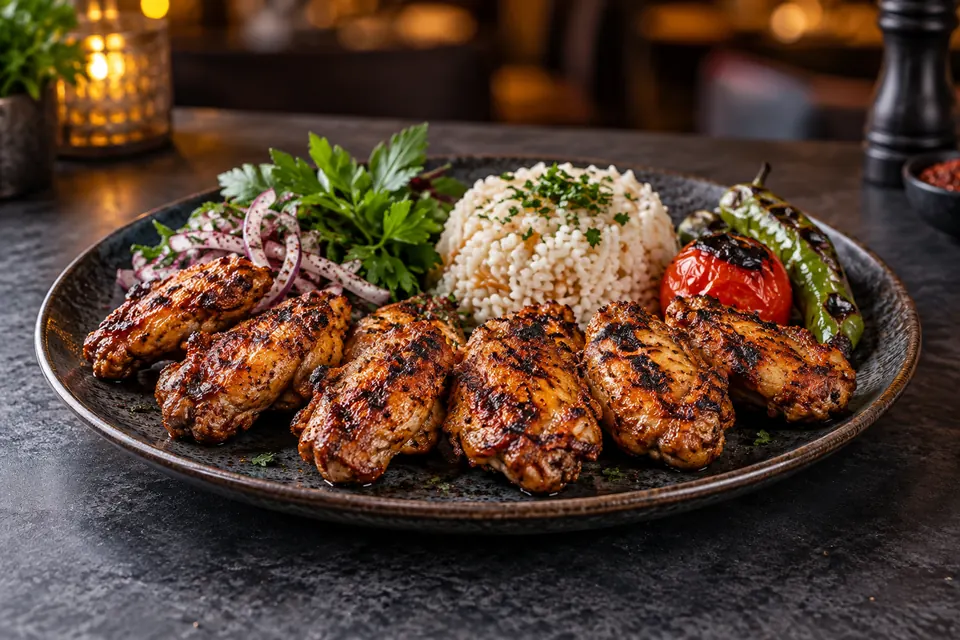
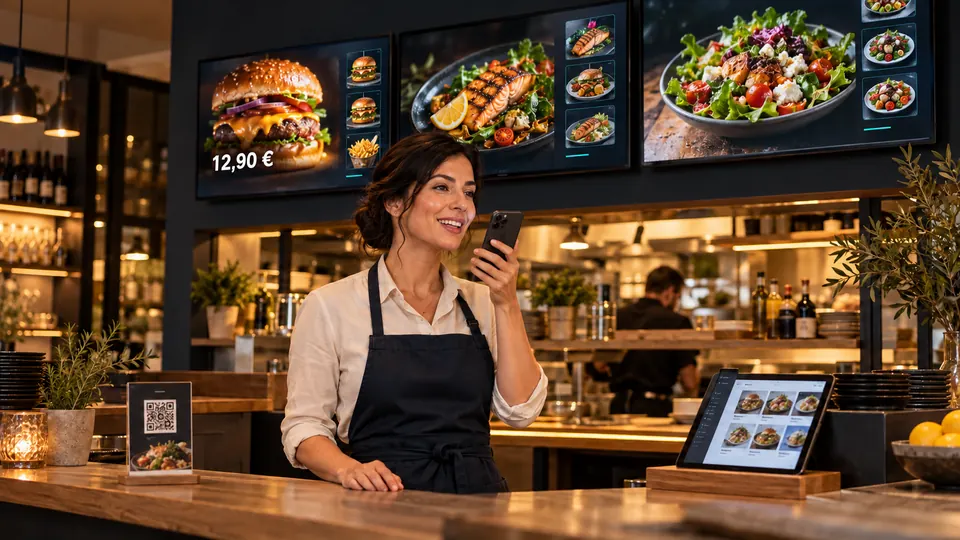
Livessä muokkaat tuotteita, hintoja ja kuvia puhelimella, hallintapaneelissa tai tuetuilla puhekomennoilla. Luo ruokalistoja ohjatulla toiminnolla, pyydä tekoälyn ehdotuksia ja muuta malleja, värejä sekä ulkoasua.

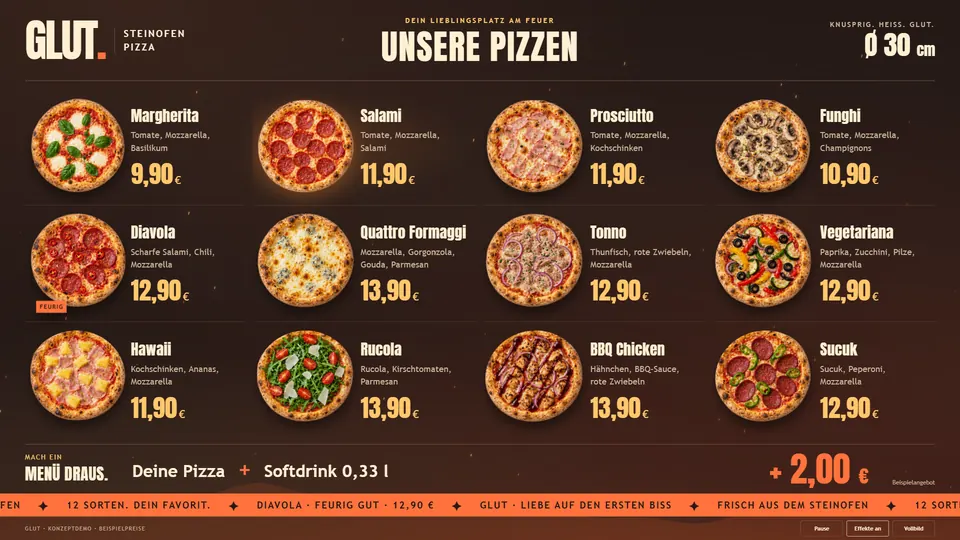
”Aseta Margherita-pizzan hinnaksi 12 euroa.”
”Vaihda toisen näytön tausta.”
Kaksi käyttötapaa
Static — Lataa ja toista USB-muistilta
Lataa jokaiselle näytölle oma video ja toista se yhteensopivalla televisiolla tai mediasoittimella. Kolmea näyttöä varten saat esimerkiksi kolme videota. Toisto ei vaadi internetiä. 1 vuosi sisältyy hintaan. Kun hinnat tai annokset muuttuvat, lataa uusi video maksutta hallintapaneelista.
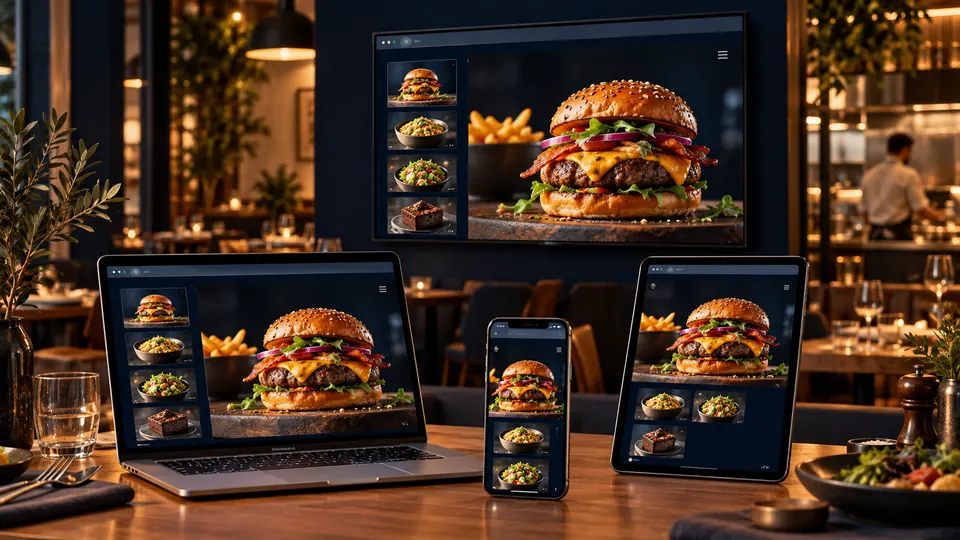
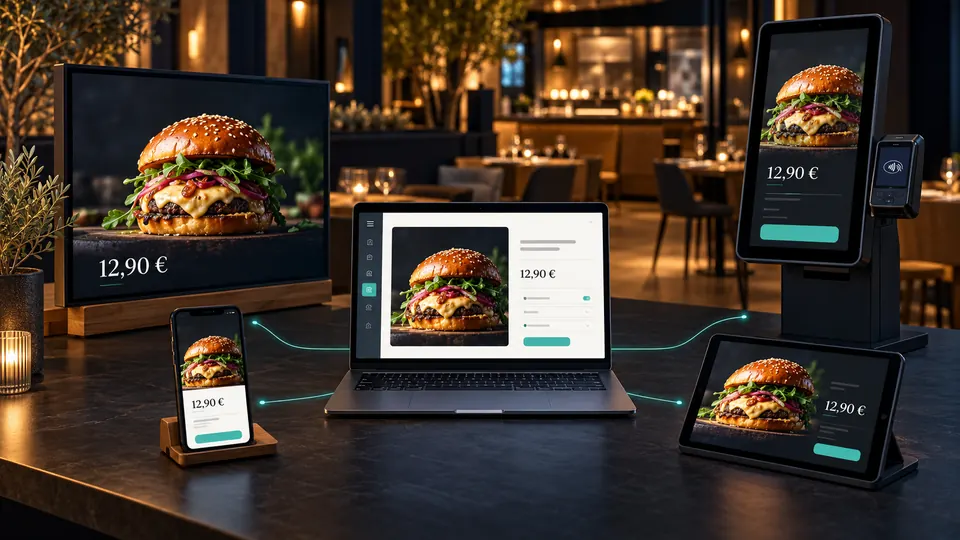
Live — Pilvessä, omassa hallinnassasi
Ruokalista säilyy järjestelmässä. Hallintapaneelissa tai puheavustajalla tehdyt tuetut muutokset siirtyvät oikeille näytöille. Uutta videota ei tarvitse ladata eikä USB-muistia siirtää jokaisen muutoksen jälkeen.
Laajenna muilla ratkaisuilla
QR-ruokalistat, verkkosivut, flyerit ja tilauskioskit suunnitellaan samojen ruokalistatietojen ympärille. Saatavilla olevat ja myöhemmin julkaistaviksi suunnitellut moduulit ilmoitetaan erikseen Ratkaisut- ja Paketit-osioissa.
Tutustu muihin ratkaisuihinTekniset vaatimukset ja laitteiden käyttöönotto
Et tarvitse erikoisvalmisteista televisiota tai vain meiltä ostettavaa laitetta. Laitteisto riippuu siitä, toistatko videoita USB-muistilta vai käytätkö Liveä.
| Vaatimus | Static — USB | Live — Pilvi |
|---|---|---|
| Sisällön näyttäminen | Ladattu video USB-muistilta tai yhteensopivalla mediasoittimella. | Toisto yhteensopivassa Google Chrome -ympäristössä. |
| Internet toiston aikana | Ei tarvita; tarvitaan videon lataamiseen. | Tarvitaan päivityksiin ja verkkotoimintoihin. |
| Tietokone tai toistolaite | Ei tarvita, jos televisio toistaa videon suoraan. | Tarvitaan televisio tai liitetty laite, jossa toimii yhteensopiva Chrome. |
| Ruokalistan muuttaminen | Lataa päivitetty video ja kopioi se uudelleen USB-muistille. | Lähetä tuetut muutokset paneelista tai puheavustajalla. |
 Windows 11
 Google Chrome
Voinko käyttää nykyistä televisiotani?
Liveä varten HDMI-tulolla varustetun television voi liittää sopivaan tietokoneeseen. Televisio näyttää kuvan; Chrome ja toisto toimivat tietokoneessa. Älytelevisiota ei tarvita, eikä älytelevisio itsessään takaa selaimen yhteensopivuutta. Suora käyttö televisiossa tarkistetaan erikseen. USB-käytössä television on tuettava toimitettua videomuotoa; pelkkä USB-portti ei riitä.

Millainen laite tarvitaan Liveen?
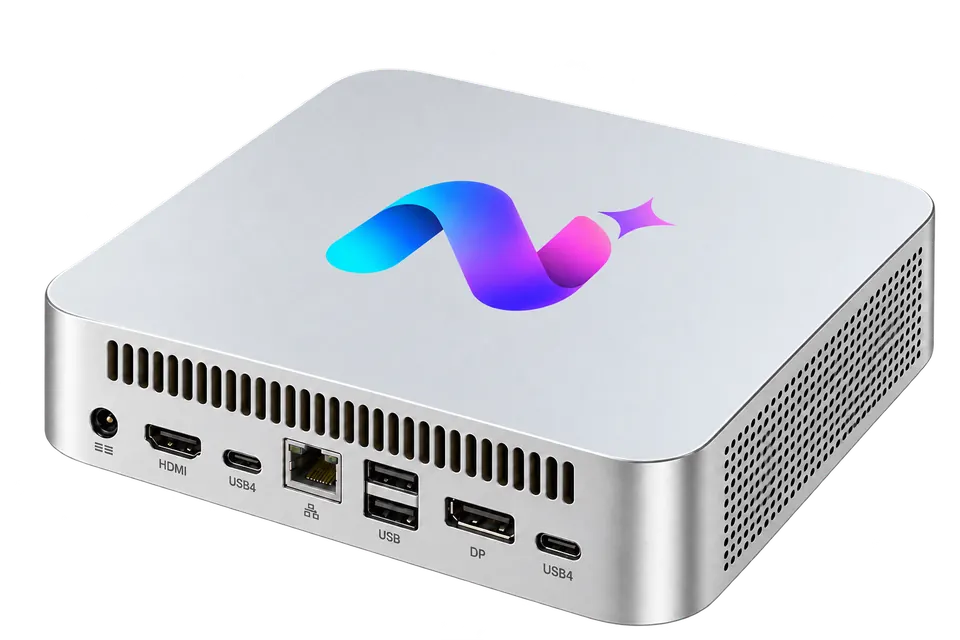
Toistolaitteessa on toimittava ajantasainen, yhteensopiva Google Chrome. Live vaatii laitteen: Mini-PC, jossa on Windows 11 ja neljä HDMI-lähtöä, 499 € kertamaksu, asennus sisältyy.
Yksi tietokone, useita näyttöjä
Laitteen on tuotettava kaikille näytöille erillinen kuva samanaikaisesti. Kolme eri ruokalistaa yhdellä tietokoneella vaatii kolme erillistä näyttölähtöä ja oman yhteyden jokaiseen televisioon. Tavallinen HDMI-jakaja monistaa yhden kuvan eikä riitä eri sisällöille. Näyttöjen sijainnin mukaan käytetään yhtä sopivaa tietokonetta tai erillisiä laitteita.
Milloin tarvitaan kosketusnäyttö?
Menunäytöt ja asiakkaan tilausseurantanäytöt eivät tarvitse kosketustoimintoa. Sitä tarvitaan esimerkiksi tuotteiden valintaan ja tilaamiseen kioskilla. Myös keittiönäytön on tuettava kosketusta, jos tilauksia käsitellään koskettamalla. Ulkoinen kosketusnäyttö tarvitsee kuvayhteyden lisäksi yleensä USB-yhteyden kosketustietoja varten.
Internetyhteys ja katkokset
Live tarvitsee internetin ensikäynnistykseen, yhdistämiseen, sisältölatauksiin, etäpäivityksiin ja tilauksiin. Käytä vakaata kaapeliyhteyttä tai riittävän kattavaa Wi-Fiä. Kapasiteettitarve riippuu näytöistä ja sisällöistä. Katkoksen aikana etukäteen tallennettu, offline-toistoon soveltuva sisältö voi jatkua sallituissa rajoissa. Uudet päivitykset ja tilausten lähetys vaativat yhteyden palautumisen.
Miten näyttö yhdistetään?
Avaa toisto-osoite Chromessa. Skannaa QR-koodi puhelimella tai syötä kuusinumeroinen koodi paneeliin. Valitse näyttö ja tehtävä, vahvista ja toista jokaiselle näytölle. Ruokalista-, keittiö-, kassa-, tilausseuranta- ja kioskitoiminnot riippuvat aktivoiduista moduuleista. Näytön koodi on vain laitteen yhdistämistä varten; maksuton kokeilu ei vaadi koodia.
Alkaako toisto tietokoneen käynnistyessä?
Windows-käynnistin helpottaa toistoikkunoiden avaamista koko näytölle määritetyissä näytöissä. Kun se lisätään Windowsin automaattiseen käynnistykseen, se toimii tietokoneen käynnistyessä. Käyttöönotossa määritetään näyttöjärjestys, kuva- ja lepotila-asetukset. Television käynnistyminen ja HDMI-tulon valinta riippuvat sen omista ominaisuuksista ja asetuksista.
Tarvitsenko sovelluksen tai mikrofonin?
Päivittäinen hallinta tapahtuu puhelimen tai tietokoneen selaimessa ilman erillistä mobiilisovellusta. Puhekomennot vaativat mikrofonin käytettävässä laitteessa ja selaimen mikrofoniluvan. Ruokalistaa näyttävä televisio ei tarvitse mikrofonia. Windows-käynnistin on vain toistoikkunoiden avaamista helpottava työkalu.
Katso ensin oma ruokalistasi.
Aloita ilmaisesta demosta. Valitse paketti ja laitteet nähtyäsi tuloksen.
Kokeile nytRekisteröidy