
Importez votre menu.
Découvrez votre démo gratuite.
Transférez votre menu existant dans Nina GO AI. Consultez le résultat en direct avant d’acheter, puis diffusez vos vidéos sur USB ou gérez votre menu à la voix avec Live.
Du premier menu à la gestion quotidienne
- 01
Ouvrez WhatsApp avec « Essayer maintenant »
« Essayer maintenant » ouvre une conversation WhatsApp avec Nina GO AI et un message déjà rédigé : il suffit de l’envoyer. Ni code, ni compte, ni carte bancaire. Si vous préférez, inscrivez-vous et importez votre menu depuis le panneau.
- 02
Envoyez les photos de votre menu
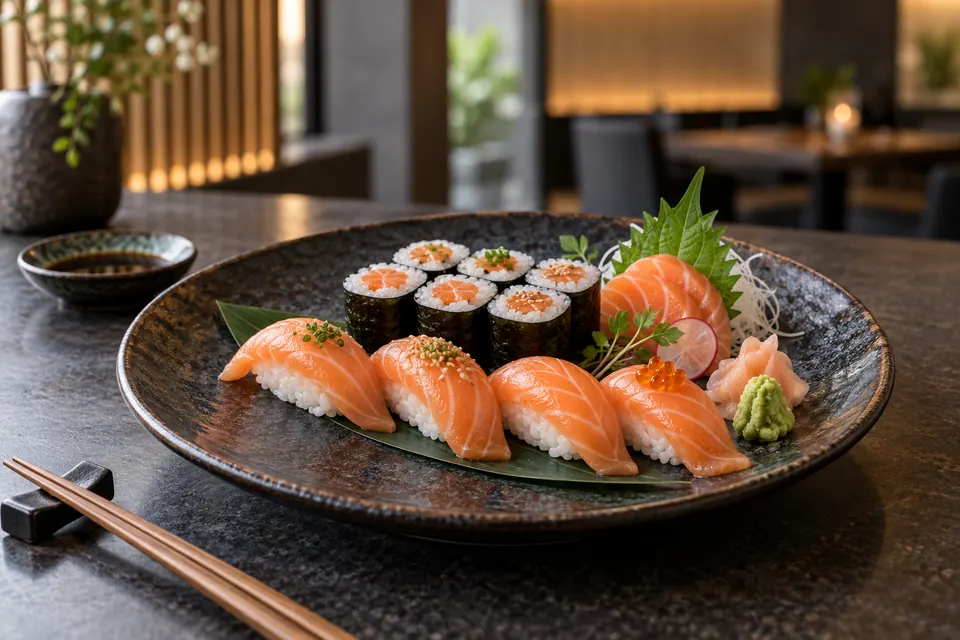
Envoyez dans la même conversation, en une seule fois, les photos de toutes les pages de votre menu, un PDF ou le lien de votre menu QR. Un menu manuscrit lisible convient aussi.
- 03
Votre menu est préparé, votre compte ouvert
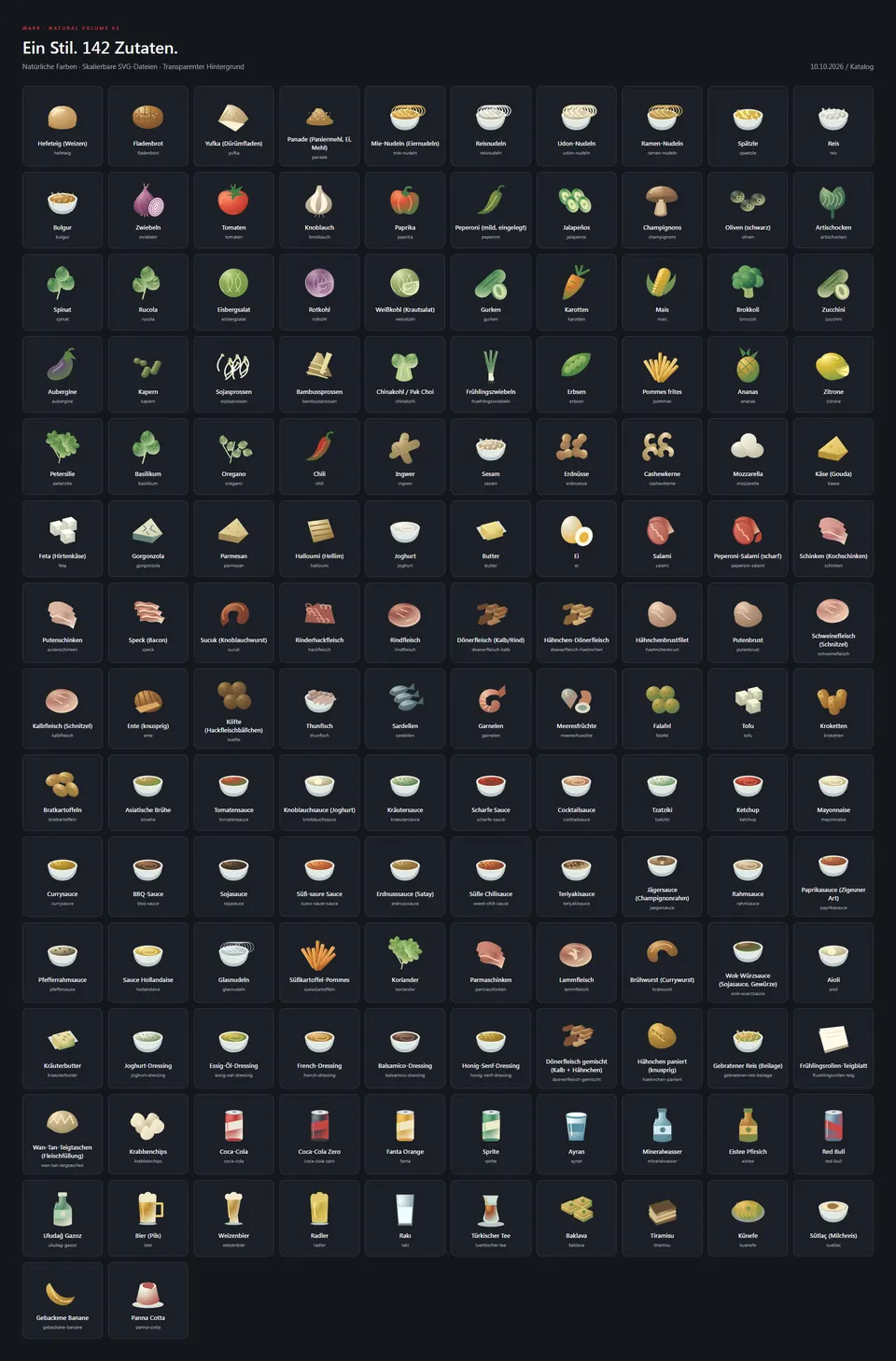
Le système lit les noms des produits, les catégories, les ingrédients indiqués et les prix. Il associe les produits à des visuels adaptés de la bibliothèque. La préparation prend environ 10 à 20 minutes selon le menu ; dès que votre menu est prêt, votre compte d’essai est ouvert et vos identifiants du panneau arrivent dans la même conversation. Vérifiez les informations reconnues et les éléments manquants ou à corriger.
- 04
Visualisez le résultat avant d’acheter
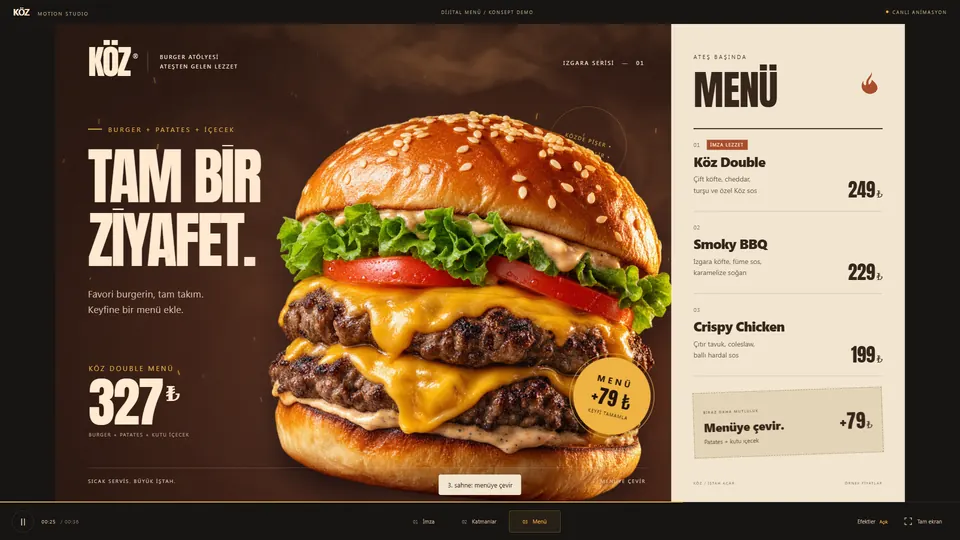
Consultez les écrans préparés dans le panneau de votre compte d’essai. Ouvrez le panneau dans Google Chrome sur votre ordinateur pour examiner le design, la disposition des produits et les transitions. Découvrez le rendu de votre propre menu.
- 05
Choisissez votre mode d’utilisation
Pour conserver votre menu dans le cloud et le mettre à jour à distance, choisissez Live Cloud ; pour télécharger la vidéo et la diffuser sur USB, choisissez Static USB Video. Comparez les prestations et les prix dans les offres.
- 06
Connectez vos écrans Live
Ouvrez l’adresse fournie dans Chrome sur l’appareil de diffusion. Scannez le QR code ou saisissez le code à six chiffres dans le panneau de gestion, puis sélectionnez et confirmez l’écran. Chaque écran reçoit son contenu et son rôle.
- 07
Faites vos modifications à la voix
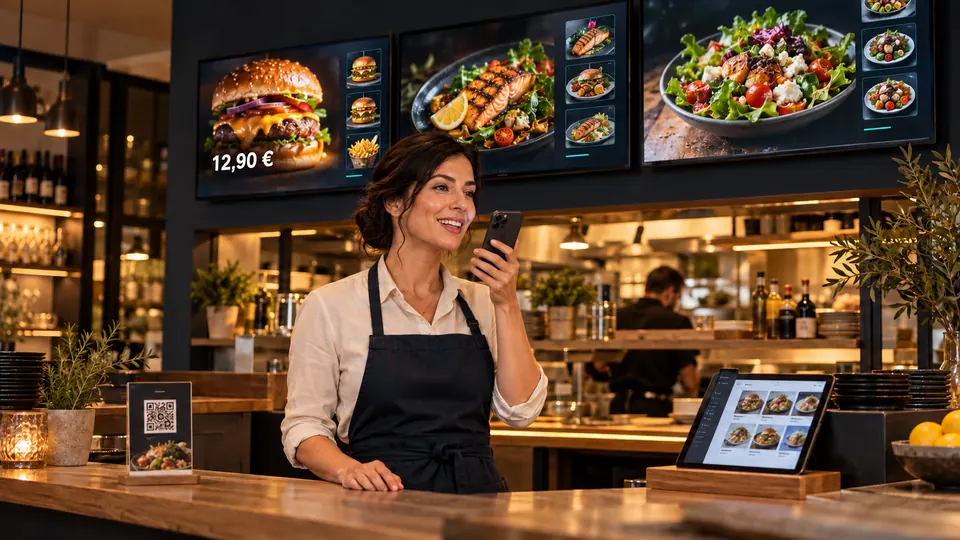
Avec Live, modifiez produits, prix et images depuis votre téléphone, le panneau de gestion ou les commandes vocales prises en charge. Créez des menus avec l’assistant, obtenez des suggestions de l’IA et changez modèles, couleurs et présentation.
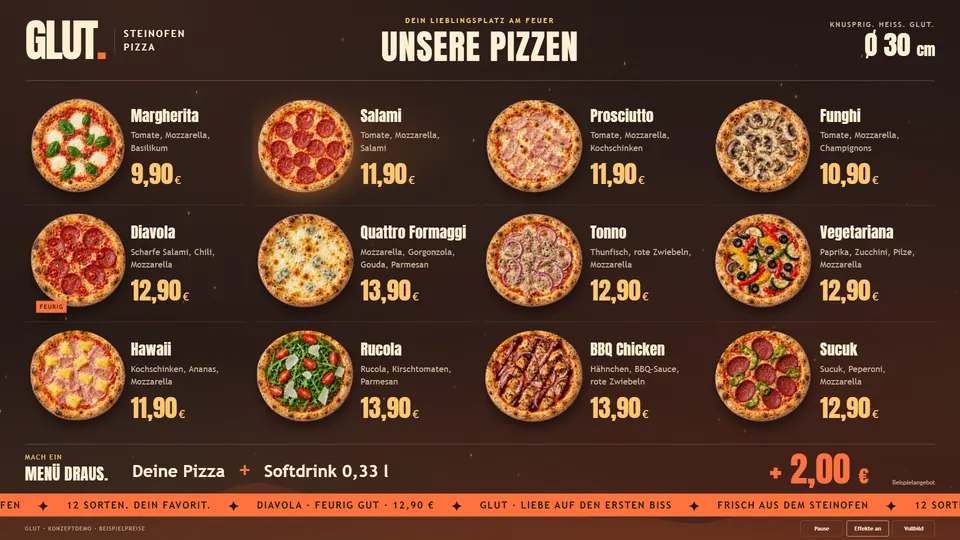
« Passe le prix de la pizza Margherita à 12 euros. »
« Change le fond du deuxième écran. »
Deux modes d’utilisation
Static — Téléchargez et diffusez sur USB
Téléchargez une vidéo distincte par écran et utilisez un téléviseur ou lecteur multimédia compatible. Trois écrans reçoivent, par exemple, trois vidéos. Aucune connexion n’est nécessaire pendant la diffusion. 1 an inclus. Si vos prix ou vos plats changent, téléchargez gratuitement la nouvelle vidéo depuis votre espace de gestion.
Live — Gardez la maîtrise dans le cloud
Votre menu reste dans le système. Les modifications prises en charge, effectuées dans le panneau ou avec l’assistant vocal, sont transmises aux écrans concernés. Inutile de télécharger une nouvelle vidéo et de déplacer une clé USB à chaque changement.
Ajoutez d’autres solutions
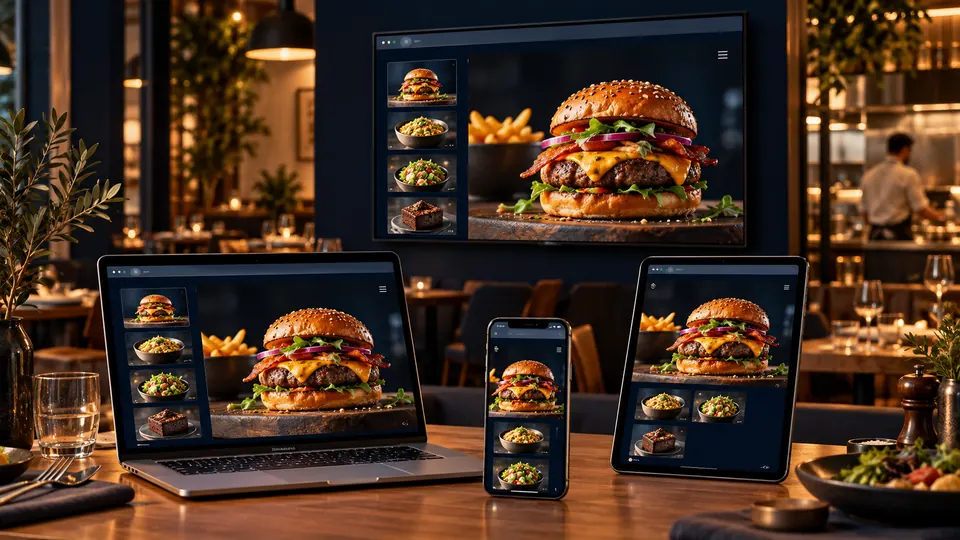
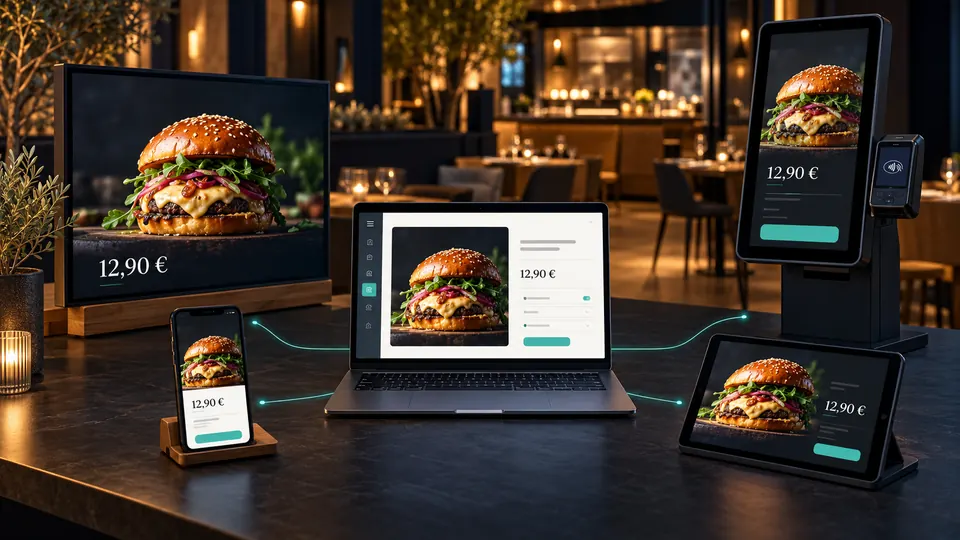
Menus QR, sites web, flyers et bornes sont conçus autour des mêmes données de menu. Les modules disponibles et ceux prévus pour plus tard sont distingués dans Solutions et Offres.
Découvrir les autres solutionsPrérequis techniques et installation
Vous n’avez besoin ni d’un téléviseur spécialement fabriqué ni d’un appareil vendu exclusivement par nous. Le matériel dépend de votre choix entre la diffusion vidéo sur USB et Live.
| Prérequis | Static — USB | Live — Cloud |
|---|---|---|
| Affichage du contenu | Vidéo téléchargée, lue sur USB ou lecteur compatible. | Diffusion dans un environnement Google Chrome compatible. |
| Internet pendant la diffusion | Non requis ; nécessaire pour télécharger la vidéo. | Requis pour les mises à jour et les fonctions en ligne. |
| Ordinateur ou appareil de diffusion | Inutile si le téléviseur lit directement la vidéo. | Téléviseur ou appareil connecté exécutant un Chrome compatible. |
| Modification du menu | Télécharger la nouvelle vidéo et la recopier sur USB. | Transmettre les modifications compatibles par le panneau ou la voix. |
 Windows 11
 Google Chrome
Puis-je garder mon téléviseur ?
Pour Live, raccordez un téléviseur avec entrée HDMI à un ordinateur adapté. Le téléviseur affiche l’image ; Chrome et la diffusion fonctionnent sur l’ordinateur. Une Smart TV n’est pas obligatoire et ne garantit pas un navigateur compatible. L’utilisation directe sur le téléviseur nécessite une vérification. En USB, le format vidéo livré doit être pris en charge ; un port USB seul ne suffit pas.
Quel appareil faut-il pour Live ?
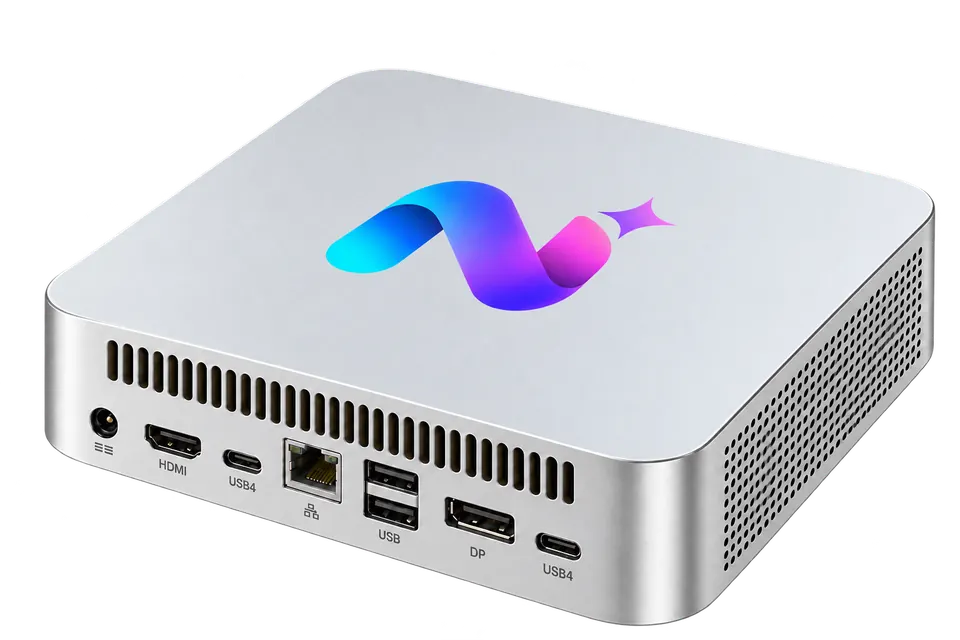
L’appareil doit exécuter une version récente et compatible de Google Chrome. Live nécessite un appareil : un Mini PC Windows 11 à quatre sorties HDMI, 499 € en paiement unique, installation incluse.
Un ordinateur, plusieurs écrans
L’appareil doit envoyer simultanément une image indépendante à chaque écran. Trois menus différents sur un ordinateur exigent trois sorties vidéo indépendantes et une liaison par téléviseur. Un répartiteur HDMI ordinaire duplique une seule image et ne permet pas des contenus différents. Selon leur emplacement, les écrans peuvent utiliser un ordinateur adapté ou des appareils distincts.
Quand faut-il un écran tactile ?
Les menu boards et écrans de suivi des commandes n’exigent pas de tactile. Il est nécessaire pour sélectionner des produits et commander sur une borne. L’écran de cuisine doit aussi être tactile si les commandes y sont gérées au toucher. Un moniteur tactile externe nécessite généralement une liaison USB pour les données tactiles en plus de la liaison vidéo.
Connexion internet et interruptions
Live nécessite internet pour le premier chargement, l’appairage, les téléchargements, les mises à jour à distance et les commandes. Utilisez une liaison filaire stable ou un Wi-Fi bien couvert. La capacité dépend des écrans et des contenus. En cas de coupure, les contenus déjà enregistrés et adaptés au mode hors ligne peuvent continuer dans les limites autorisées. Les nouveautés et l’envoi des commandes nécessitent le rétablissement de la connexion.
Comment appairer un écran ?
Ouvrez l’adresse de diffusion dans Chrome. Scannez le QR code avec votre téléphone ou saisissez le code à six chiffres dans le panneau. Choisissez l’écran et son rôle, confirmez et répétez pour chaque écran. Les rôles menu, cuisine, caisse, suivi et borne dépendent des modules activés. Le code de l’écran sert uniquement à appairer l’appareil ; aucun code n’est nécessaire pour démarrer l’essai gratuit.
La diffusion démarre-t-elle avec l’ordinateur ?
Le lanceur Windows facilite l’ouverture des fenêtres de diffusion en plein écran sur les écrans appairés. Ajouté au démarrage de Windows, il s’exécute à l’allumage de l’ordinateur. L’installation règle l’ordre des écrans, l’affichage et la veille. L’allumage des téléviseurs et la sélection HDMI dépendent de leurs fonctions et réglages propres.
Faut-il une application ou un microphone ?
La gestion quotidienne se fait dans le navigateur du téléphone ou de l’ordinateur, sans application mobile supplémentaire. Les commandes vocales nécessitent un microphone sur l’appareil utilisé et l’autorisation du navigateur. Le téléviseur qui affiche le menu n’a pas besoin de microphone. Le lanceur Windows sert uniquement à ouvrir les fenêtres de diffusion.
Découvrez d’abord votre propre menu.
Commencez par la démo gratuite, puis choisissez votre offre et votre installation après avoir vu le résultat.
Essayer maintenantS’inscrire