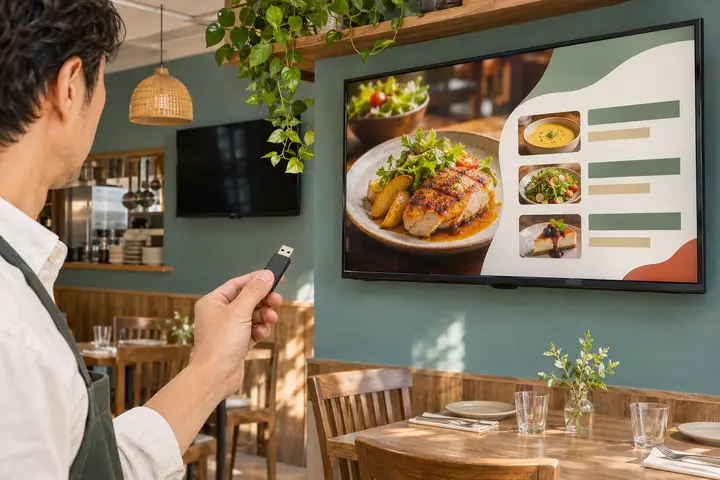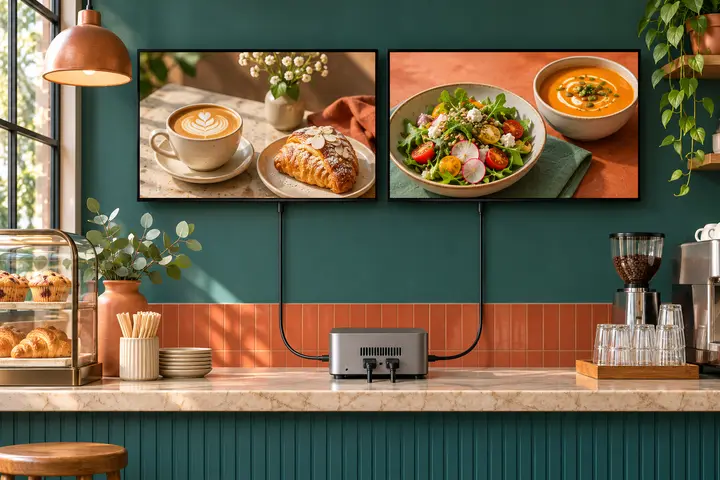
Vuoi mostrare il caffè sullo schermo sopra il banco e i piatti del pranzo vicino al ritiro. I televisori funzionano, ma presentano lo stesso menu. Prima di modificare ancora la grafica, controlla come arrivano le immagini agli apparecchi. Menu diversi mostrati nello stesso momento richiedono uscite video e collegamenti indipendenti. Uno splitter HDMI che duplica il segnale ripete l'immagine ricevuta. Collegare altri televisori a quel segnale non assegna un menu distinto a ciascuno. Chiarire questa differenza è utile prima di acquistare dispositivi o sistemare i cavi dietro un banco già pronto.
Definisci il compito di ogni schermo
Scrivi che cosa deve apparire in ogni posizione nello stesso momento del servizio. Usa luoghi riconoscibili dal personale, come banco caffè e punto di ritiro. Se serve la stessa offerta in entrambi, un'immagine condivisa può essere adatta. Se occorrono categorie diverse, il requisito è un contenuto indipendente. La scelta parte da ciò che deve vedere il cliente, non dal numero di prese su un accessorio. Disegna le posizioni e aggiungi una breve descrizione del contenuto accanto a ciascuna prima di chiedere un consiglio al fornitore.
Tieni questo disegno distinto da un calendario di programmazione. Mostrare prima la colazione e poi il pranzo sul medesimo televisore è diverso dal mostrare bevande e pranzo contemporaneamente su apparecchi separati. Qui interessa la seconda esigenza. La domanda è se l'insieme di dispositivo e collegamenti può trasportare immagini distinte nello stesso istante. Un modello di menu gradevole non elimina un limite di quell'insieme. Concorda il risultato visibile con chi installerà l'hardware, così la verifica finale riguarda la stessa richiesta definita all'inizio.
Segui tutto il percorso dell'immagine
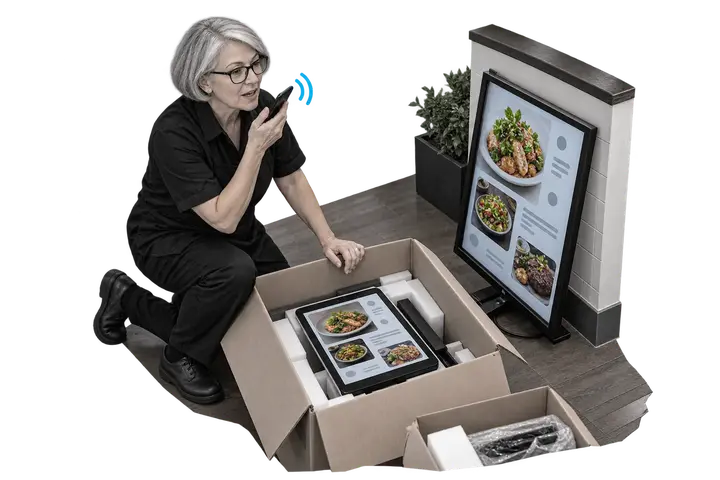
Parti dal dispositivo che produce l'immagine e arriva fino al singolo televisore fisico. Identifica l'uscita effettiva, eventuali adattatori, il cavo e la destinazione. Uno splitter in duplicazione distribuisce la stessa immagine sorgente a più apparecchi, ma non crea immagini indipendenti. La presenza di vari connettori non basta quindi come dimostrazione. Chiedi se il dispositivo proposto può produrre immagini separate contemporaneamente attraverso i collegamenti previsti, alla risoluzione desiderata e con il contenuto programmato. La risposta deve riferirsi alla configurazione concreta che stai valutando.
Le indicazioni verificate di Nina GO AI esplicitano questa distinzione hardware. Per menu differenti servono uscite video e collegamenti indipendenti per ogni schermo. L'idoneità dipende dal numero di display, dalla risoluzione e dalla quantità di video nei contenuti. Una definizione generica come piccolo computer non è una promessa di compatibilità. Chiedi al fornitore una dimostrazione dell'intero insieme. Un dispositivo adatto a un'immagine fissa semplice in una configurazione può richiedere una valutazione diversa per una combinazione più impegnativa di televisori e video.
Collega la destinazione Live corretta
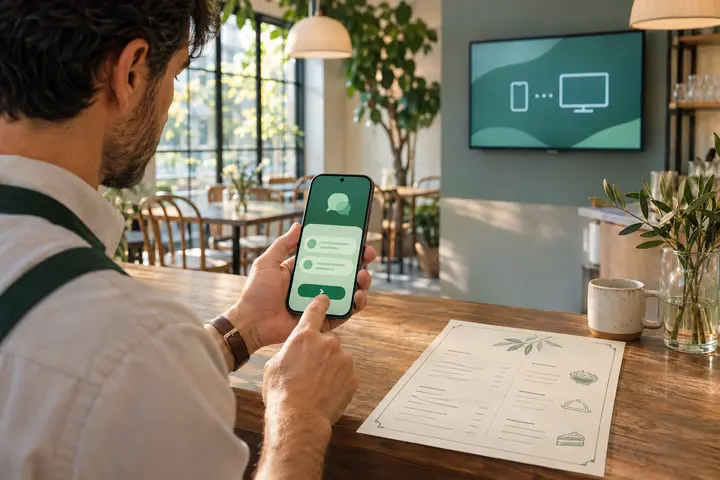
Per utilizzare Nina GO AI Live, apri l'indirizzo dello schermo con Chrome compatibile. L'associazione avviene tramite QR oppure codice dello schermo nel pannello; si selezionano e confermano quindi il dispositivo interessato e il relativo compito. Le attività disponibili dipendono dai moduli abilitati. L'associazione identifica la destinazione nel flusso operativo, ma non trasforma un collegamento duplicato in uscite indipendenti. Conserva insieme posizione fisica e compito selezionato negli appunti dell'installazione. È particolarmente utile quando televisori simili sono montati vicini e potrebbero essere confusi durante un intervento successivo.
Non ricavare il contenuto del pacchetto dalla sola presenza di un televisore. QR Menu riguarda il menu sul telefono e il collegamento al sito dell'attività. Static USB Video utilizza un file HD MP4 scaricato su hardware compatibile; una modifica richiede di scaricare e trasferire nuovamente il file. Live usa una connessione dello schermo per gli aggiornamenti supportati. Scegli il percorso adatto consultando il funzionamento attuale e i pacchetti. Per Live non presumere una continuazione automatica senza rete né un funzionamento ininterrotto.
Dimostra l'indipendenza prima del servizio
Assegna alle destinazioni previste contenuti approvati dal locale e chiaramente differenti. Osserva insieme i televisori fisici. Verifica che al banco compaia il caffè e al ritiro il contenuto del pranzo concordato. Esegui poi una modifica supportata sulla destinazione Live voluta e controlla il risultato in entrambe le posizioni. Questo è un controllo di accettazione proposto per la tua attività, non la dichiarazione che una specifica installazione lo abbia superato. Se prevedi video, includi materiale rappresentativo invece di provare soltanto una composizione vuota o insolitamente semplice.
Registra dispositivo, uscita, collegamento e compito per ogni schermo. Conserva le informazioni dove il collega responsabile possa trovarle prima di cambiare un cavo o ricollegare l'attrezzatura. Se i televisori mostrano ancora la medesima immagine, risolvi prima l'organizzazione delle uscite. Puoi conoscere il flusso verificato di Nina GO AI mentre valuti separatamente l'idoneità dell'hardware. Per esaminare il tuo menu e chiedere chiarimenti sulla configurazione desiderata, prova gratuitamente. Conferma le condizioni dei dispositivi e l'ambito pertinente prima di procedere con l'installazione.