
Carica il menù.
Guarda la tua demo gratuita.
Porta il tuo menù in Nina GO AI. Guarda il risultato dal vivo prima di acquistare, poi riproduci i video da USB oppure gestisci il menù a voce con Live.
Dal primo menù alla gestione quotidiana
- 01
Apri WhatsApp con «Prova ora»
«Prova ora» apre una chat WhatsApp con Nina GO AI con un messaggio già pronto: basta inviarlo. Non servono codice, account né carta di credito. Se preferisci, registrati e carica il menù dal pannello.
- 02
Invia le foto del menù
Invia nella stessa chat, in una sola volta, le foto di tutte le pagine del menù, un PDF oppure il link del tuo menù QR. Va bene anche un menù scritto a mano, purché leggibile.
- 03
Il menù viene preparato, l’account aperto
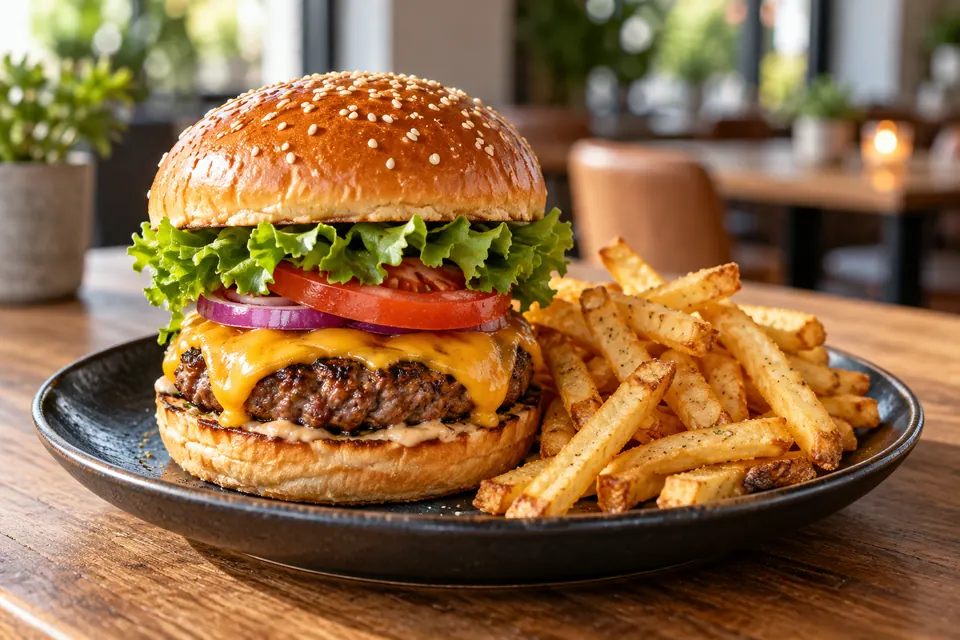
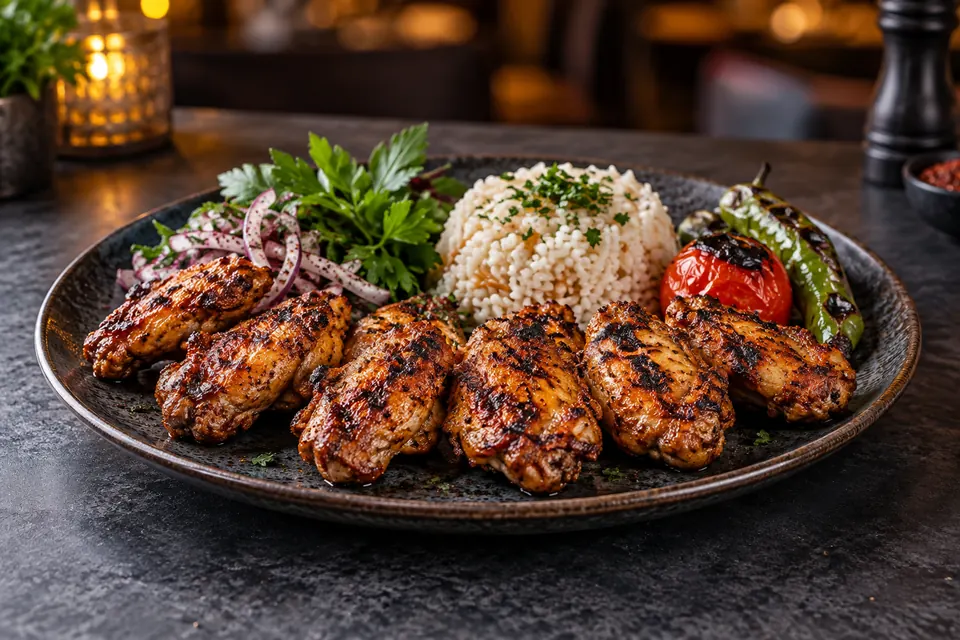
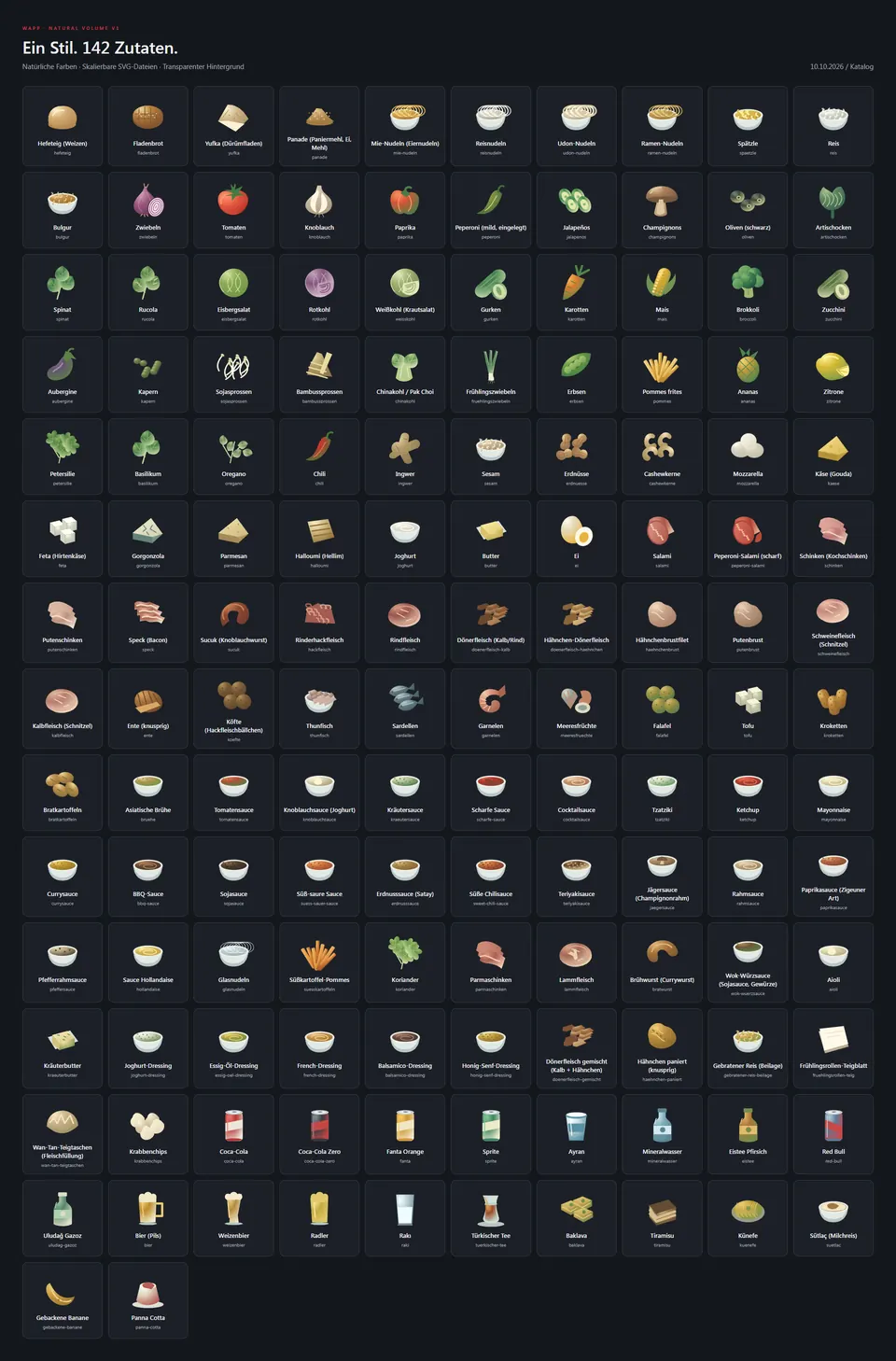
Il sistema legge i nomi dei prodotti, le categorie, gli ingredienti indicati nel menù e i prezzi. Abbina i prodotti a immagini adatte della libreria. La preparazione richiede circa 10–20 minuti, in base al menù; quando il menù è pronto, l’account di prova viene aperto e i dati di accesso al pannello arrivano nella stessa chat. Verifica i dati riconosciuti e controlla quelli mancanti o da correggere.
- 04
Guarda il risultato prima di acquistare
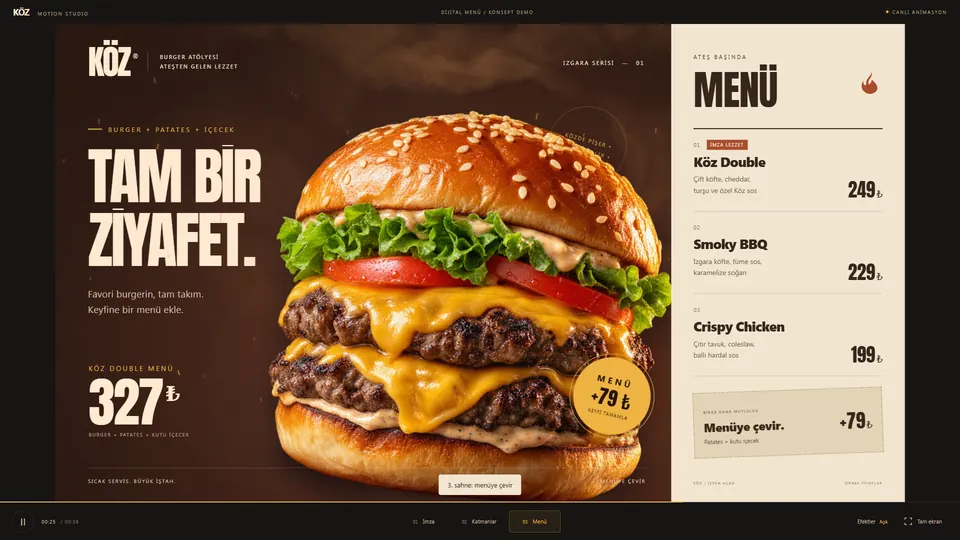
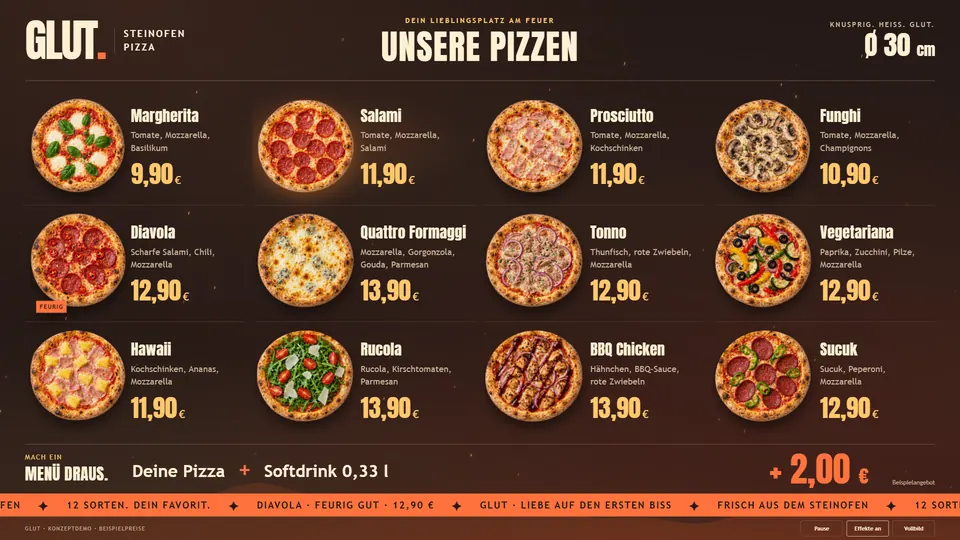
Visualizza gli schermi preparati nel pannello del tuo account di prova. Apri il pannello in Google Chrome sul computer per controllare design, disposizione dei prodotti e transizioni. Scopri come appare il tuo menù.
- 05
Scegli la modalità di utilizzo
Scegli Live Cloud per tenere il menù nel cloud e aggiornarlo da remoto, oppure Static USB Video per scaricare il video e riprodurlo da USB. Confronta contenuti e prezzi nella sezione Pacchetti.
- 06
Collega gli schermi Live
Apri l’indirizzo fornito in Chrome sul dispositivo di riproduzione. Scansiona il codice QR o inserisci il codice a sei cifre nel pannello di gestione; seleziona lo schermo e conferma. Ogni schermo viene associato ai propri contenuti e alla propria funzione.
- 07
Aggiorna il menù con la voce
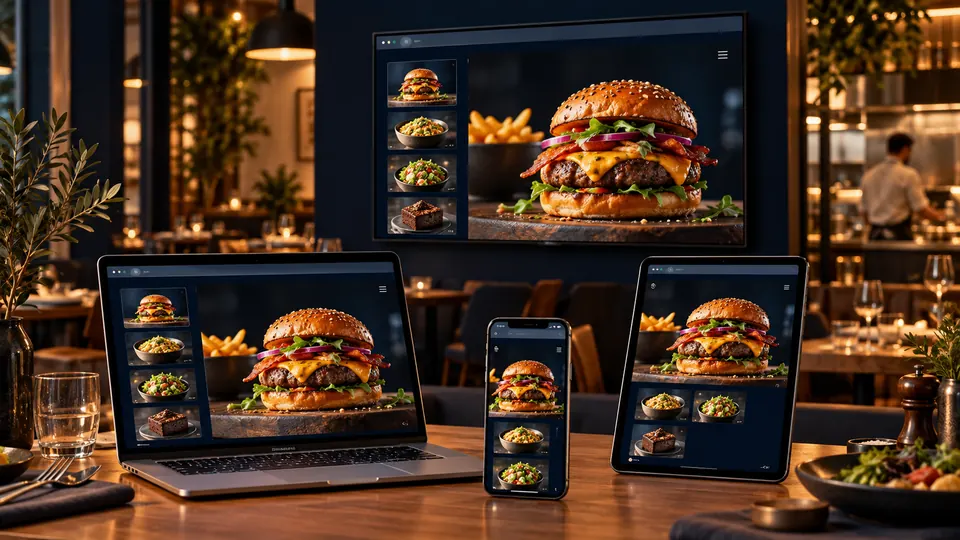
Con Live modifichi prodotti, prezzi e immagini da telefono, pannello di gestione o tramite i comandi vocali supportati. Crea menù con la procedura guidata, ricevi suggerimenti dall’IA e cambia modelli, colori e design.
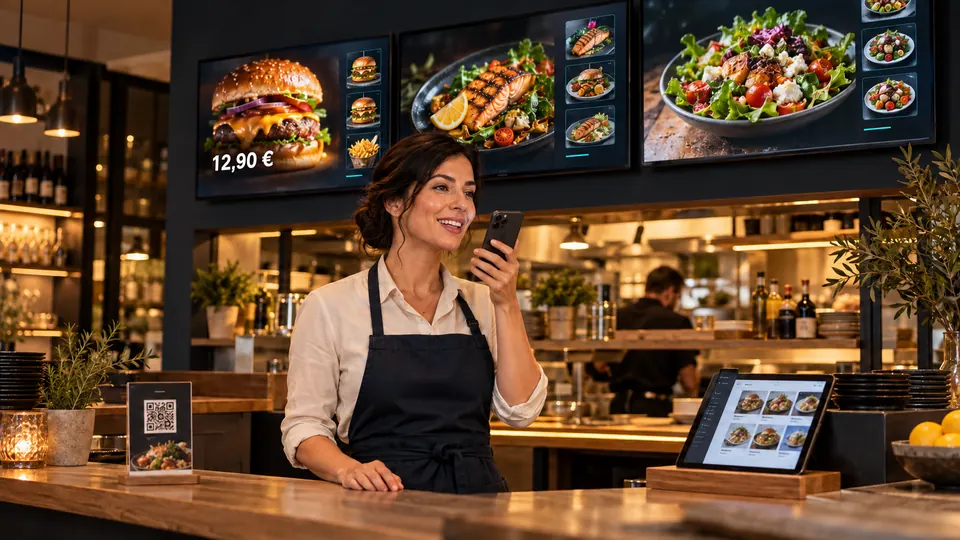
«Imposta il prezzo della pizza Margherita a 12 euro.»
«Cambia lo sfondo del secondo schermo.»
Due modalità di utilizzo
Static — Scarica e riproduci da USB
Scarica un video distinto per ogni schermo e riproducilo su un televisore o lettore compatibile. Per tre schermi, ad esempio, ricevi tre video. Durante la riproduzione non serve internet. 1 anno incluso. Se cambiano prezzi o piatti, scarica gratis il nuovo video dal pannello di gestione.
Live — Nel cloud, sempre sotto il tuo controllo
Il menù rimane nel sistema. Le modifiche supportate effettuate dal pannello o dall’assistente vocale vengono inviate agli schermi interessati. Non devi scaricare un nuovo video e spostare una chiavetta USB a ogni modifica.
Aggiungi altre soluzioni
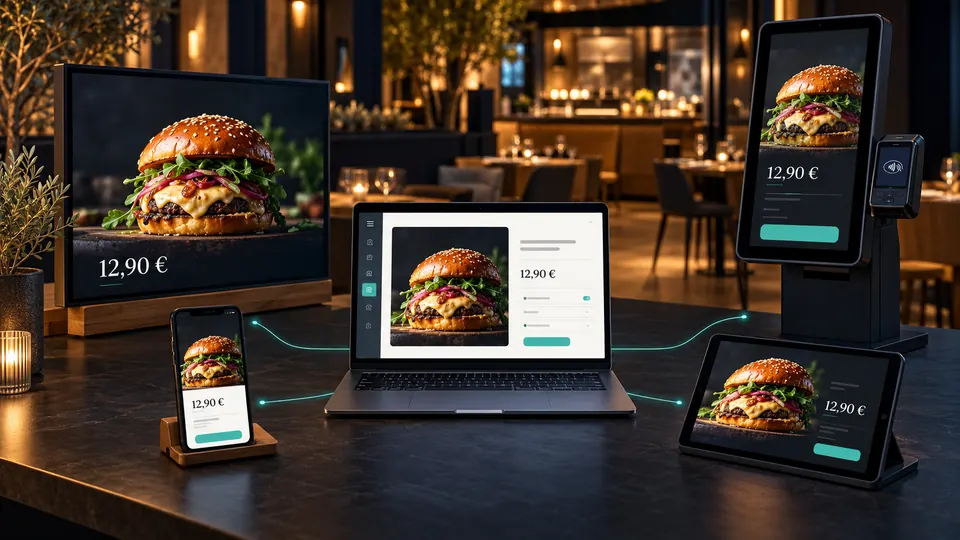
Menù QR, siti web, flyer e totem sono progettati intorno agli stessi dati del menù. I moduli disponibili e quelli previsti per il futuro sono indicati separatamente in Soluzioni e Pacchetti.
Scopri le altre soluzioniRequisiti tecnici e installazione dei dispositivi
Non servono un televisore realizzato appositamente o un dispositivo acquistabile solo da noi. L’hardware dipende dalla scelta tra video su USB e sistema Live.
| Requisito | Static — USB | Live — Cloud |
|---|---|---|
| Visualizzazione dei contenuti | Video scaricato, riprodotto da USB o lettore compatibile. | Riproduzione tramite un ambiente Google Chrome compatibile. |
| Internet durante la riproduzione | Non necessario; serve per scaricare il video. | Necessario per aggiornamenti e funzioni online. |
| Computer o dispositivo di riproduzione | Non serve se il televisore riproduce direttamente il video. | Serve un televisore o dispositivo collegato con Chrome compatibile. |
| Modifiche al menù | Scarica il video aggiornato e copialo di nuovo su USB. | Invia le modifiche supportate dal pannello o dall’assistente vocale. |
 Windows 11
 Google Chrome
Posso usare il televisore che ho già?
Per Live puoi collegare un televisore con ingresso HDMI a un computer adatto. Il televisore mostra l’immagine; Chrome e la riproduzione funzionano sul computer. Non serve una Smart TV e la dicitura Smart TV non garantisce un browser compatibile. L’utilizzo diretto sul televisore richiede una verifica. Per USB deve essere supportato il formato video fornito: la sola porta USB non basta.
Quale dispositivo serve per Live?
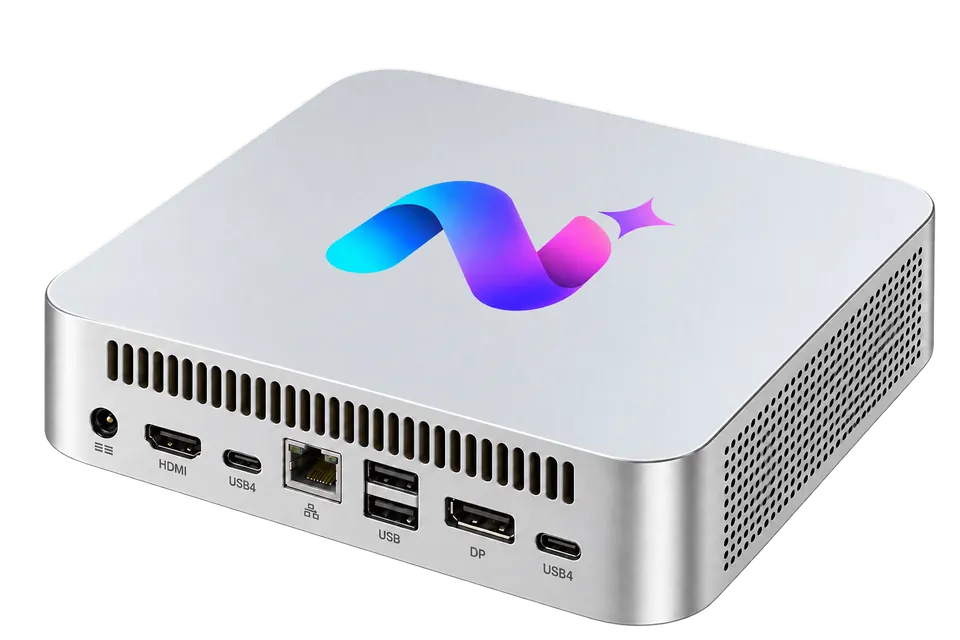
Il dispositivo deve eseguire una versione aggiornata e compatibile di Google Chrome. Live richiede un dispositivo: un Mini PC Windows 11 con quattro uscite HDMI, 499 € una tantum, installazione inclusa.
Un computer, più schermi
Il dispositivo deve inviare contemporaneamente immagini indipendenti a tutti gli schermi. Tre menù differenti su un computer richiedono tre uscite video indipendenti e un collegamento per ogni televisore. Un normale splitter HDMI duplica un’unica immagine e non consente contenuti diversi. In base alla posizione degli schermi, puoi usare un computer adatto o dispositivi compatibili separati.
Quando serve un touchscreen?
Menu board e schermi che mostrano lo stato degli ordini non richiedono il touchscreen. Serve per selezionare prodotti e ordinare al totem. Anche lo schermo della cucina deve essere touchscreen se gli ordini vengono gestiti toccandolo. Un monitor touchscreen esterno necessita normalmente di un collegamento USB per i dati tattili oltre a quello video.
Connessione internet e interruzioni
Live richiede internet per primo avvio, abbinamento, download, aggiornamenti remoti e gestione degli ordini. Usa una connessione cablata stabile o Wi-Fi con copertura adeguata. La capacità necessaria dipende da schermi e contenuti. Durante un’interruzione, i contenuti già salvati e adatti alla riproduzione offline possono continuare nei limiti consentiti. Per nuovi aggiornamenti e trasmissione degli ordini va ripristinata la connessione.
Come si abbina uno schermo?
Apri l’indirizzo di riproduzione in Chrome. Scansiona il QR con il telefono o inserisci il codice a sei cifre nel pannello. Scegli schermo e funzione, conferma e ripeti per ogni schermo. Menu board, cucina, cassa, stato ordini e totem dipendono dai moduli attivi. Il codice sullo schermo serve solo ad abbinare il dispositivo; per avviare la prova gratuita non serve alcun codice.
La riproduzione parte con il computer?
Il launcher Windows facilita l’apertura a schermo intero delle finestre di riproduzione sui display assegnati. Una volta aggiunto all’avvio di Windows, viene eseguito all’accensione del computer. L’installazione regola ordine degli schermi, visualizzazione e sospensione. Accensione dei televisori e selezione HDMI dipendono dalle loro funzioni e impostazioni.
Servono un’app o un microfono?
La gestione quotidiana avviene dal browser di telefono o computer, senza scaricare un’app mobile aggiuntiva. I comandi vocali richiedono un microfono sul dispositivo utilizzato e l’autorizzazione del browser. Il televisore che mostra il menù non deve avere un microfono. Il launcher Windows serve soltanto ad aprire le finestre di riproduzione.
Guarda prima il tuo menù.
Inizia con la demo gratuita. Scegli pacchetto e dispositivi dopo aver visto il risultato.
Prova oraRegistrati