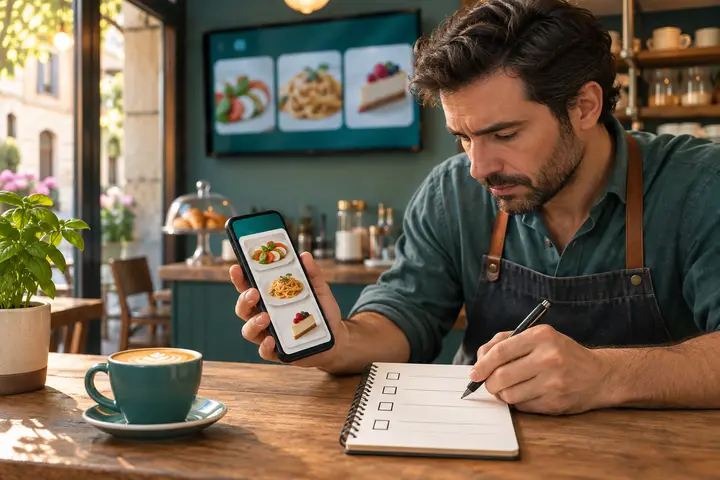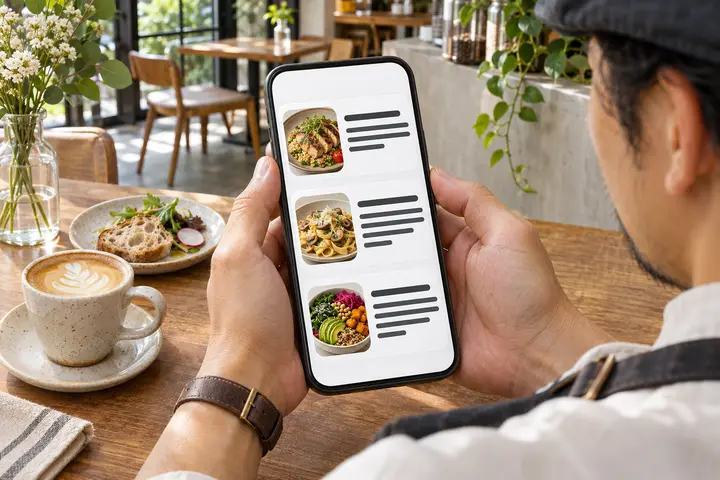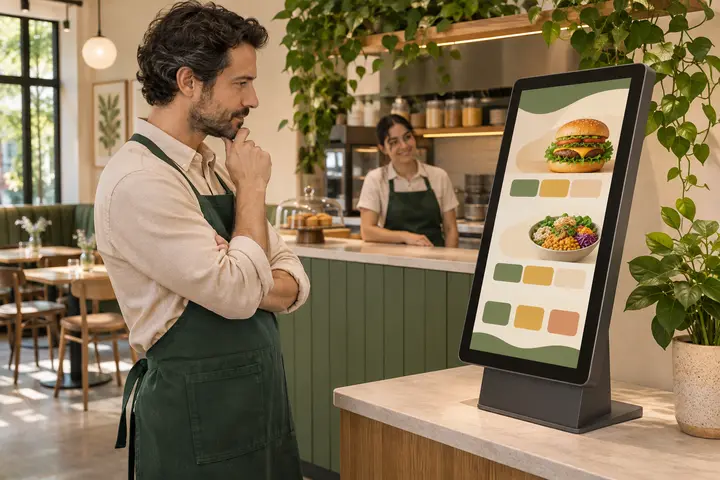
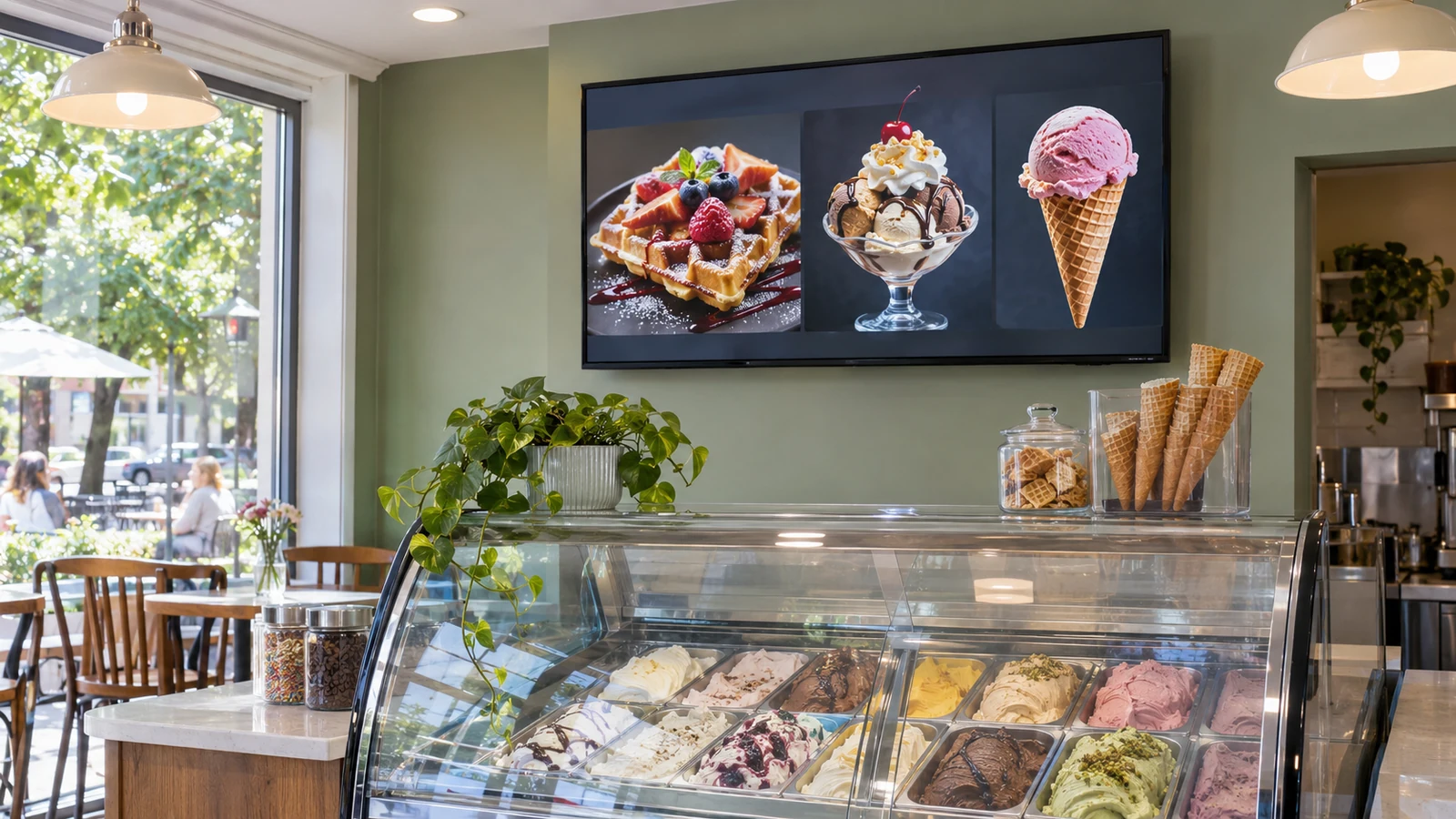
In gelateria, lo schermo del menu digitale fa vedere come vengono serviti un waffle caldo, una coppa o un cono. Dal menu QR sul telefono si possono leggere con calma gusti, salse, guarnizioni e supplementi. La vetrina mette in mostra il gelato, lo schermo presenta alcune combinazioni e il telefono lascia spazio ai dettagli.
Come portare l’effetto della vetrina sullo schermo?
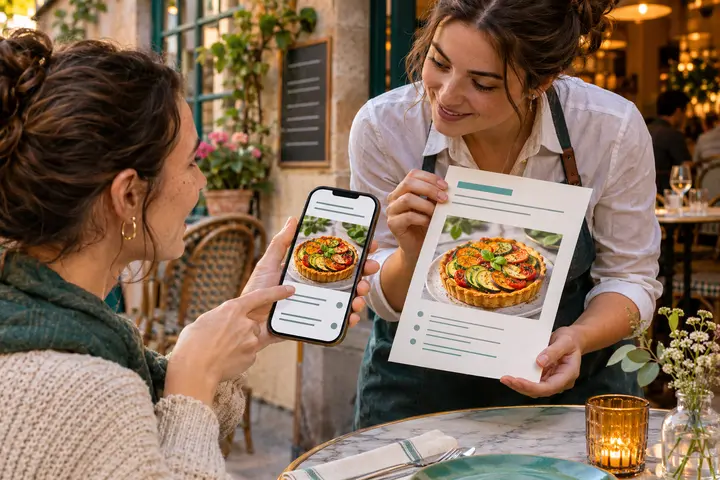
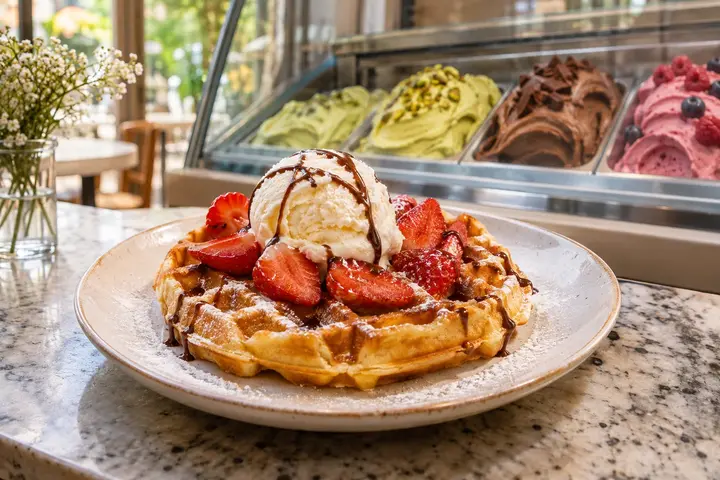
Il cliente vede il pistacchio nella vaschetta e le fragole accanto alla cassa. Una foto del waffle caldo servito con una pallina e qualche fragola racconta come quegli ingredienti stanno insieme. Accanto alla foto metti il nome che il personale usa al banco, il prezzo e una breve indicazione di ciò che arriva nel piatto. Anche chi è in fila può cominciare a scegliere e indicare il waffle per nome quando arriva il suo turno.
Per la coppa, scegli un’inquadratura che mostri il vetro e gli strati del gelato. Il cono è più riconoscibile se nella foto si vede anche la cialda. Per il waffle, sfrutta la luce morbida per far risaltare la doratura. Mostra la porzione che servi davvero. Se vuoi fotografare una coppa con panna e granella in più, presentala con un nome e un prezzo che descrivano quella combinazione. Le immagini aiutano a scegliere quando il prodotto che arriva al tavolo somiglia a ciò che si vedeva in foto.
Come organizzare salse, gusti e aggiunte?
Separa le proposte pronte dalle opzioni da comporre. Waffle con crema al cioccolato e fragole può essere il nome di un piatto a sé. Per la scelta libera, parti dal waffle base e prosegui con salse, frutta, gusti di gelato e aggiunte croccanti. Organizza le opzioni nello stesso ordine in cui il personale le propone al banco. Chi vuole una coppa già pensata trova subito quella giusta. Chi vuole scegliere tutti gli ingredienti sa da dove partire.
Spiega quali guarnizioni sono comprese nel prezzo. Il costo della granella di nocciole va accanto alla voce corrispondente. Se una salsa si può sostituire con un’altra, scrivilo vicino alla scelta. Mantieni uguali i nomi nelle varie parti del locale. Se nel QR trovi «cioccolato fondente», evita che sullo schermo lo stesso ingrediente compaia con un nome diverso. Controlla anche le informazioni sugli ingredienti quando cambia una ricetta o una fornitura. Il personale potrà rispondere alle domande sugli allergeni consultando dati verificati per il dessert servito.
Che cosa va in vetrina, sul menu digitale e nel QR?
| Dove guarda il cliente | Che cosa deve trovare |
|---|---|
| Vetrina del gelato | I gusti esposti e il loro aspetto reale |
| Schermo del menu | Le specialità, le foto più riconoscibili e i prezzi |
| Menu QR | Ingredienti, scelta delle salse e costi delle aggiunte |
Prova a leggere lo schermo dal punto in cui inizia la fila. Il prezzo della coppa dovrebbe essere vicino al nome, così rimane chiaro a quale dessert si riferisce. Se usi immagini a rotazione, dai al cliente il tempo di leggere. Metti il codice QR dove si possa scansionare prima di arrivare alla cassa. Sul telefono, fai trovare subito le sezioni per coni, coppe e waffle. Puoi condividere il link del menu anche con chi vuole dare un’occhiata prima di entrare.
Quale pacchetto Nina GO AI risponde alle tue esigenze?
Menu QR serve a mostrare la carta sul telefono. Puoi crearla a partire dalla foto del menu esistente e controllarla o modificarla durante i tre giorni di prova. Il link da condividere vale un anno. Per i prezzi aggiornati, consulta la nostra pagina dei prezzi. Puoi aggiornare prezzi e piatti gratuitamente dal pannello di gestione. È un punto di partenza semplice per mostrare gusti, salse e supplementi ai clienti che poi ordinano al banco.
Static USB Video mette sullo schermo un MP4 di alta qualità del tuo menu. Scarichi il file, lo copi su una chiavetta USB e lo riproduci sullo schermo. Per i prezzi aggiornati, consulta la nostra pagina dei prezzi. Il prezzo copre un anno. Se cambi un prezzo o un piatto, puoi scaricare gratis il nuovo video dal pannello di gestione. La soluzione si adatta a un locale con una selezione di coppe che resta stabile a lungo. Quando cambia il prezzo o arriva la carta estiva, puoi sostituire il file con la versione aggiornata.
Live Cloud è il pacchetto consigliato se vuoi unire menu QR e schermi aggiornabili. Per i prezzi aggiornati, consulta la nostra pagina dei prezzi. Sono compresi quattro schermi, un sito web e gli ordini da chiosco self-service. Una volta confermate, le modifiche arrivano in diretta sugli schermi collegati. Puoi anche dettare un prezzo, controllare l’anteprima e confermarlo. Una variazione per una coppa di stagione può quindi comparire sia alla cassa sia sugli schermi della sala. La procedura guidata ti aiuta a organizzare la carta. Gli strumenti per immagini e video ti permettono di preparare un contenuto per una novità da mostrare in negozio.
Per i prezzi aggiornati, consulta la nostra pagina dei prezzi. Comprende tutto Live Cloud, gli ordini via WhatsApp, la gestione di messaggi e commenti su Facebook e Instagram e un piano per i social. Puoi pianificare una pubblicazione per il waffle del momento, seguire le domande di chi lo vede e ricevere gli ordini su WhatsApp. Usando lo stesso nome nel post e sul menu, rendi riconoscibile anche online il dessert che prepari al banco.
Come provare il percorso prima del servizio?
Scegli un prodotto sullo schermo e ritrovalo sul telefono. Verifica che la foto mostri la porzione giusta e che il prezzo delle aggiunte sia accanto a ciascuna scelta. Fai la prova dalla fila e da un tavolo: la posizione del codice può essere comoda per uno e difficile per l’altro. Chiedi poi a chi serve di spiegare la differenza tra una coppa già composta e una con gusti a scelta. Un nome semplice e condiviso aiuta quando entrano più persone insieme. Per decidere, confronta i pacchetti Nina GO AI con il modo in cui lavori già.
Prima di aprire, fai una verifica dal punto di vista del cliente:
- Leggi il nome e il prezzo di una coppa dall’inizio della fila.
- Cerca sul telefono il prezzo della panna nel punto in cui viene proposta.
- Controlla che i gusti del giorno sullo schermo corrispondano a quelli in vetrina.
Domande frequenti
Il menu QR funziona anche senza uno schermo?
Sì. Il cliente apre il menu sul telefono scansionando il codice. Lo schermo in negozio serve a far vedere le specialità a chi è al banco o in fila.
Come si aggiorna il menu sulla chiavetta?
Con Static USB Video sostituisci il file con il nuovo MP4. Con Live Cloud le modifiche confermate compaiono sugli schermi collegati.
Che cosa aggiunge Live Premium?
Aggiunge a Live Cloud gli ordini via WhatsApp, la gestione dei messaggi e dei commenti su Facebook e Instagram e un piano per i social.