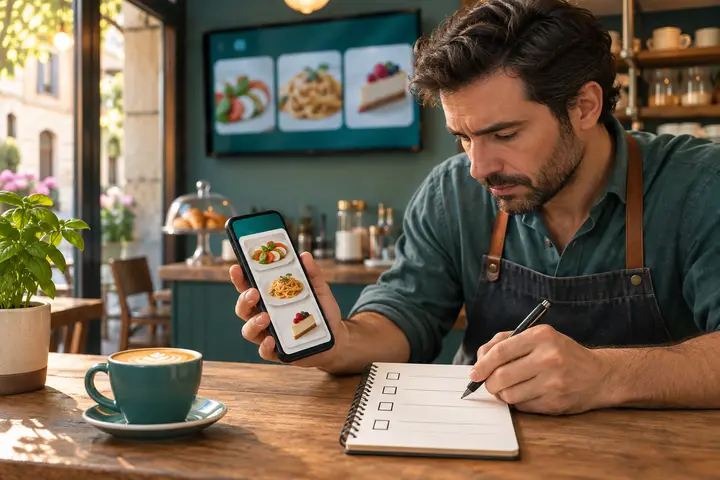
Digitale menukaart instellen: hulp vragen wordt duidelijker als een caféhouder precies kan aangeven waar het proces vastloopt. “Het menu werkt niet” kan heel verschillende situaties beschrijven. Misschien is het brondocument niet verstuurd, zijn de gegevens voor het beheerpaneel nog niet ontvangen of ziet het openbare menu er anders uit dan verwacht. Schrijf daarom eerst op wat je wilde doen en wat je werkelijk zag. Deze handleiding beschrijft een aanbevolen werkwijze voor een begrijpelijke melding, zonder inloggegevens te verspreiden of een bepaalde reactietijd van ondersteuning te beloven.
Welke stap werkte als laatste?
Beschrijf in gewone woorden hoe je bent begonnen. Als je de proef via WhatsApp startte, maak dan onderscheid tussen het openen van het gesprek en het versturen van het klaargezette bericht. Nina GO AI opent de chat met een voorbereid bericht; je verstuurt dat bericht zelf. Heb je een account aangemaakt en de menukaart vanuit het paneel geüpload, vermeld dan die route. Voeg de stappen van verschillende beginroutes niet samen. Vergelijk je handelingen met de bevestigde uitleg over starten om de juiste plek te bepalen.
Noteer vervolgens het laatste resultaat dat echt zichtbaar was. Was het gesprek geopend, de menukaart verstuurd of waren de ingelezen categorieën al te zien? Alleen op een knop drukken bewijst niet dat de volgende fase klaar is. Zodra het menu voorbereid is, wordt het proefaccount geopend en komen de toegangsgegevens in hetzelfde gesprek. Een afbeelding van een eerdere fase bevestigt niet dat deze latere stap al heeft plaatsgevonden. Een collega moet kunnen herkennen welke resultaten zijn gecontroleerd en welke handelingen alleen zijn geprobeerd.
Scheid verwachting en waarneming
Schrijf eerst wat je verwachtte en daarna wat er gebeurde. Misschien verwachtte je na het uploaden een bepaalde categorie, maar vond je die niet in de lijst. Dat is een waarneming om te onderzoeken, geen bewijs dat een bepaald onderdeel defect is. Vermeld de naam van de categorie en controleer of die in het brondocument staat. Upload niet voortdurend verschillende versies terwijl het geval wordt nagekeken. Een veranderende bron maakt het oorspronkelijke probleem lastiger te herhalen. Noteer bij een wijziging wat je veranderde en welk resultaat daarop volgde.
Vermeld ook waar je kijkt: het beheerpaneel, het openbare telefoonmenu, een gedownloade video of een Live-scherm. Deze weergaven horen bij verschillende werkprocessen. Bij gewijzigde inhoud van een USB-video moet je een nieuw bestand downloaden en overzetten. Het oude bestand kan niet aantonen of een nieuwe publicatie een Live-scherm heeft bereikt. Je hoeft de technische oorzaak niet zelf vast te stellen. De gebruikte weergave benoemen is al nuttig om verschillende processen uit elkaar te houden en een gerichte vervolgvraag mogelijk te maken.
Welk bewijs maakt de melding bruikbaar?
Kies een schermafbeelding met het relevante gebied en de zichtbare melding, als die verschijnt. Beschrijf kort wat je onmiddellijk daarvoor aanklikte. Verwijder andere klantgesprekken, persoonlijke informatie en toegangsgegevens voordat je de afbeelding deelt. Dit is een aanbevolen praktijk voor je bedrijf, geen bewering dat het product gevoelige informatie automatisch herkent of verbergt. Bewaar het origineel privé om later te controleren wat is afgeschermd. Kijk ook of de verzonden kopie het probleem nog duidelijk toont en niet juist de belangrijke aanwijzing bedekt.
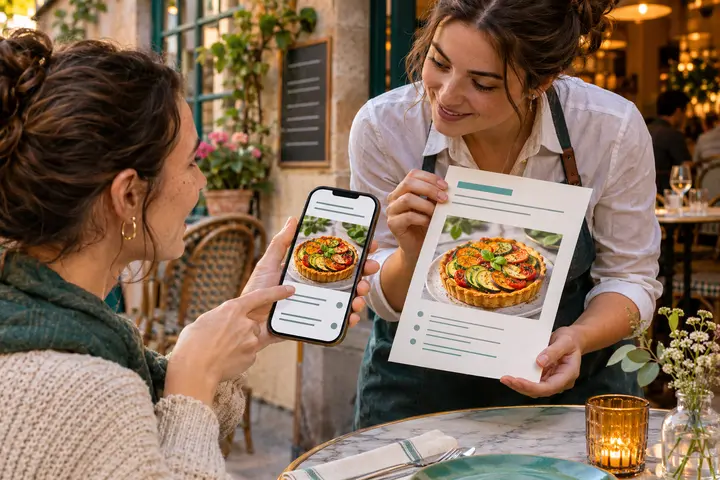
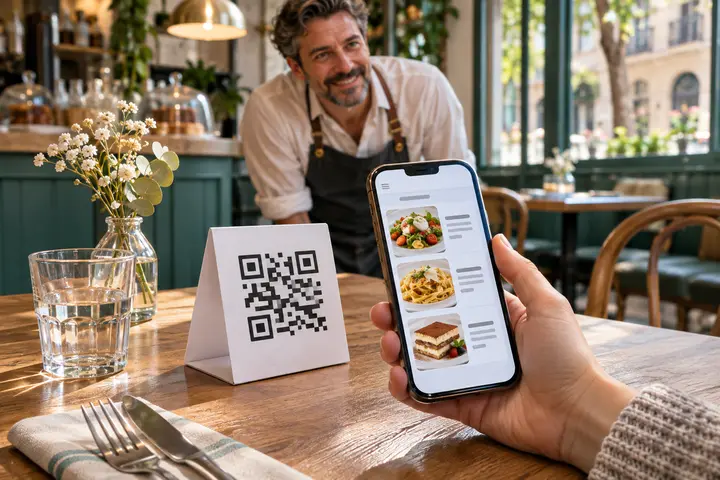
Gaat het om ingelezen inhoud, voeg dan de betreffende bronpagina en het te controleren resultaat toe. Nina GO AI kan menufoto’s, een PDF of een QR-menulink lezen; het bedrijf controleert de overgenomen informatie. Laat ontbrekende ingrediënten niet verzinnen en bevestig allergenen niet uitsluitend op basis van gegenereerde tekst. De handleiding voor het overzetten van je menu legt uit waarom invoeren en goedkeuren afzonderlijke taken zijn. Maak in je melding duidelijk of de bron ontbreekt of een zichtbaar resultaat inhoudelijk moet worden nagekeken.
Houd accounttoegang en schermkoppeling apart
Plaats geen wachtwoord in een algemene probleembeschrijving. Beschrijf waar het aanmelden stopt zonder de toegangsgegevens zelf te tonen. Ook de schermcode heeft een eigen functie: daarmee koppel je een apparaat aan zijn schermtaak. Het is geen vereiste toegangscode om een proef te beginnen. Als daar de verwarring zit, lees dan de uitleg over proef en koppeling. Noteer de gevolgde route in plaats van dezelfde code in velden voor andere handelingen uit te proberen. Zo blijft de melding over hetzelfde proces gaan.
Sluit af met het concrete resultaat dat je wilt laten controleren: ontvangst van de bron, openen van het paneel, juistheid van de ingelezen kaart of tonen van een publicatie. Herhaal na de aanwijzingen dezelfde afgebakende handeling en vergelijk het resultaat met je eerste waarneming. Bewaar een korte interne notitie voor de volgende dienst. Test Nina GO AI gratis met je eigen menukaart en controleer de informatie voordat je team die tijdens de bediening gebruikt.