
Upload je menu.
Bekijk je gratis demo.
Zet je bestaande menu over naar Nina GO AI. Bekijk het resultaat live voordat je koopt. Speel daarna je video’s af via USB of beheer je menu met je stem via Live.
Van je eerste menu tot dagelijks beheer
- 01
Open WhatsApp met ‘Nu proberen’
‘Nu proberen’ opent een WhatsApp-chat met Nina GO AI met een kant-en-klaar bericht; je hoeft het alleen te versturen. Je hebt geen code, account of creditcard nodig. Liever zelf? Registreer je en upload je menu in het paneel.
- 02
Stuur foto’s van je menu
Stuur in dezelfde chat in één keer foto’s van alle pagina’s van je menu, een pdf of de link naar je QR-menu. Een goed leesbaar handgeschreven menu werkt ook.
- 03
Je menu wordt gemaakt, je account geopend
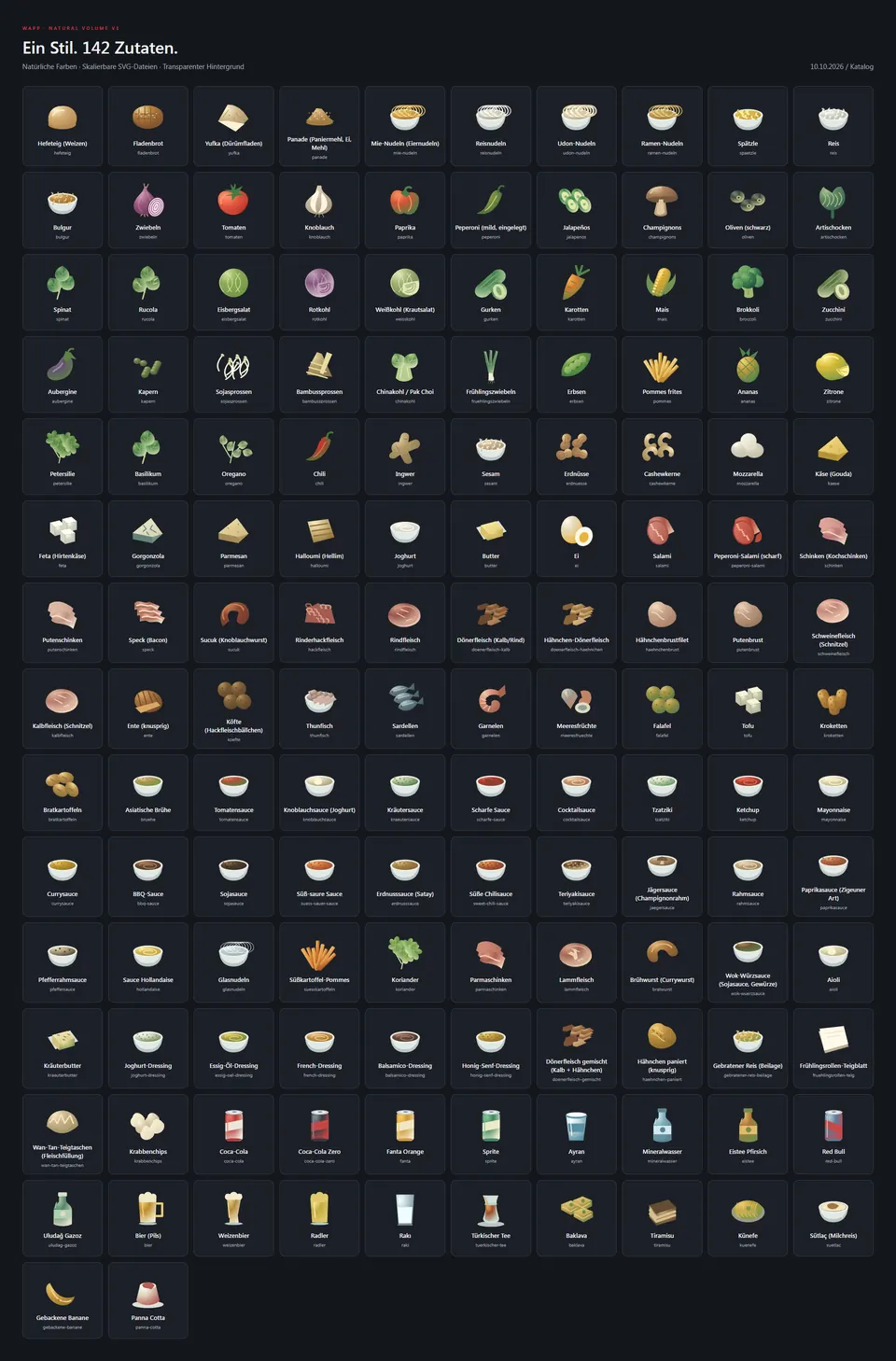
Het systeem leest productnamen, categorieën, vermelde ingrediënten en prijzen. Het koppelt producten aan geschikte beelden uit de bibliotheek. De voorbereiding duurt ongeveer 10–20 minuten, afhankelijk van het menu; zodra je menu klaar is, wordt je proefaccount geopend en ontvang je de inloggegevens voor het paneel in dezelfde chat. Controleer de herkende gegevens en bekijk wat ontbreekt of gecorrigeerd moet worden.
- 04
Bekijk het resultaat voordat je koopt
Bekijk de voorbereide schermen in het paneel van je proefaccount. Open het paneel in Google Chrome op je computer en controleer vormgeving, productindeling en overgangen. Zie hoe je eigen menu eruitziet.
- 05
Kies je gebruiksvorm
Kies Live Cloud om je menu in de cloud te bewaren en op afstand bij te werken, of Static USB Video om de video te downloaden en vanaf USB af te spelen. Vergelijk inhoud en prijzen bij Pakketten.
- 06
Verbind je Live-schermen
Open het opgegeven schermadres in Chrome op het afspeelapparaat. Scan de QR-code of voer de zescijferige code in het beheerpaneel in. Selecteer het scherm en bevestig. Elk scherm krijgt eigen inhoud en een eigen functie.
- 07
Voer wijzigingen uit met je stem
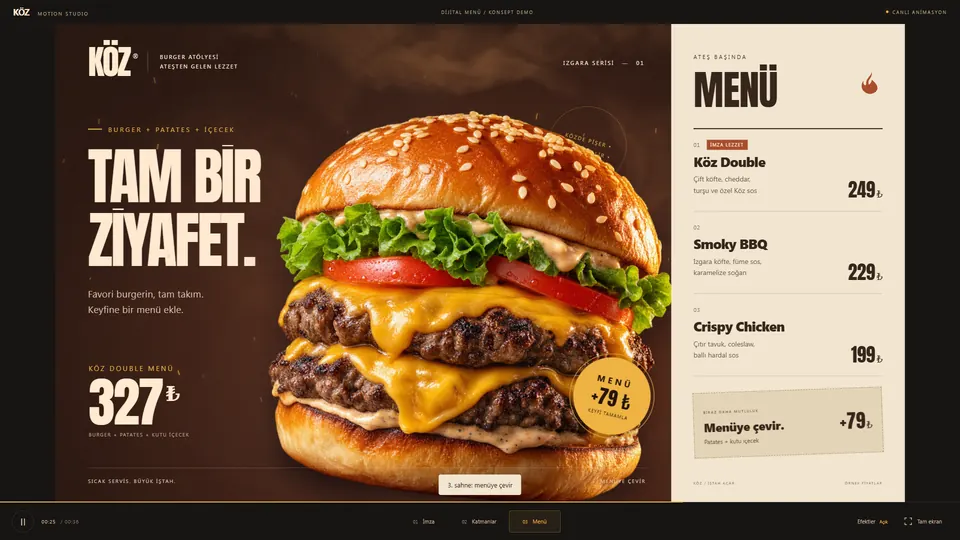
Met Live pas je producten, prijzen en afbeeldingen aan via je telefoon, het beheerpaneel of ondersteunde spraakopdrachten. Maak menu’s met de wizard, ontvang AI-suggesties en wijzig sjablonen, kleuren en vormgeving.
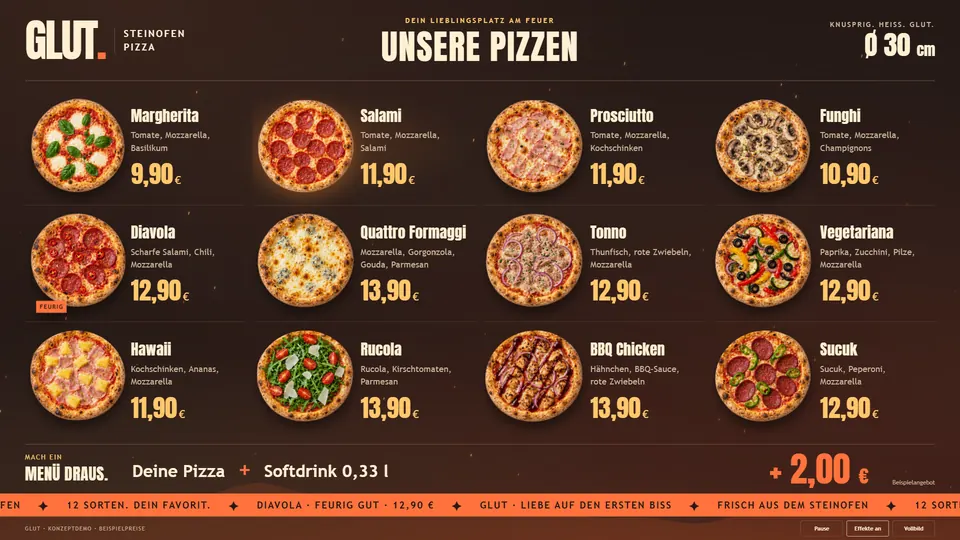
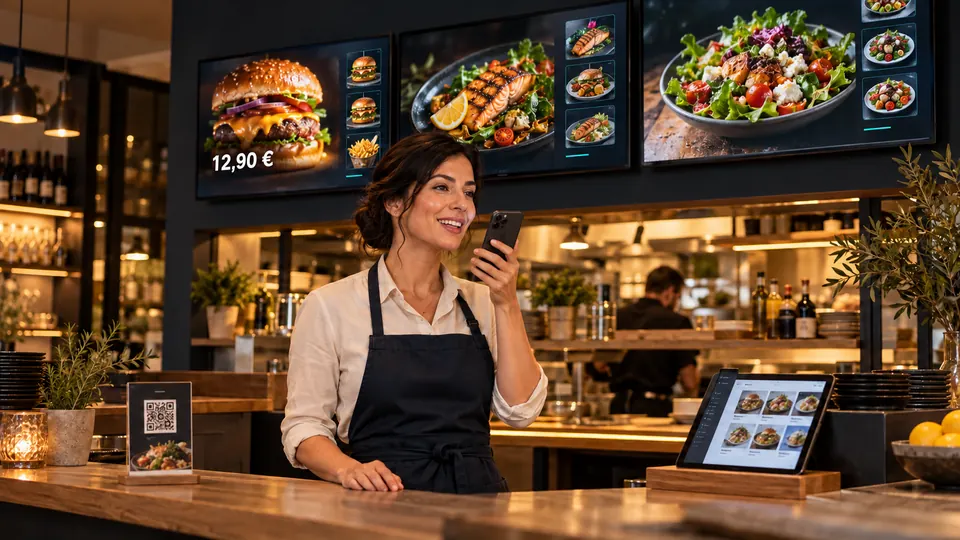
“Zet de prijs van de pizza Margherita op 12 euro.”
“Verander de achtergrond op het tweede scherm.”
Twee manieren om je menu te gebruiken
Static — Downloaden en afspelen via USB
Download voor elk scherm een aparte video en speel die af op een geschikte tv of mediaspeler. Voor drie schermen krijg je bijvoorbeeld drie video’s. Tijdens het afspelen is geen internet nodig. 1 jaar inbegrepen. Veranderen je prijzen of gerechten? Download dan gratis een nieuwe video in je beheerpaneel.
Live — In de cloud, met jou aan het stuur
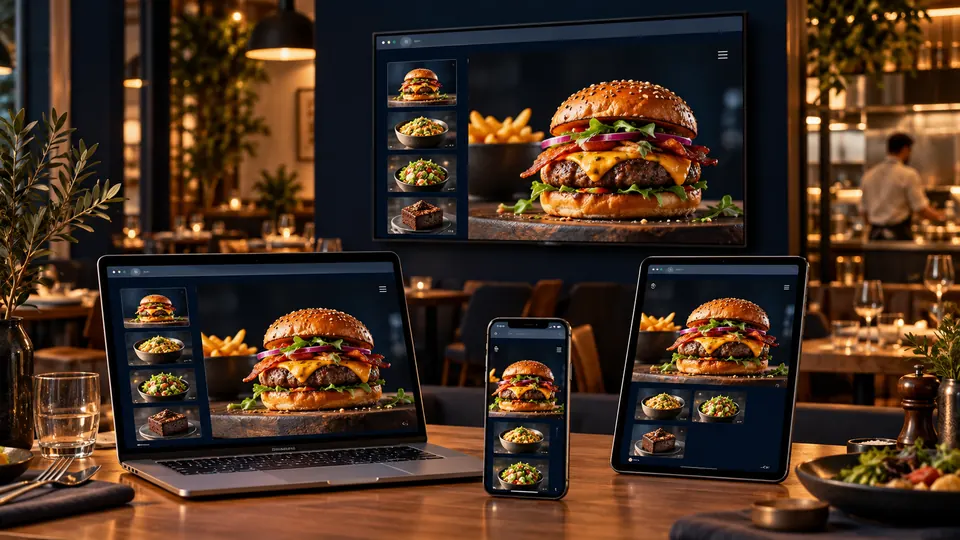
Je menu blijft in het systeem. Ondersteunde wijzigingen vanuit het beheerpaneel of de spraakassistent worden naar de juiste schermen gestuurd. Je hoeft niet bij elke wijziging nieuwe video’s te downloaden en USB-sticks te verplaatsen.
Uitbreiden met andere oplossingen
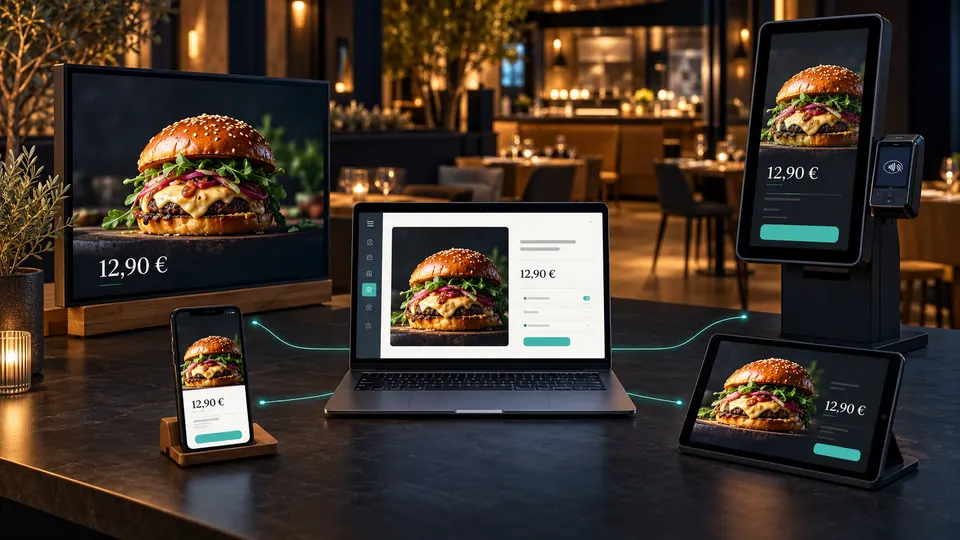
QR-menu’s, websites, flyers en bestelzuilen worden rond dezelfde menugegevens ontworpen. Beschikbare modules en modules die later gepland staan, worden apart vermeld bij Oplossingen en Pakketten.
Andere oplossingen ontdekkenTechnische vereisten en apparaatinstallatie
Je hebt geen speciaal gemaakte tv nodig en hoeft geen apparaat uitsluitend bij ons te kopen. De benodigde hardware hangt af van USB-weergave of Live-gebruik.
| Vereiste | Static — USB | Live — Cloud |
|---|---|---|
| Weergave van de inhoud | Gedownloade video via USB of geschikte mediaspeler. | Weergave via een geschikte Google Chrome-omgeving. |
| Internet tijdens afspelen | Niet nodig; wel voor het downloaden van de video. | Nodig voor live-updates en online functies. |
| Computer of afspeelapparaat | Niet nodig als de tv de video rechtstreeks kan afspelen. | Tv of aangesloten apparaat met geschikte Chrome vereist. |
| Menuwijzigingen | Download de bijgewerkte video en kopieer die opnieuw naar USB. | Stuur ondersteunde wijzigingen via paneel of spraakassistent. |
 Windows 11
 Google Chrome
Kan ik mijn bestaande tv gebruiken?
Voor Live kun je een tv met HDMI-ingang aansluiten op een geschikte computer. De tv toont het beeld; Chrome en de weergave draaien op de computer. Een Smart TV is niet verplicht en garandeert ook geen geschikte browser. Rechtstreeks gebruik op de tv vereist een compatibiliteitscontrole. Bij USB moet de tv het geleverde videoformaat ondersteunen; alleen een USB-poort is niet genoeg.
Welk apparaat is nodig voor Live?
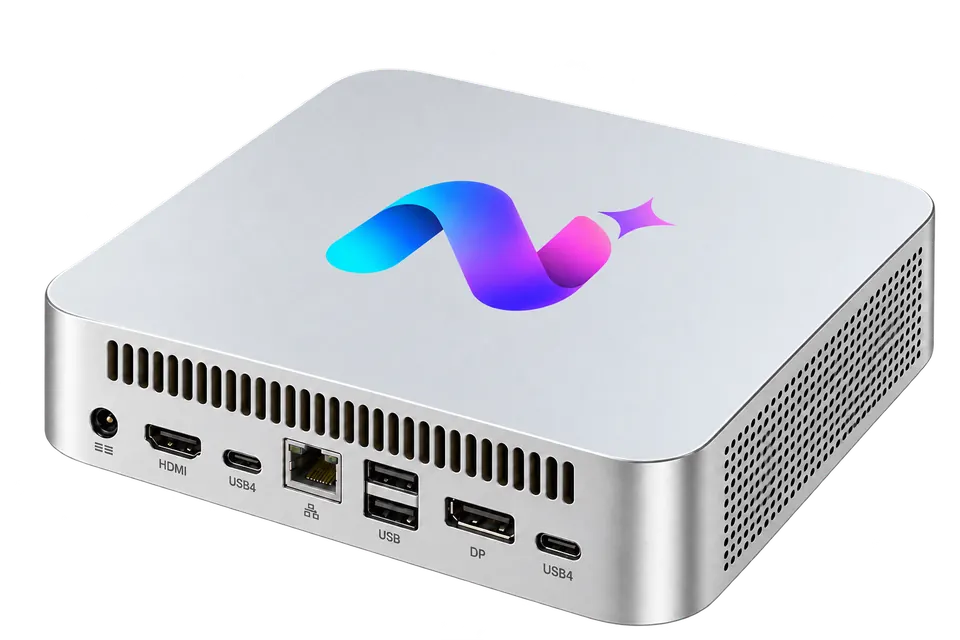
Het afspeelapparaat moet een actuele, geschikte versie van Google Chrome draaien. Voor Live is een apparaat nodig: een mini-pc met Windows 11 en vier HDMI-uitgangen, € 499 eenmalig, installatie inbegrepen.
Eén computer, meerdere schermen
Het apparaat moet alle schermen tegelijk van onafhankelijk beeld voorzien. Voor drie verschillende menu’s op één computer zijn drie onafhankelijke beelduitgangen en een aparte aansluiting per tv nodig. Een gewone HDMI-splitter kopieert één beeld en volstaat niet voor verschillende inhoud. Afhankelijk van de locaties kun je één geschikte computer of aparte apparaten gebruiken.
Wanneer is een touchscreen nodig?
Menuborden en schermen met de bestelstatus hebben geen aanraakfunctie nodig. Die is wel vereist voor producten kiezen en bestellen aan een bestelzuil. Ook het keukenscherm moet aanraakbediening hebben als medewerkers zo bestellingen beheren. Een externe touchmonitor heeft naast de beeldverbinding meestal een USB-verbinding voor aanraakgegevens nodig.
Internet en verbindingsonderbrekingen
Live heeft internet nodig voor de eerste start, koppeling, downloads, updates op afstand en bestellingen. Gebruik een stabiele kabelverbinding of wifi met voldoende dekking. De benodigde capaciteit hangt af van de schermen en inhoud. Bij uitval kan eerder opgeslagen, offline geschikte inhoud binnen de toegestane grenzen doorgaan. Nieuwe updates en het doorgeven van bestellingen vereisen een herstelde verbinding.
Hoe koppel ik een scherm?
Open het afspeeladres in Chrome. Scan de QR-code met je telefoon of voer de zescijferige code in het paneel in. Kies scherm en functie, bevestig en herhaal voor ieder scherm. Menubord, keuken, kassa, bestelstatus en bestelzuil hangen af van ingeschakelde modules. De code op het scherm dient alleen om het apparaat te koppelen; voor de gratis proefperiode heb je geen code nodig.
Start de weergave samen met de computer?
Het Windows-startprogramma helpt de juiste afspeelvensters schermvullend te openen op de toegewezen schermen. Na toevoeging aan Windows Opstarten wordt het bij het starten uitgevoerd. De installatie regelt schermvolgorde, beeld- en slaapinstellingen. Het inschakelen van tv’s en kiezen van de HDMI-ingang hangen af van hun eigen functies en instellingen.
Heb ik een app of microfoon nodig?
Dagelijks beheer gebeurt in de browser op telefoon of computer, zonder extra mobiele app. Spraakopdrachten vragen een microfoon op het apparaat waartegen je spreekt en toestemming in de browser. De tv die het menu toont heeft geen microfoon nodig. Het Windows-startprogramma helpt alleen de afspeelvensters te openen.
Bekijk eerst je eigen menu.
Begin met je gratis demo. Kies je pakket en apparatuur nadat je het resultaat hebt gezien.
Nu proberenRegistreren