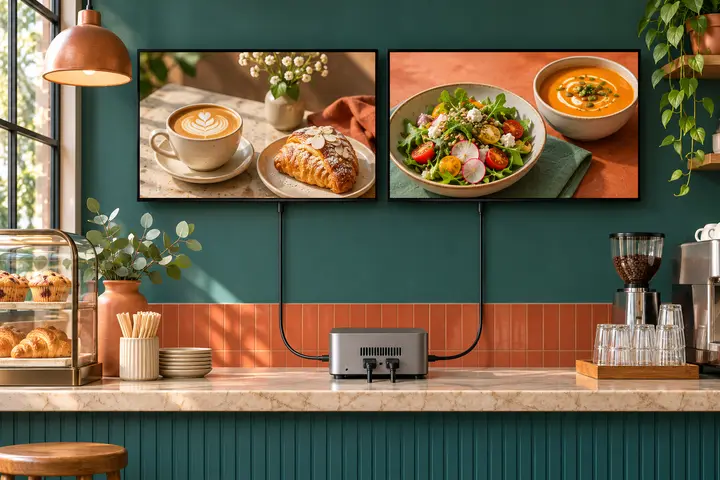
Je wilt koffie tonen op het scherm boven de bar en lunchgerechten naast het afhaalpunt. Beide televisies werken, maar laten hetzelfde menu zien. Controleer voordat je opnieuw het ontwerp verandert hoe het beeld bij de schermen komt. Verschillende menu's tegelijk vereisen onafhankelijke beelduitgangen en verbindingen. Een HDMI splitter die spiegelt, herhaalt het ontvangen beeld. Meer televisies op dat signaal aansluiten geeft iedere televisie geen eigen menu. Dit verschil kun je beter onderzoeken voordat je apparatuur koopt of kabels achter een afgewerkte toonbank laat leggen.
Bepaal de taak van elk scherm
Schrijf op wat iedere positie op hetzelfde moment tijdens de bediening moet tonen. Gebruik herkenbare plaatsen, zoals koffiebar en afhaalpunt. Wanneer beide plaatsen hetzelfde aanbod nodig hebben, kan een gedeeld beeld passen. Voor verschillende categorieën is onafhankelijk beeld nodig. Begin bij wat de gast moet kunnen zien, niet bij het aantal aansluitingen op een accessoire. Teken de posities en zet naast iedere plaats een korte omschrijving van de gewenste inhoud. Met die schets kan de leverancier reageren op je werkelijke behoefte in plaats van op een algemene vraag over televisies.
Houd de schets los van een tijdschema. Eerst ontbijt en daarna lunch op dezelfde televisie tonen is iets anders dan drankjes en lunch gelijktijdig op afzonderlijke schermen laten zien. Hier gaat het om die tweede situatie. De vraag is of de volledige combinatie van apparaat en verbindingen verschillende beelden tegelijk kan doorgeven. Een mooie menusjabloon neemt een beperking in die combinatie niet weg. Spreek het verwachte resultaat af met degene die de apparatuur installeert, zodat de controle achteraf over dezelfde eis gaat als het oorspronkelijke plan.
Volg de volledige beeldverbinding
Volg de route vanaf het apparaat dat het beeld produceert tot aan iedere fysieke televisie. Noteer de daadwerkelijke uitgang, eventuele adapters, de kabel en de bestemming. Een spiegelende splitter kan hetzelfde bronbeeld verdelen over meerdere schermen, maar maakt geen onafhankelijke beelden. Meerdere zichtbare aansluitpunten vormen daarom nog geen voldoende bewijs. Vraag of het voorgestelde apparaat via de bedoelde verbindingen tegelijkertijd verschillende beelden kan uitsturen, met de gewenste resolutie en de geplande inhoud. Laat het antwoord betrekking hebben op de concrete apparatuur die je overweegt te gebruiken.
De geverifieerde informatie van Nina GO AI benoemt dit onderscheid uitdrukkelijk. Voor verschillende menu's zijn onafhankelijke beelduitgangen en verbindingen per scherm nodig. Geschiktheid hangt af van het aantal schermen, de resolutie en de hoeveelheid video in de inhoud. Een algemene omschrijving zoals kleine computer is geen compatibiliteitsbelofte. Vraag de leverancier de complete opstelling te demonstreren. Een apparaat dat een eenvoudig stilstaand ontwerp aankan, kan voor een zwaardere combinatie van televisies en video een andere beoordeling nodig hebben. Kijk dus naar het bedoelde gebruik en de volledige verbinding.
Koppel de juiste Live bestemming
Bij Nina GO AI Live open je het schermadres in geschikte Chrome. Koppelen gebeurt via QR of de schermcode in het paneel; daarna selecteer en bevestig je het betrokken scherm en zijn taak. Beschikbare taken hangen af van de ingeschakelde modules. De koppeling wijst de bestemming binnen de werkwijze aan. Daarmee verandert spiegelende hardware niet in onafhankelijke uitgangen. Bewaar daarom de fysieke locatie en de gekozen taak samen in je installatienotities. Dat helpt vooral wanneer gelijksoortige televisies naast elkaar hangen en bij latere werkzaamheden gemakkelijk verwisseld worden.
Leid de pakketinhoud niet af uit de aanwezigheid van een televisie. QR Menu betreft het menu op de telefoon en de websitekoppeling van het bedrijf. Static USB Video gebruikt een gedownload HD MP4 bestand op geschikte apparatuur; na een wijziging moet je opnieuw downloaden en overzetten. Live gebruikt een schermverbinding voor ondersteunde wijzigingen. Vergelijk de actuele werkwijze en pakketten om een passende route te kiezen. Ga voor Live niet uit van automatisch doorgaan zonder internet of een gegarandeerd ononderbroken werking.
Toon de onafhankelijkheid vóór de bediening
Plaats duidelijk verschillende, door het bedrijf goedgekeurde inhoud op de bedoelde bestemmingen. Bekijk de fysieke televisies samen. Controleer of koffie bij de bar verschijnt en de afgesproken lunchinhoud bij het afhaalpunt. Voer vervolgens een ondersteunde wijziging uit op de gewenste Live bestemming en controleer het resultaat op beide plaatsen. Dit is een voorgestelde acceptatiecontrole voor jouw zaak, geen bewering dat een bepaalde installatie geslaagd is. Neem representatieve video mee als je video wilt gebruiken, in plaats van uitsluitend een lege of ongewoon eenvoudige weergave te testen.
Leg apparaat, uitgang, verbinding en taak vast voor iedere positie. Bewaar de gegevens waar de volgende verantwoordelijke collega ze kan vinden voordat die een kabel vervangt of apparatuur opnieuw aansluit. Als beide televisies hetzelfde blijven tonen, los dan eerst de opstelling van de uitgangen op. Je kunt de geverifieerde werkwijze van Nina GO AI verkennen terwijl je de hardware afzonderlijk beoordeelt. Om je eigen menu te bekijken en vragen over de geplande installatie te stellen, test gratis. Bevestig de passende functies en apparaatvoorwaarden voordat je de opstelling daadwerkelijk invoert.