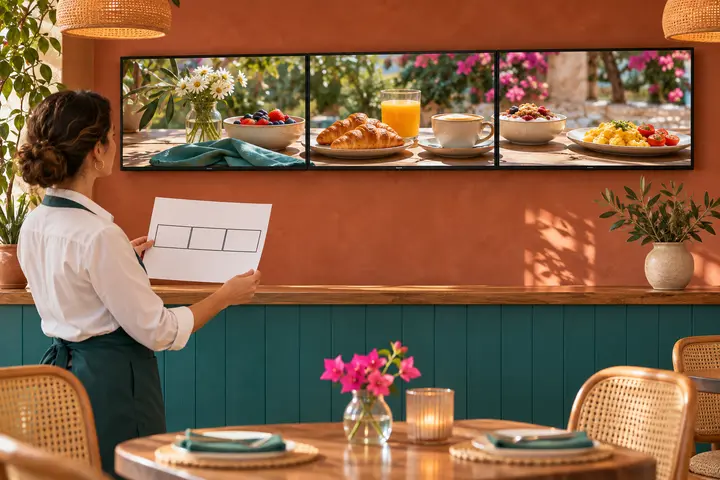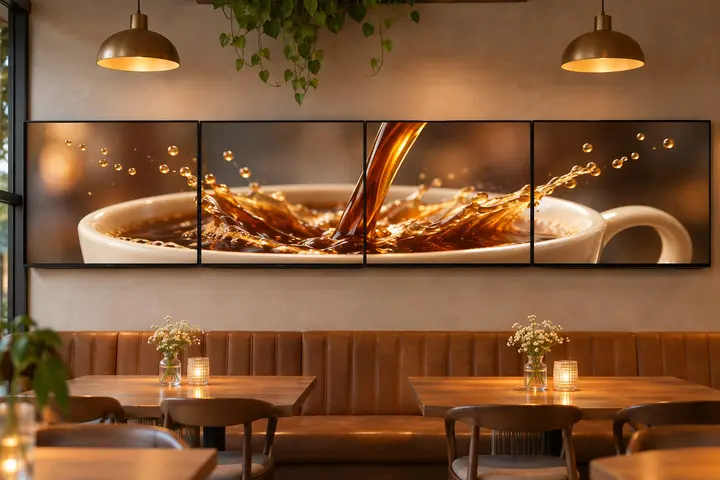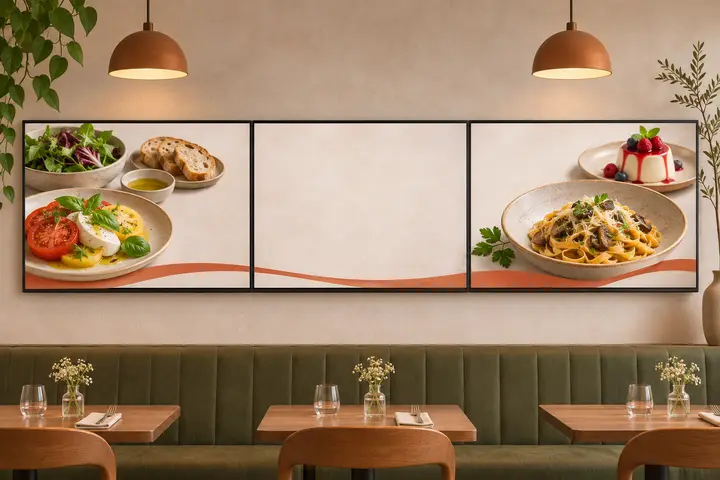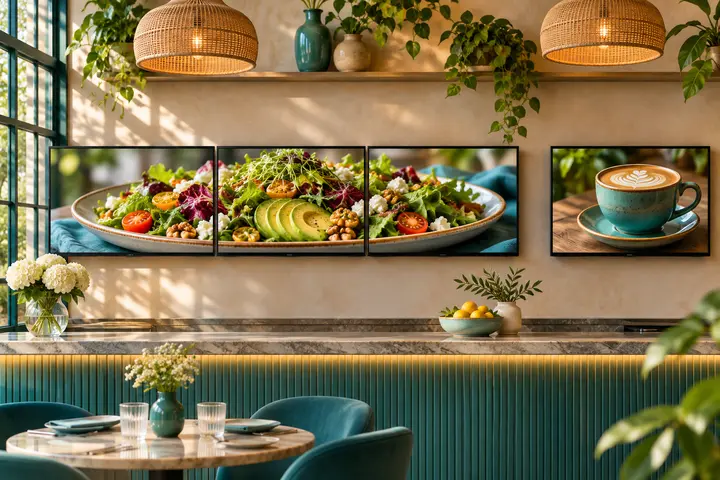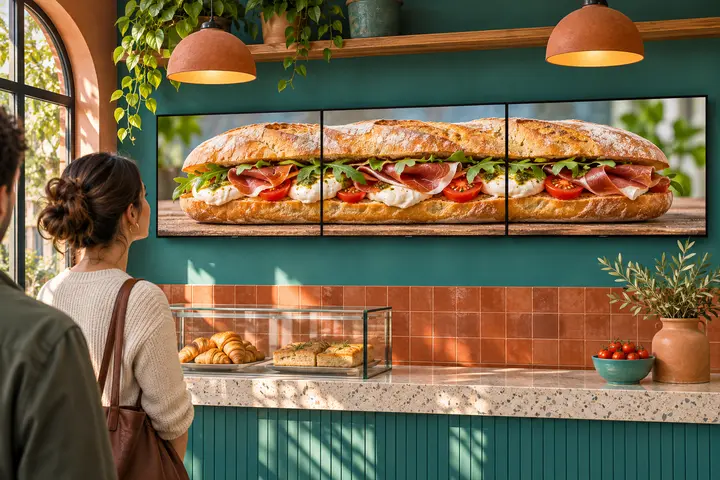
Uw televisies hangen naast elkaar boven de balie, maar gasten zien een verzameling losse posters. U wilt een grotere kop, een productvideo over de volledige breedte of een bericht dat tussen schermen doorloopt. Met NinaGO kunnen gewone televisies delen van één groot beeld vormen. Daardoor kunt u het hele horizontale vlak ontwerpen, in plaats van alles binnen één televisie te plaatsen. Menu- en ontwerptools met AI-ondersteuning helpen bij de voorbereiding van inhoud. De eerste keuze is de boodschap die een gast in één oogopslag moet begrijpen, voordat u het aantal schermen bepaalt.
In de sector heet digitale informatie- en promotieweergave Digital Signage. Een digitaal menubord toont daarin de digitale menukaart; een videowall of Video Wall verdeelt een gezamenlijk beeld over meerdere schermen. Digital Signage Player, Signage Player en Media Player benoemen de rol van de inhoudsspeler. Hier beschrijven ze software en afspelen, zonder een bepaalde hardwarekast te presenteren. NinaGO's gezamenlijke gebruik van gewone televisies betekent niet dat deze namen dezelfde mogelijkheden bij ieder product of iedere installatie garanderen. Het gaat om de werkelijk aangeboden functies en de controle voor het bedoelde gebruik in het restaurant.
Begrijp wat een gezamenlijk beeld verandert
Dezelfde poster op iedere televisie herhalen verschilt van één beeld over alle schermen verdelen. Bij herhaling bevat ieder scherm hetzelfde volledige beeld. In een brede presentatie tonen naastgelegen televisies verschillende delen van één compositie. Een productfoto kan over de hele oppervlakte doorlopen, met een grote kop of doorlopende tekst. De gast ziet een visueel geheel in plaats van afzonderlijke kaarten. De fysieke televisieranden blijven aanwezig. Houd rekening met die overgangen en controleer belangrijke woorden en productdetails op de werkelijke opstelling, zodat een aantrekkelijke preview ook op locatie begrijpelijk blijft.
Voor dit gebruik van NinaGO zijn geen speciale videowallschermen of aparte videowallcontroller nodig. Denk aan uw gewone televisies en de NinaGO-software. Daaruit volgt niet dat iedere televisie onder alle omstandigheden geschikt is of dat er geen eisen aan apparatuur en verbindingen bestaan. Bevestig de geschiktheid van uw televisies voor het beoogde gebruik. Het doel is gewone schermen als gezamenlijk verhaalvlak te benutten. Meer schermen leveren op zichzelf geen duidelijkere boodschap op. De keuze van het aanbod, de controle van de informatie en de plaatsing blijven verantwoordelijkheid van de zaak.
Geef balie, etalage en zaal een eigen doel
Boven de balie hoort het brede vlak aan te sluiten bij wat iemand in de wachtrij moet opmerken. U kunt bijvoorbeeld het productbeeld groot houden en de kop kort. Dat is een ontwerpaanbeveling zonder beloofd verkoopresultaat. Kijk vanaf de echte wachtplek. Is de kop leesbaar? Concurreert deze met andere informatie? Komt het getoonde product overeen met wat de keuken serveert? Noteer onduidelijke formuleringen die medewerkers vaak moeten uitleggen. Neem de ontwerpbeslissing na die observatie, in plaats van alleen een voorbeeld van dichtbij te beoordelen.
In de etalage kan de kijktijd korter zijn. Kies een scène met een duidelijke boodschap in plaats van te verwachten dat voorbijgangers de hele kaart bestuderen. In de zaal verschillen zitplaatsen in hoek en afstand. Controleer lastige posities naast de beste tafel. Dezelfde inhoud hoeft niet overal dezelfde taak te vervullen. Misschien wilt u een brede campagne naast een apart informatiescherm. Bevestig die specifieke indeling voor uw opstelling. Houd een bedrijfskeuze gescheiden van de bediening die vandaag in de productinterface beschikbaar is.
Plan inhoud met hulp van AI
Binnen de geverifieerde Live-scope van Nina GO AI ondersteunen geschikte spraakinstructies en AI-tools het werk aan producten, prijzen, beelden en ontwerp. Beschrijf voor een met AI geplande brede presentatie eerst het product, de boodschap en de visuele richting. Daarna controleert de zaak gelezen of gemaakte informatie. AI-ondersteuning bevestigt geen ingrediënten- of allergeenclaim die de keuken niet heeft nagekeken. Ga er evenmin van uit dat ieder pakket dezelfde tools omvat. Verbind de werkwijze aan de optie die u werkelijk wilt gebruiken en bespreek onduidelijkheden voordat u verwachtingen aan het team doorgeeft.
Vragen om hulp bij een rustige, productgerichte brede presentatie van het daggerecht beschrijft een inhoudelijk doel. Het garandeert niet dat iedere zin automatisch als opdracht wordt uitgevoerd. Ook bij AI-gestuurd inhoudsbeheer blijft de controle bij het team. Hier wordt geen geverifieerde claim gedaan dat AI de synchronisatie tussen televisies verzorgt. Bekijk inhoudelijke ondersteuning en technische beeldafstemming apart. Dat onderscheid houdt verwachtingen van de zaak en informatie aan gasten duidelijk. Het geeft medewerkers bovendien een concrete basis om de afgewerkte presentatie vóór de service te beoordelen.
Begin met een beschikbaar breed canvas
De Ontwerpstudio biedt Breed · 2 schermen en Breed · 3 schermen, met afmetingen van respectievelijk 3840×1080 en 5760×1080. Er verschijnt een duidelijke waarschuwing wanneer het gekozen inhoudsformaat niet past; gebruik die om geschikte inhoud te kiezen. Doorlopende tekst beweegt zonder opening over het brede canvas. Schikken en groeperen via slepen op telefoon en paneel, aanpassing voor televisieranden en kant-en-klare sjablonen voor drie schermen worden ontwikkeld. Beschrijf ze als binnenkort beschikbaar, in plaats van als bestaande bediening of voorwaarde voor het huidige brede gebruik.
Beoordeel de eerste presentatie met een beperkt doel: één boodschap, gecontroleerde productinformatie en kijken vanaf de echte gastpositie. Lees hoe NinaGO werkt en bekijk de relevante scope op de pagina met pakketten. Om een breed scherm met AI-ondersteuning te onderzoeken met uw eigen kaart en gewone televisies, probeer gratis. Gebruik de proef voor vragen over uw ruimte, indeling en inhoud. De uitnodiging belooft geen gratis volledige dienst of hetzelfde resultaat in ieder restaurant.