
Загрузите меню.
Посмотрите бесплатное демо.
Перенесите своё меню в Nina GO AI. Оцените результат до покупки, затем воспроизводите видео с USB или управляйте меню голосом с пакетом Live.
От первого меню до ежедневного управления
- 01
Откройте WhatsApp кнопкой «Попробовать»
Кнопка «Попробовать» открывает чат WhatsApp с Nina GO AI с готовым сообщением — его нужно только отправить. Код, аккаунт и банковская карта не нужны. При желании можно зарегистрироваться и загрузить меню в панели.
- 02
Отправьте фото меню
Отправьте в тот же чат сразу фото всех страниц меню, PDF либо ссылку на QR-меню. Подойдёт и разборчивое рукописное меню.
- 03
Меню готовится, аккаунт открывается
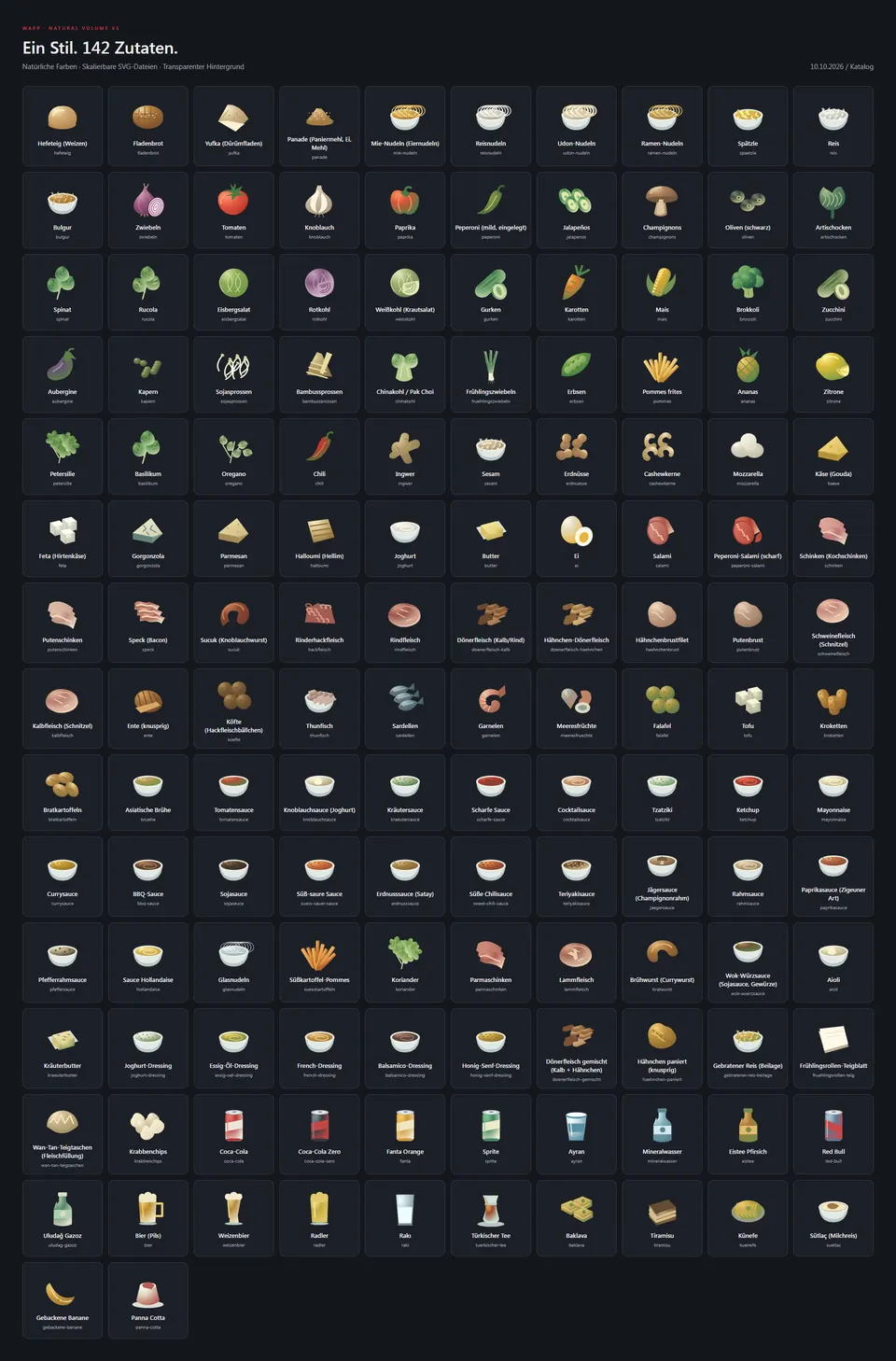
Система считывает названия, категории, указанные в меню ингредиенты и цены. Она подбирает для блюд подходящие изображения из библиотеки. Подготовка занимает примерно 10–20 минут в зависимости от объёма меню; когда меню готово, открывается пробный аккаунт, а данные для входа в панель приходят в тот же чат. Проверьте распознанные данные: дополните недостающее и исправьте неточности.
- 04
Посмотрите результат до покупки
Просмотрите подготовленные экраны в панели пробного аккаунта. Откройте панель в Google Chrome на компьютере, чтобы оценить оформление, расположение блюд и переходы. Посмотрите, как выглядит именно ваше меню.
- 05
Выберите способ использования
Выберите Live Cloud, чтобы хранить меню в облаке и обновлять его удалённо, или Static USB Video, чтобы скачать видео и воспроизводить его с USB. Сравните состав и цены в разделе «Пакеты».
- 06
Подключите экраны Live
Откройте выданный адрес экрана в Chrome на устройстве воспроизведения. Отсканируйте QR-код или введите шестизначный код в панели управления, выберите экран и подтвердите. Каждый экран получит своё содержимое и назначение.
- 07
Вносите изменения голосом
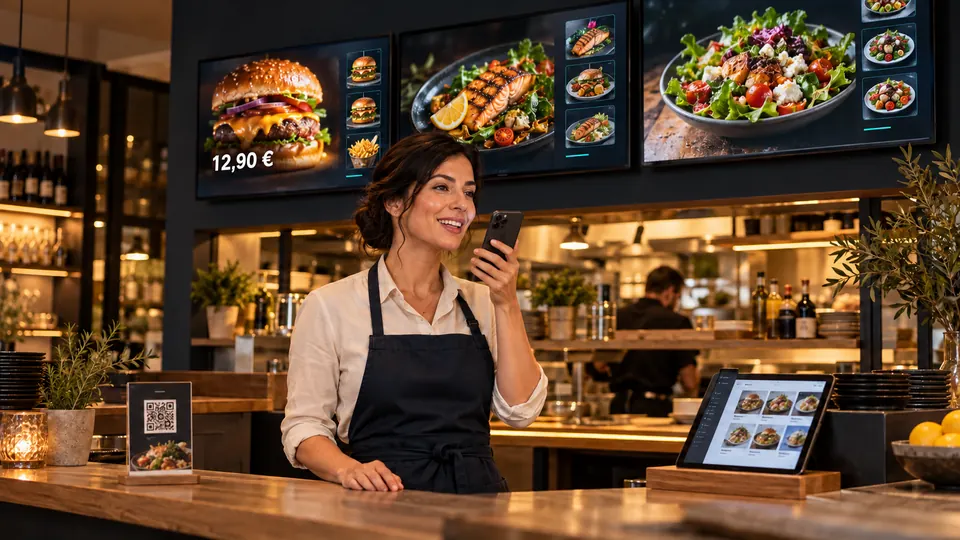
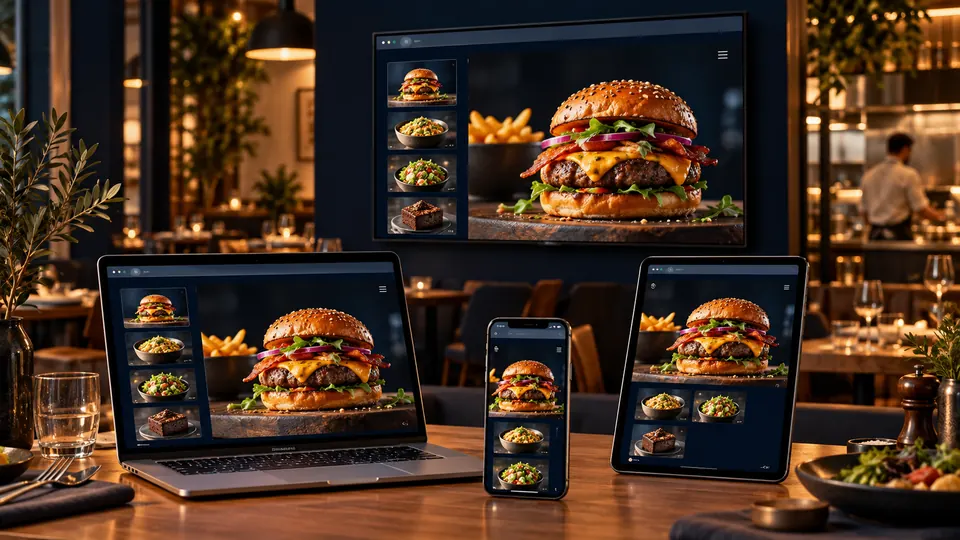
В Live редактируйте блюда, цены и изображения с телефона, из панели или поддерживаемыми голосовыми командами. Создавайте меню с помощью мастера, получайте рекомендации ИИ, меняйте шаблоны, цвета и оформление.
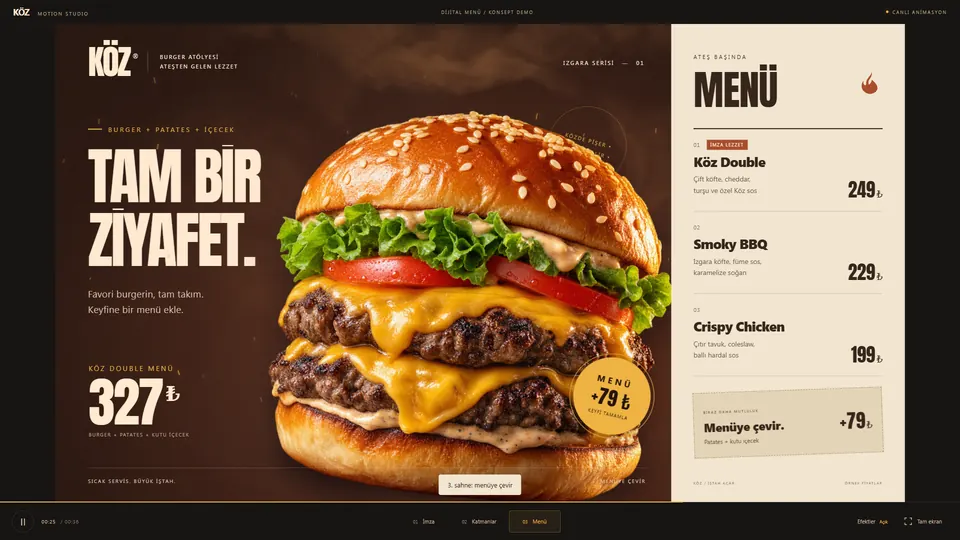

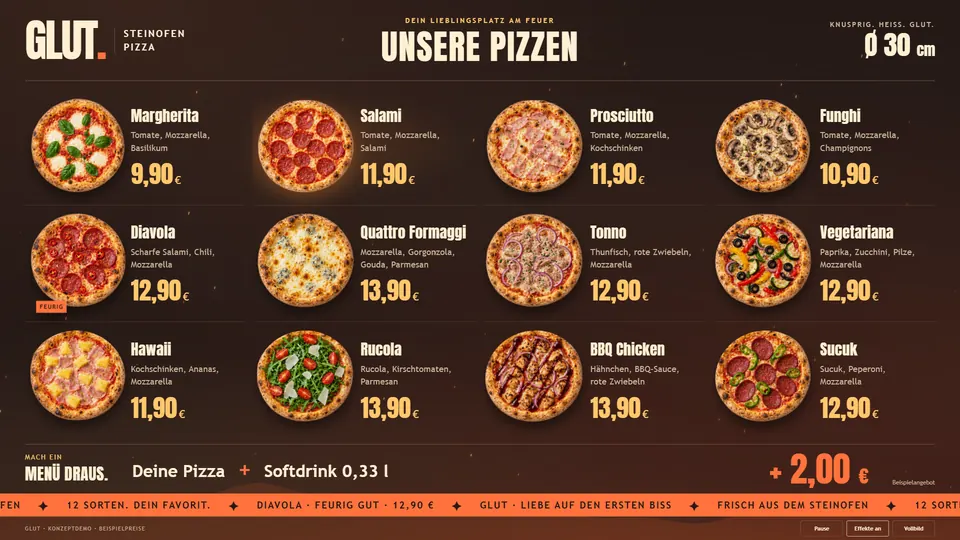
«Установи цену пиццы Маргарита 12 евро».
«Измени фон на втором экране».
Два способа использования
Static — Скачайте и воспроизводите с USB
Скачайте отдельное видео для каждого экрана и воспроизводите на совместимом телевизоре или медиаплеере. Например, для трёх экранов вы получите три видео. Во время показа интернет не нужен. 1 год включён. Если цены или блюда изменились, бесплатно скачайте новый ролик в панели управления.
Live — Меню в облаке, управление у вас
Меню остаётся в системе. Поддерживаемые изменения из панели или голосового помощника передаются на нужные экраны. Не приходится скачивать новое видео и переносить USB-накопитель после каждого изменения.
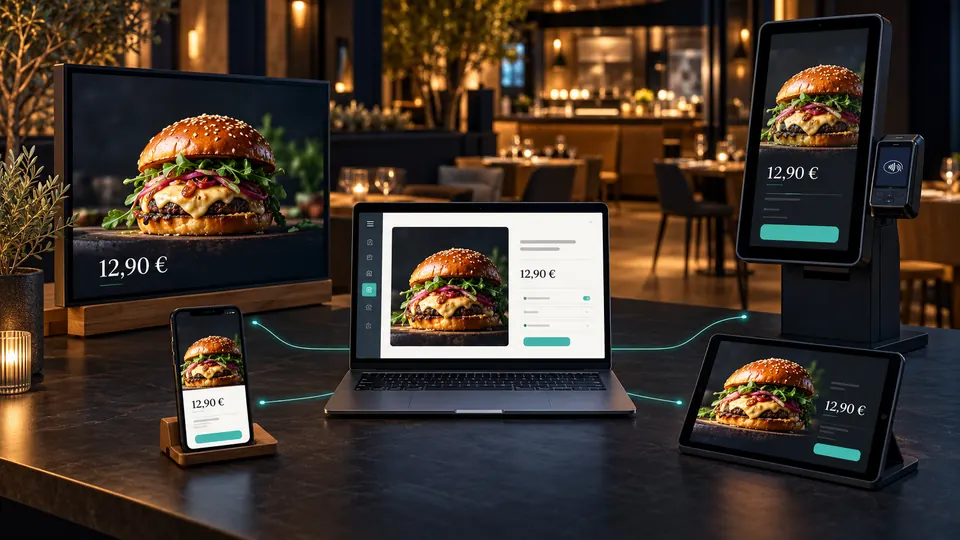
Подключайте другие решения
QR-меню, сайты, листовки и киоски проектируются на основе общих данных меню. Доступные модули и модули, запланированные на будущее, указаны отдельно в разделах решений и пакетов.
Другие решенияТехнические требования и настройка устройств
Специальный телевизор или устройство, продающееся только у нас, не требуется. Оборудование зависит от выбора: видео с USB или система Live.
| Требование | Static — USB | Live — Облако |
|---|---|---|
| Как показывается содержимое | Скачанное видео с USB или совместимого медиаплеера. | Воспроизведение в совместимой среде Google Chrome. |
| Интернет во время показа | Не нужен; требуется для скачивания видео. | Нужен для обновлений и онлайн-функций. |
| Компьютер или устройство воспроизведения | Не требуется, если телевизор воспроизводит видео напрямую. | Нужен телевизор или подключённое устройство с совместимым Chrome. |
| Изменение меню | Скачать обновлённое видео и снова записать на USB. | Передать поддерживаемые изменения через панель или голосового помощника. |
 Windows 11
 Google Chrome
Подойдёт ли мой телевизор?
Для Live телевизор с HDMI-входом можно подключить к подходящему компьютеру. Телевизор показывает изображение, а Chrome и воспроизведение работают на компьютере. Smart TV не обязателен; само название Smart TV не гарантирует совместимость браузера. Для работы прямо на телевизоре нужна проверка. При USB-показе требуется поддержка выданного формата видео: одного USB-разъёма недостаточно.

Какое устройство нужно для Live?
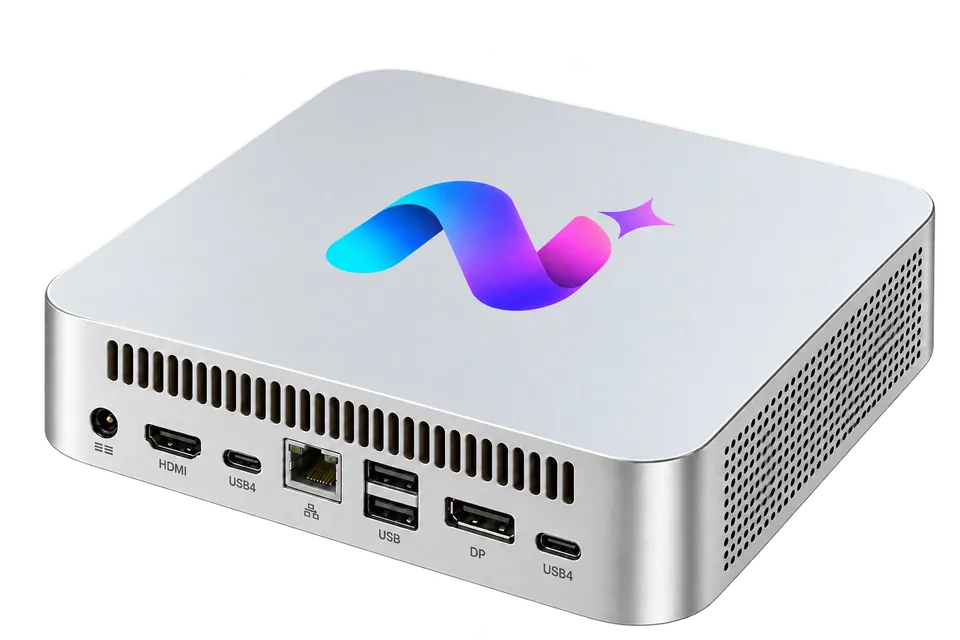
Устройство должно запускать актуальную совместимую версию Google Chrome. Для Live нужно устройство: мини-ПК с Windows 11 и четырьмя выходами HDMI, 499 € разово, настройка включена.
Один компьютер, несколько экранов
Устройство должно одновременно выводить независимые изображения на каждый экран. Для трёх разных меню на одном компьютере нужны три независимых видеовыхода и отдельное подключение каждого телевизора. Обычный HDMI-разветвитель дублирует одну картинку и не подходит для разных материалов. В зависимости от расположения экранов используется один подходящий компьютер или отдельные совместимые устройства.
Когда нужен сенсорный экран?
Меню-борды и экраны статуса заказов не требуют сенсора. Он нужен для выбора блюд и заказа через киоск. Кухонный экран также должен быть сенсорным, если персонал управляет заказами касаниями. Внешнему сенсорному монитору обычно требуется USB-подключение для передачи касаний дополнительно к видеоподключению.
Интернет и перебои связи
Live требует интернет для первого запуска, сопряжения, загрузки содержимого, удалённых обновлений и обработки заказов. Подойдёт стабильное проводное соединение или Wi-Fi с достаточным покрытием. Пропускная способность зависит от экранов и материалов. При перебое заранее сохранённое содержимое с поддержкой офлайн-показа может продолжить работу в разрешённых пределах. Для новых обновлений и передачи заказов связь нужно восстановить.
Как подключить экран?
Откройте адрес воспроизведения в Chrome. Сканируйте QR-код телефоном или введите шестизначный код в панели. Выберите экран и назначение, подтвердите и повторите для каждого экрана. Меню-борд, кухня, касса, статус заказов и киоск зависят от включённых модулей. Код на экране нужен только для сопряжения устройства; для бесплатного пробного периода код не нужен.
Запустится ли показ вместе с компьютером?
Средство запуска Windows помогает открывать окна воспроизведения на назначенных экранах в полноэкранном режиме. После добавления в автозагрузку оно запускается при включении компьютера. При настройке задаются порядок экранов, параметры изображения и сна. Включение телевизоров и выбор HDMI-входа зависят от их собственных функций и настроек.
Нужны ли приложение и микрофон?
Ежедневное управление выполняется в браузере телефона или компьютера без дополнительного мобильного приложения. Для голосовых команд нужен микрофон на устройстве, с которым вы говорите, и разрешение браузера. Телевизору, показывающему меню, микрофон не нужен. Средство запуска Windows лишь помогает открывать окна воспроизведения.
Сначала посмотрите своё меню.
Начните с бесплатного демо. Выберите пакет и оборудование после просмотра результата.
ПопробоватьРегистрация