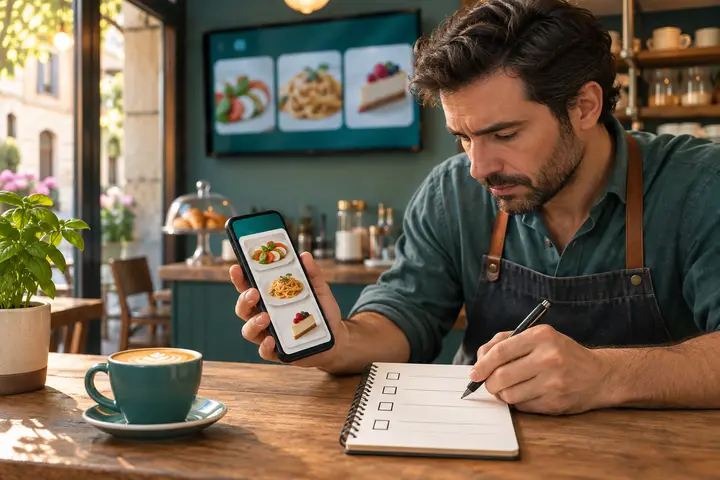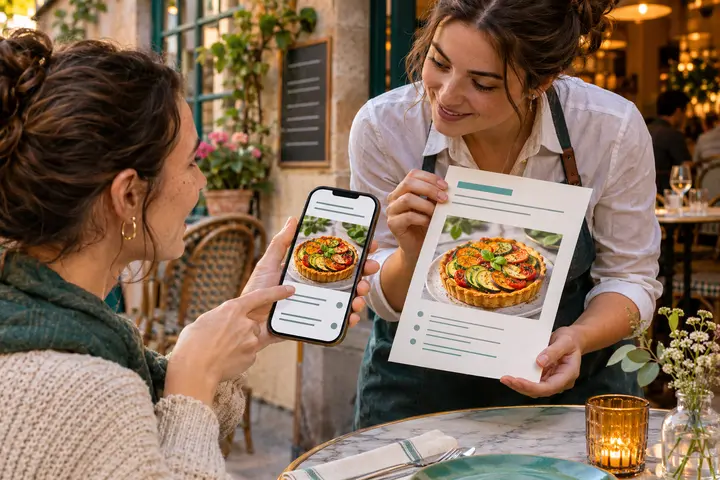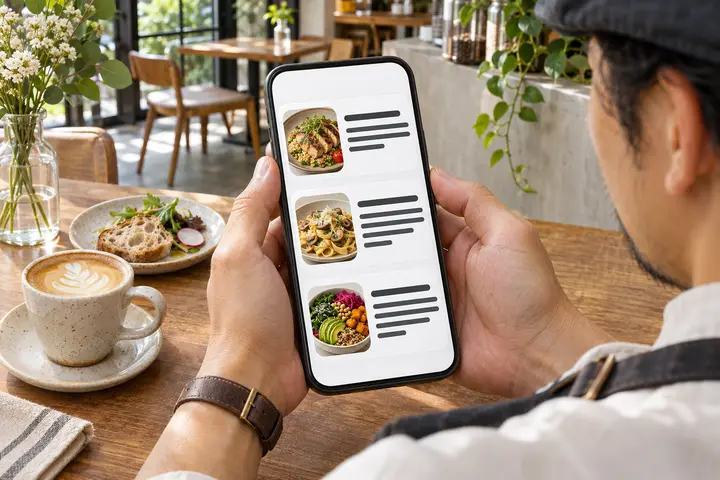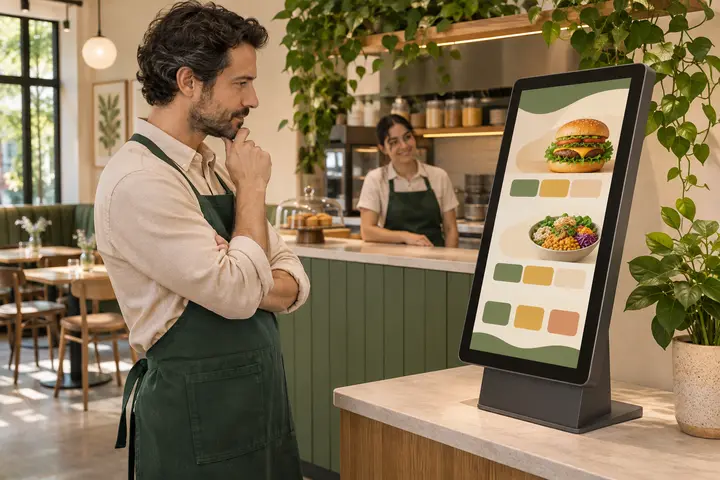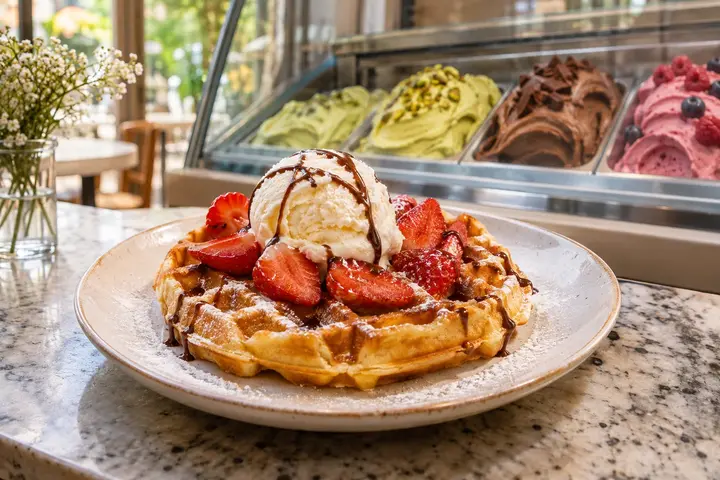
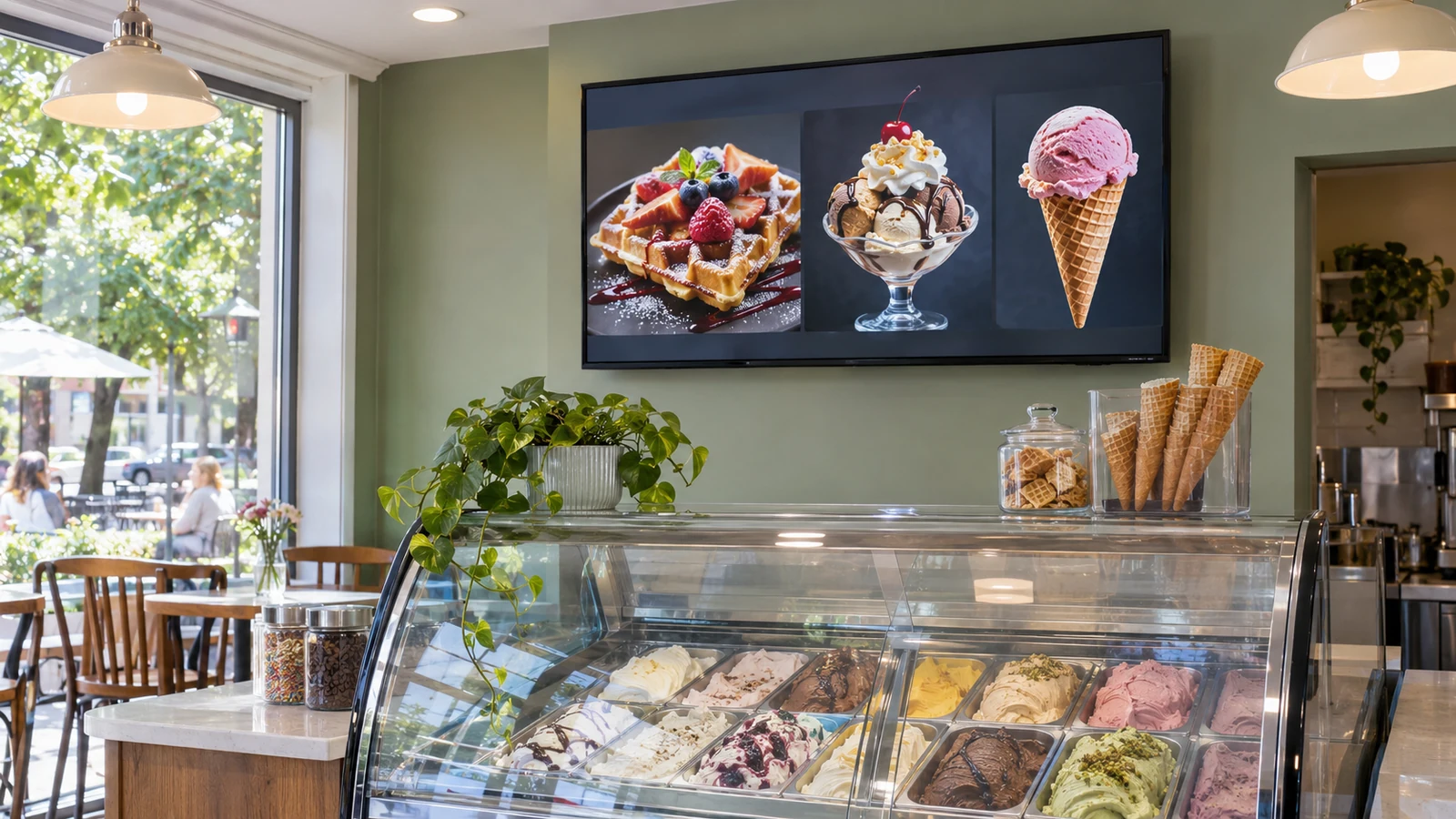
En digital menytavla i glassbaren visar hur en våffla, en glassbägare eller en strut ser ut när den serveras. I en QR-meny på mobilen kan gästen läsa om smaker, såser och tillval i lugn och ro. Låt disken visa glassen, skärmen lyfta fram några färdiga kombinationer och mobilen förklara vad som ingår.
Hur tar du glassdiskens dragningskraft vidare?
Det är lätt att se färgen på pistageglassen genom glaset. Det kan vara svårare att föreställa sig den tillsammans med en varm våffla. På skärmen kan du visa hur den färdiga portionen ser ut med bär, sås och en kula glass. Sätt namnet och priset bredvid bilden. Lägg till en kort rad om vad som ingår så att gästen kan välja redan i kön och använda rätt namn vid kassan.
Fotografera det som faktiskt kommer ut från köket. Visa en bit av tallriken för att ge en känsla av storleken. Fotografera en glassbägare från sidan när lagren är en del av det fina med den. På en strut kan både glassen och våffelstruten få plats i bild. Om du vill visa en extra kula kan du ge just den kombinationen ett eget namn och pris. Mjukt ljus räcker ofta för att framhäva våfflans gyllene yta och färgen på frukten.
Hur gör du många tillval lätta att förstå?
Låt den som vill beställa direkt hitta en färdig kombination. En våffla med hjortronsylt och vaniljglass kan stå som en egen rätt. För den som vill välja själv kan du visa våfflan först och sedan såser, frukt, glassmaker och strössel. Lägg valen i samma ordning som personalen frågar efter dem. Om det står chokladsås i mobilen och personalen använder samma ord, går det lätt att känna igen tillvalet.
Skriv vad som ingår i grundpriset. Om gästen får välja en sås som ingår ska det stå där såserna visas. Kostar hackade nötter extra hör priset hemma bredvid tillvalet. Se över informationen om ingredienser när ni byter en sås eller får in en ny smak. Vid frågor om allergener behöver personalen kunna läsa de bekräftade uppgifterna för den portion som serveras. En bild visar hur desserten ser ut. Ingredienserna kontrolleras i receptet och i uppgifterna om varorna som används.
Vad visar du på den digitala menytavlan och i QR-menyn?
| Där gästen tittar | Vad som ska gå att se |
|---|---|
| Glassdisken | Smakerna som finns i disken och hur de ser ut |
| Digital menytavla | Utvalda desserter med tydliga bilder, namn och priser |
| QR-meny | Innehåll, val som ingår och priser för tillval |
Läs tavlan där kön brukar börja. Se om det går att följa blicken från bilden på bägaren till rätt pris. Om skärmen växlar mellan olika vyer, låt varje vy ligga kvar tills gästen hinner läsa den. Sätt QR-koden där den går att skanna före kassan. På mobilen ska våfflor, glass i strut och glassbägare vara lätta att hitta direkt. Menylänken går också att dela med någon som vill se utbudet innan besöket.
Vilket paket från Nina GO AI passar din glassbar?
QR-meny ger gästen en meny att öppna i mobilen. Utgå från ett foto av den meny du redan använder och granska eller redigera resultatet i demon som är öppen i tre dagar. Den delbara länken gäller i ett år. Se vår prissida för aktuella priser. Priser och rätter kan ändras gratis i adminpanelen. Det passar ett ställe där gästen gärna tittar igenom smakerna själv och sedan beställer över disk.
Static USB Video visar menyn som en högkvalitativ MP4-video på skärmen. Ladda ned filen, kopiera den till ett USB-minne och spela upp den därifrån. Se vår prissida för aktuella priser. Priset gäller i ett år. När du ändrar ett pris eller en rätt kan du ladda ner den nya videon gratis i adminpanelen. Det passar när favoriterna står kvar länge och du främst vill visa vad som lockar bakom disken. När sommarens meny byts ut kan du ersätta filen på USB-minnet med den nya versionen.
Live Cloud är det rekommenderade paketet om du vill ha QR-meny och en digital tavla som du kan hålla aktuell. Se vår prissida för aktuella priser. Fyra skärmar, en webbplats, QR-meny och beställning via en självbetjäningskiosk ingår. När du godkänner en ändring visas den direkt på anslutna skärmar. Du kan även säga det nya priset, titta på förhandsvisningen och bekräfta. Då kan priset för en säsongsdessert uppdateras på skärmarna både vid entrén och vid disken. Menyguiden hjälper dig att ordna alternativen. Med verktygen för bild och video kan du ta fram material för en ny glassmak på tavlan.
Se vår prissida för aktuella priser. Allt från Live Cloud ingår, tillsammans med beställning via WhatsApp, hantering av meddelanden och kommentarer på Facebook och Instagram och en plan för sociala medier. Lägg in en bild på veckans våffla i planen, följ frågorna som kommer in och ta emot beställningar via WhatsApp. Låt våfflan ha samma namn i inlägget och i menyn så att den är lätt att hitta.
Vad kan du testa innan det blir kö?
Välj en bägare på menytavlan. Skanna koden från kön och leta efter den i mobilen. Kontrollera att den har samma namn, att det framgår vad som ingår och att priset på en extra sås står där såsen väljs. Be någon i personalen beskriva beställningen vid disken. Om det finns en skillnad mellan den beskrivningen och menyn, använd de ord som gästerna lättast förstår. Jämför sedan paketen från Nina GO AI utifrån hur ofta menyn byts och var gästen tittar.
Gör en kort kontroll innan du öppnar:
- Läs namnet och priset på en våffla från början av kön.
- Leta upp priset på en extra kula där den går att välja i mobilen.
- Kontrollera att glassen på dagens tavla också finns i disken.
Vanliga frågor
Behövs en skärm för QR-menyn?
Gästen öppnar QR-menyn i mobilen. Koden kan sitta vid kön eller vid borden. En separat skärm hjälper dig att visa upp det som serveras.
Hur ändras priset på en meny som visas från USB?
Med Static USB Video byter du fil på USB-minnet till den uppdaterade MP4-videon. Med Live Cloud visas den bekräftade ändringen på anslutna skärmar.
Vad lägger Live Premium till?
Utöver hela Live Cloud ingår WhatsApp-beställning, hantering av meddelanden och kommentarer på Facebook och Instagram och en plan för sociala medier.