
Ladda upp menyn.
Se din kostnadsfria demo.
För över din befintliga meny till Nina GO AI. Se resultatet innan du köper. Spela sedan upp videorna via USB eller styr menyn med rösten i Live.
Från första menyn till daglig hantering
- 01
Öppna WhatsApp med ”Testa nu”
”Testa nu” öppnar en WhatsApp-chatt med Nina GO AI med ett färdigt meddelande; du behöver bara skicka det. Ingen kod, inget konto och inget kreditkort behövs. Vill du hellre registrera dig kan du ladda upp menyn i panelen.
- 02
Skicka foton av menyn
Skicka foton av alla sidor i menyn på en gång, en PDF eller länken till din QR-meny i samma chatt. En tydlig handskriven meny fungerar också.
- 03
Menyn förbereds och kontot öppnas
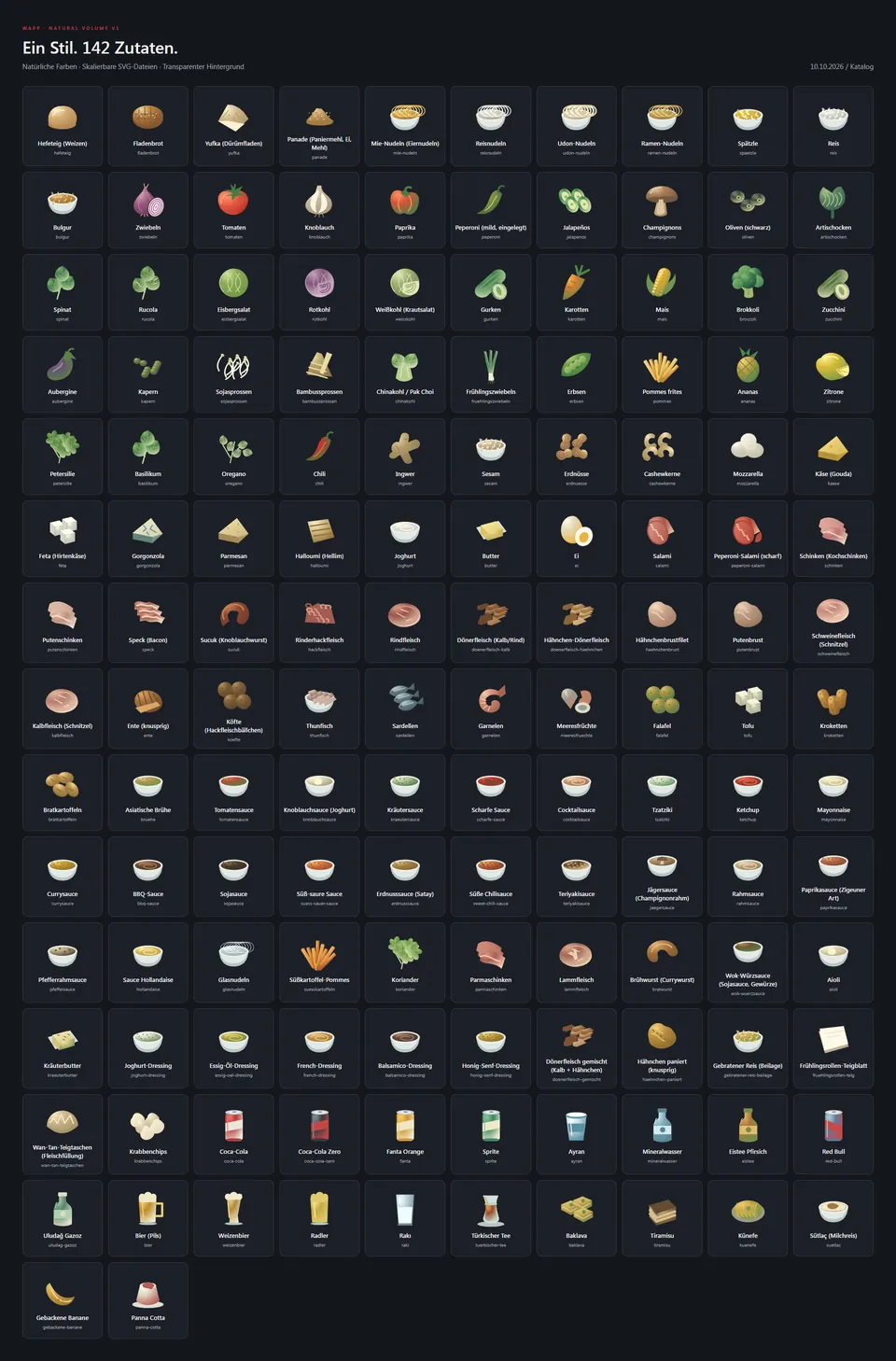
Systemet läser produktnamn, kategorier, angivna ingredienser och priser. Det matchar produkterna med lämpliga bilder ur biblioteket. Förberedelsen tar cirka 10–20 minuter beroende på menyn; när menyn är klar öppnas ditt provkonto och inloggningsuppgifterna till panelen kommer i samma chatt. Kontrollera de inlästa uppgifterna och sådant som saknas eller behöver rättas.
- 04
Se resultatet innan du köper
Se de förberedda skärmarna i panelen för ditt provkonto. Öppna panelen i Google Chrome på datorn och granska design, produktplacering och övergångar. Se hur din egen meny ser ut.
- 05
Välj hur du vill använda menyn
Välj Live Cloud för att ha menyn i molnet och uppdatera den på distans, eller Static USB Video för att ladda ner videon och spela den från USB. Jämför innehåll och priser under Paket.
- 06
Anslut dina Live-skärmar
Öppna den angivna skärmadressen i Chrome på uppspelningsenheten. Skanna QR-koden eller ange den sexsiffriga koden i adminpanelen. Välj skärm och bekräfta. Varje skärm kopplas till sitt innehåll och sin funktion.
- 07
Gör ändringar med rösten
Med Live ändrar du produkter, priser och bilder från telefonen, adminpanelen eller med röstkommandon som stöds. Skapa menyer med guiden, få AI-förslag och ändra mallar, färger och design.
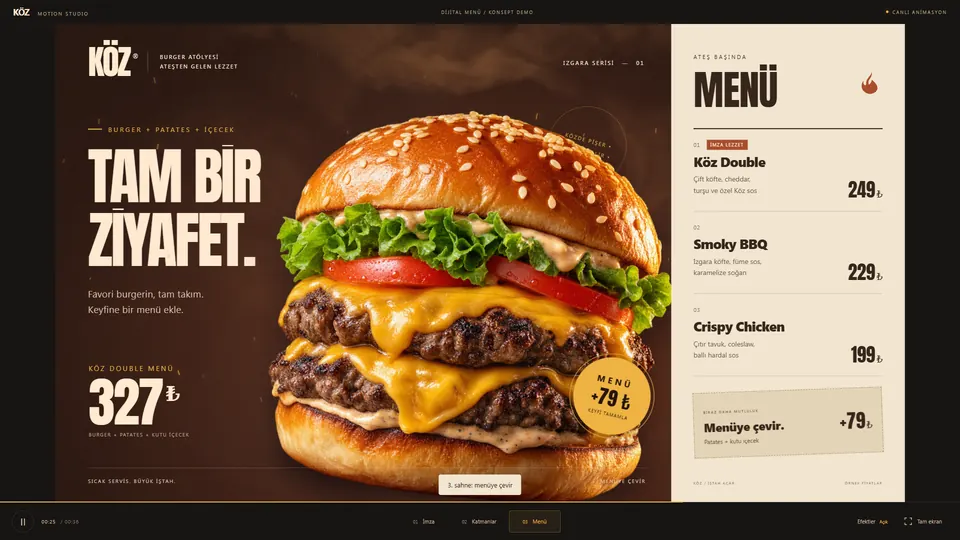
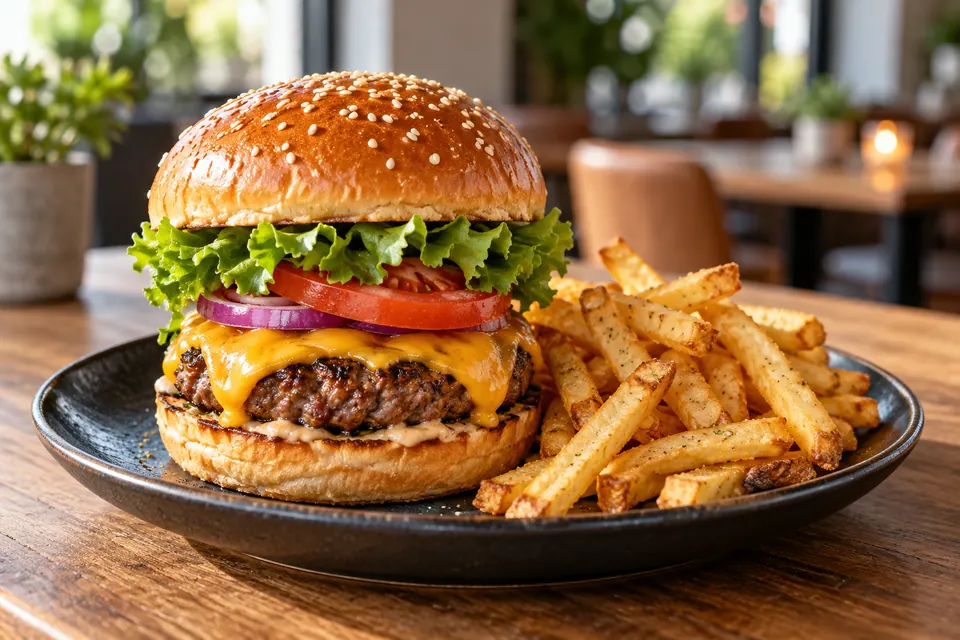
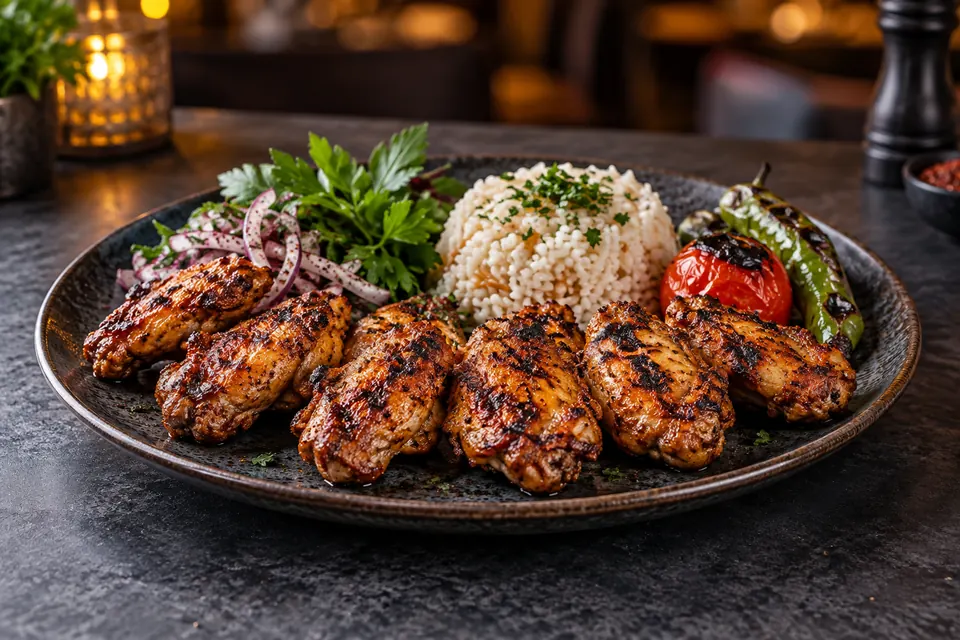
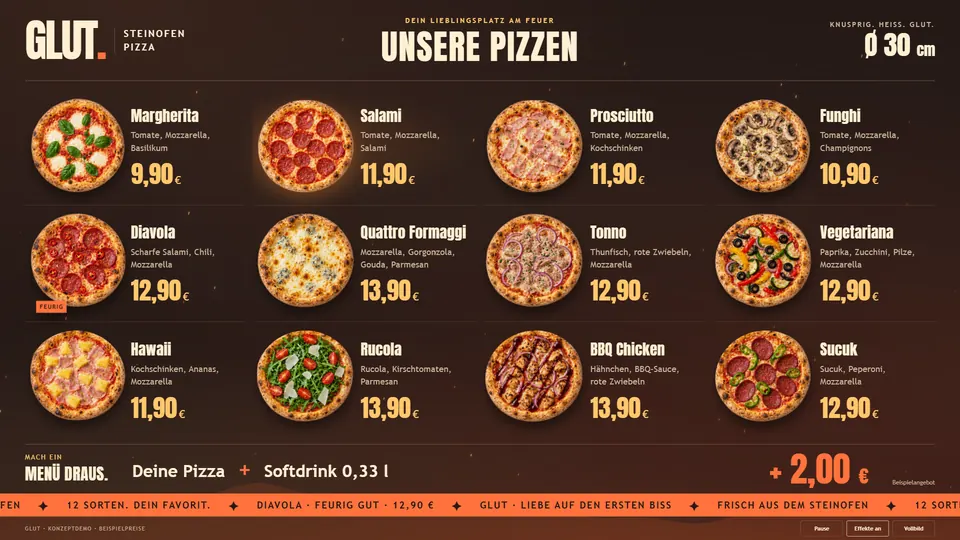
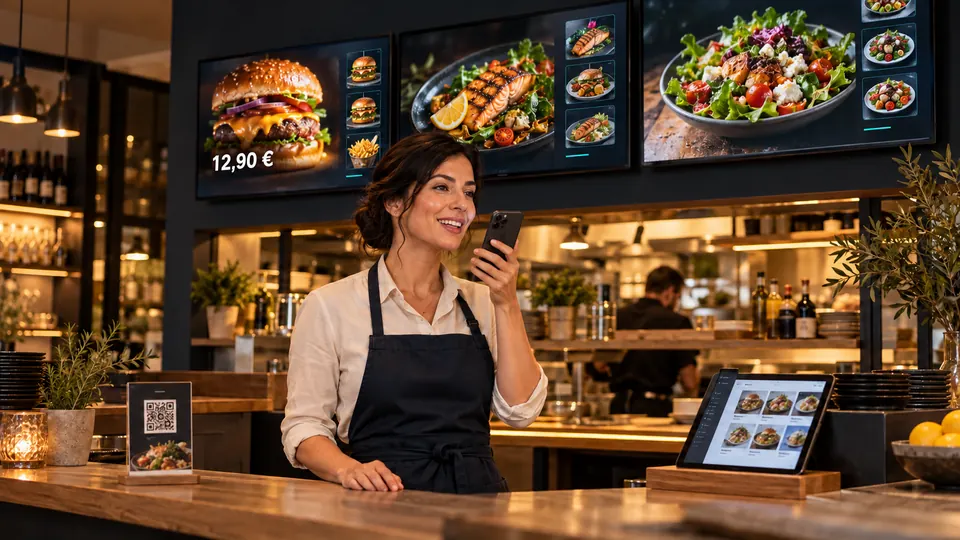
”Sätt priset på Margherita-pizzan till 12 euro.”
”Byt bakgrund på den andra skärmen.”
Två sätt att använda menyn
Static — Ladda ner och spela upp via USB
Ladda ner en separat video för varje skärm och spela upp den på en kompatibel tv eller mediespelare. För tre skärmar får du exempelvis tre videor. Internet behövs inte under uppspelningen. 1 år ingår. När priser eller rätter ändras laddar du ner en ny video gratis i adminpanelen.
Live — I molnet, med dig vid kontrollen
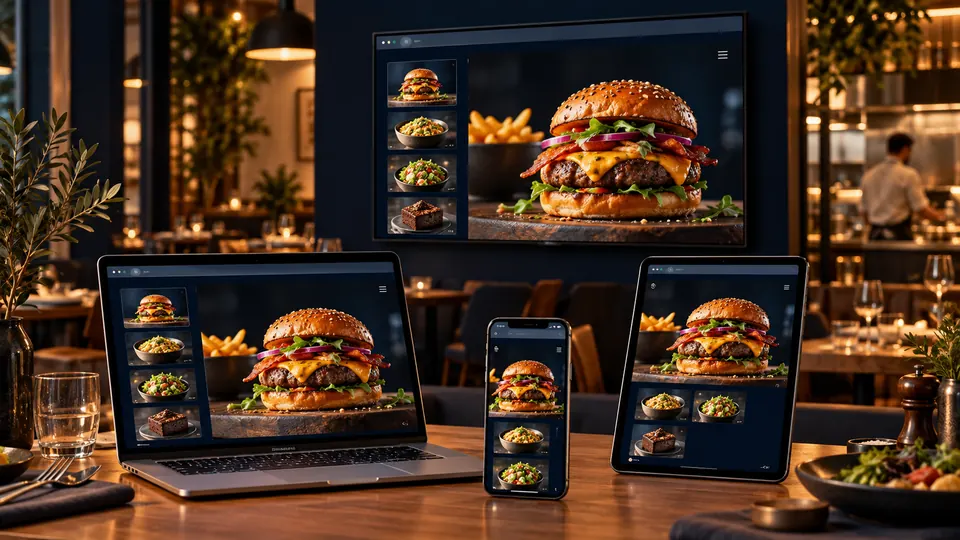
Menyn stannar i systemet. Ändringar som stöds från panelen eller röstassistenten skickas till rätt skärmar. Du behöver inte ladda ner en ny video och flytta ett USB-minne efter varje ändring.
Utöka med fler lösningar
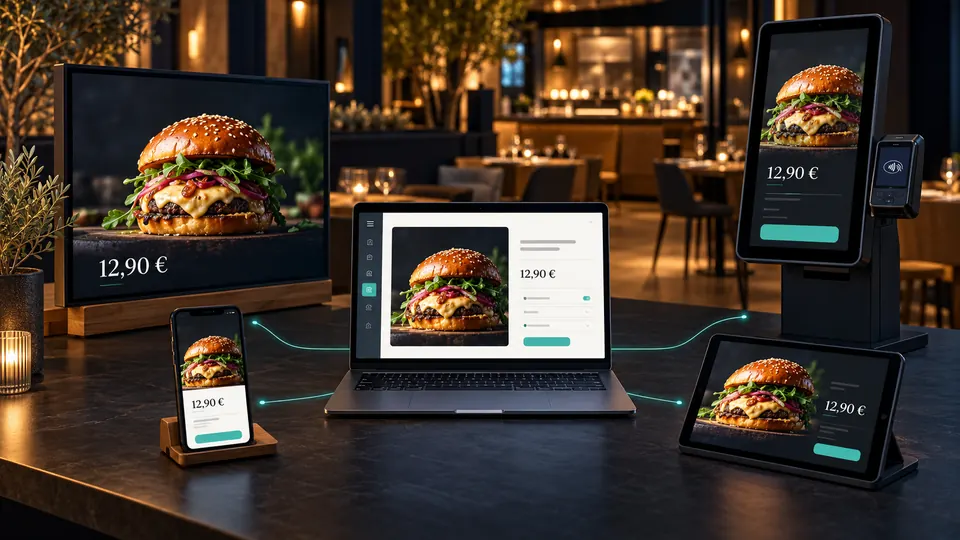
QR-menyer, webbplatser, flygblad och beställningskiosker utformas kring samma menydata. Tillgängliga moduler och moduler som planeras för senare lansering anges separat under Lösningar och Paket.
Upptäck fler lösningarTekniska krav och enhetsinstallation
Du behöver ingen specialtillverkad tv eller en enhet som bara kan köpas från oss. Utrustningen beror på om du spelar upp video via USB eller använder Live.
| Krav | Static — USB | Live — Moln |
|---|---|---|
| Så visas innehållet | Nerladdad video via USB eller kompatibel mediespelare. | Uppspelning i en kompatibel Google Chrome-miljö. |
| Internet under uppspelningen | Behövs inte; krävs för att ladda ner videon. | Krävs för uppdateringar och onlinefunktioner. |
| Dator eller uppspelningsenhet | Behövs inte om tv:n kan spela videon direkt. | Tv eller ansluten enhet som kan köra kompatibel Chrome krävs. |
| Menyändringar | Ladda ner den uppdaterade videon och kopiera den till USB igen. | Skicka ändringar som stöds via panelen eller röstassistenten. |
 Windows 11
 Google Chrome
Kan jag använda min befintliga tv?
För Live kan du ansluta en tv med HDMI-ingång till en lämplig dator. Tv:n visar bilden; Chrome och uppspelningen körs på datorn. Smart-tv krävs inte, och en smart-tv garanterar inte att webbläsaren är kompatibel. Direkt användning på tv:n behöver kontrolleras. För USB måste tv:n stödja det levererade videoformatet; en USB-port räcker inte i sig.
Vilken enhet behövs för Live?
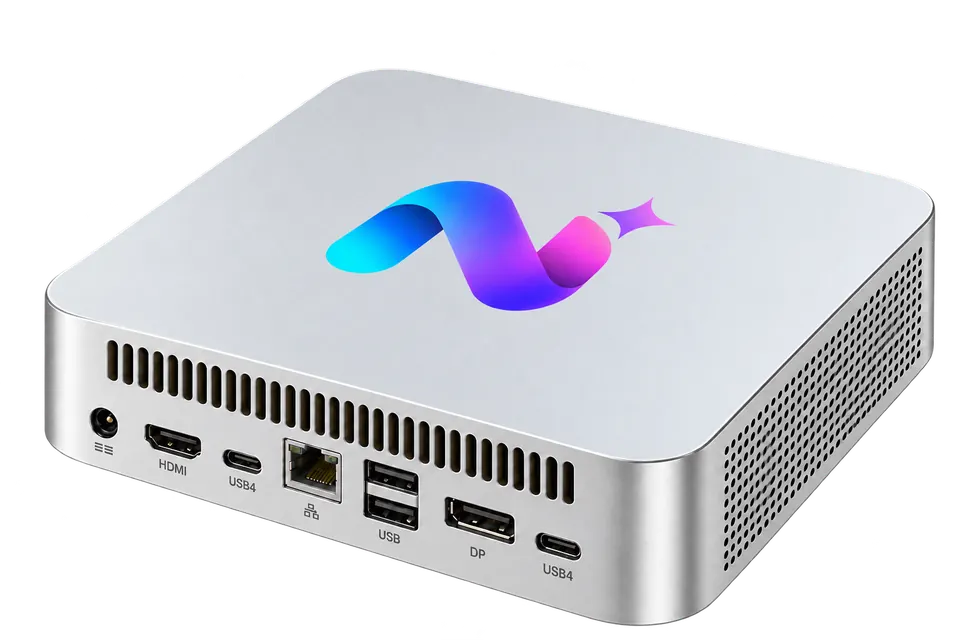
Uppspelningsenheten måste köra en aktuell, kompatibel version av Google Chrome. Live kräver en enhet: en mini-PC med Windows 11 och fyra HDMI-utgångar, 499 € engångsavgift, installation ingår.
En dator, flera skärmar
Enheten måste samtidigt kunna skicka oberoende bilder till alla skärmar. Tre olika menyer från en dator kräver tre oberoende bildutgångar och en separat anslutning till varje tv. En vanlig HDMI-splitter duplicerar en bild och räcker inte för olika innehåll. Beroende på skärmarnas placering kan en lämplig dator eller separata enheter användas.
När behövs en pekskärm?
Menytavlor och statusskärmar behöver ingen pekfunktion. Den krävs för att exempelvis välja produkter och beställa i en kiosk. Även köksskärmen behöver pekstöd om personalen ska hantera beställningar med beröring. En extern pekskärm behöver vanligen USB för pekdata utöver bildanslutningen.
Internetanslutning och avbrott
Live kräver internet för första laddningen, parkoppling, innehållsnerladdning, fjärruppdateringar och beställningar. Använd en stabil kabelanslutning eller Wi-Fi med god täckning. Kapacitetsbehovet beror på skärmar och innehåll. Vid avbrott kan tidigare sparat innehåll med offlinestöd fortsätta inom tillåtna gränser. Nya uppdateringar och orderöverföringar kräver att anslutningen återställs.
Hur parkopplar jag en skärm?
Öppna uppspelningsadressen i Chrome. Skanna QR-koden med telefonen eller ange den sexsiffriga koden i panelen. Välj skärm och funktion, bekräfta och upprepa för varje skärm. Menytavla, kök, kassa, statusskärm och kiosk beror på aktiverade moduler. Koden på skärmen används bara för att parkoppla enheten; för den kostnadsfria provperioden behövs ingen kod.
Startar uppspelningen med datorn?
Windows-startprogrammet hjälper till att öppna rätt uppspelningsfönster i helskärm på tilldelade skärmar. När det lagts till i Windows autostart körs det när datorn startar. Installationen omfattar skärmordning, bild- och viloinställningar. Om tv-apparaterna startar och väljer rätt HDMI-ingång beror på deras egna funktioner och inställningar.
Behöver jag en app eller mikrofon?
Den dagliga hanteringen sker i telefonens eller datorns webbläsare utan en extra mobilapp. Röstkommandon kräver en mikrofon på enheten du talar till och mikrofonbehörighet i webbläsaren. Tv:n som visar menyn behöver ingen mikrofon. Windows-startprogrammet hjälper bara till att öppna uppspelningsfönstren.
Se din egen meny först.
Börja med din kostnadsfria demo. Välj paket och utrustning när du har sett resultatet.
Testa nuRegistrera dig