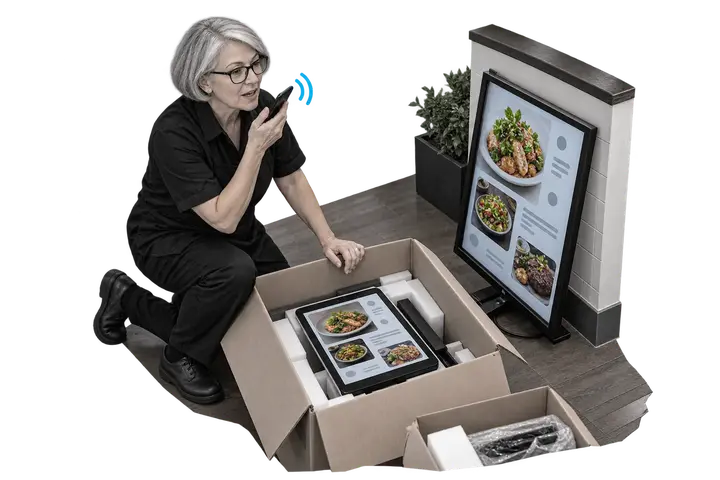
Priset är korrekt i panelen, ändå visar tv:n ovanför disken fortfarande gårdagens erbjudande. Innan du redigerar produkten igen, fastställa hur displayen tar emot dess innehåll. En nedladdad video och en liveskärmslänk är olika leveransmetoder. Båda kan tjäna en restaurang bra, men de kräver olika uppdateringsrutiner. Att förstå rutten från källa till skärm är det snabbaste sättet att hitta var en gammal version fortfarande används.
Spåra en produkt genom arbetsflödet
Välj en produkt vars godkända information har ändrats. Notera dess namn, det korrekta aktuella värdet och skärmen där den gamla versionen visas. Identifiera sedan om skärmen spelar en fil från USB, en lokal mediaspelare, en spellista eller en livesida. Fråga personen som installerade den om rutten är otydlig. Att upprepade gånger ändra källan utan att känna till rutten kan introducera nya fel samtidigt som den ursprungliga displayen lämnas orörd.
Inspektera den kundvända produktionen samt redigeringspanelen. Ett sparat utkast kan skilja sig från ett publicerat resultat, beroende på arbetsflödet. Håll dessa tillstånd åtskilda på lagets språk: förberedda, godkända, publicerade och verifierade på displayen. De exakta kontrollerna varierar, men distinktionen är fortfarande användbar. Den berättar för nästa kollega vad som faktiskt har hänt istället för att förlita sig på det vaga påståendet att menyn är "klar".
En MP4 förblir filen som exporterades
En video lagrad på ett USB-minne innehåller menyn som den fanns när videon producerades. En senare källredigering går inte in i filen automatiskt. Använd den process som stöds för att skapa eller ladda ner den reviderade utdata, överföra den till rätt media och välj den på enheten. Kontrollera uppspelningen efter överföringen. Att bara behålla den nya filen på en kontorsdator uppdaterar inte restaurangens tv.
Var uppmärksam på dubbletter av filnamn och spellistor. En mediaspelare kan fortfarande vara konfigurerad att loopa den föregående videon även om en ny fil finns. Upprätta en tydlig namnkonvention som inkluderar en begriplig version eller datum, och verifiera den faktiska valda filen. Håll alla äldre versioner utanför det aktiva uppspelningsvalet. Målet är tillförlitlig drift, inte ett genomarbetat arkiv som personalen inte kan navigera i under service.
En liveskärm behöver en fungerande leveransväg
För en live-inställning, bekräfta att skärmen eller den anslutna enheten öppnar den avsedda skärmlänken. Kontrollera om den godkända ändringen har publicerats genom tillgängliga kontroller. Inspektera anslutningen och enhetens nuvarande tillstånd om innehållet inte har anlänt. Undvik att anta att varje TV har samma webbläsarbeteende eller att någon gammal länk på enheten nödvändigtvis är den korrekta.
Följ installationsanvisningarna för din faktiska hårdvara och konfiguration. Om en omladdning eller omstart behövs, registrera observationen och processen som löste den. Förvandla inte en improviserad fix till en allmän regel för varje skärm. En stabil installation bör ha en förståelig återställningsväg, och personalen bör veta vem de ska kontakta när en enhet förblir inaktuell efter det normala publiceringsförfarandet.
Separera innehållsfel från leveransfel
Öppna relevant offentlig utgång på en annan enhet om arbetsflödet tillåter det. Om den publicerade produktionen i sig visar det gamla priset, granska innehållet och publiceringsstegen. Om utdata är korrekt någon annanstans men den installerade skärmen skiljer sig, undersök skärmens rutt. Den här jämförelsen minskar problemet utan att ändra orelaterade produkter. Spela in skärmdumpar eller fotografier av avvikelsen så att supporten kan se vad varje yta visade.
Kontrollera även om flera skärmar avsiktligt använder olika innehåll. En drinkbräda ska inte dömas mot en lunchbräda bara för att båda ansluter till samma restaurangkonto. Matcha utdataidentiteten med det förväntade syftet innan du ersätter något. En tydlig lista över skärmplatser och innehållsroller hjälper till att förhindra att någon åtgärdar fel skärm medan gästproblemet fortsätter.
Välj uppdateringsmetoden kring det dagliga arbetet
Nina GO AIs publicerade erbjudande skiljer Static USB Video, som tillhandahåller en nedladdningsbar MP4-rutt, från hantering av liveskärmar i livepaket. Denna skillnad är viktigare än ett brett påstående om att båda alternativen är digitala. En restaurang med enstaka säsongsbyten kan vara bekväm med att överföra en fil. Ett team som gör frekventa tjänstebyten bör utvärdera hela arbetsflödet, inklusive kompatibla enheter och personalens ansvar.
Granska aktuella paketdetaljer innan du väljer och använd arbetsflödesguiden för att skapa en praktisk demonstration. Be att få se en produktbyte resa hela vägen till en exempelvisning. Bekräfta vad som ingår, vilken hårdvara som behövs och vad teamet måste göra efter en redigering. En lyckad demonstration slutar med att det visade innehållet matchar den godkända källan.
Skriv ett kort skärmspecifikt uppdateringskort
För varje display, registrera dess plats, leveransmetod, ansvarig kollega och slutliga verifieringssteg. För USB-uppspelning, inkludera hur den reviderade filen når enheten och hur du bekräftar att den spelas upp. För en liveskärm, inkludera publicerings- och återställningsproceduren som stöds. Förvara åtkomstinformationen på lämplig plats istället för att skriva ut känsliga referenser på kortet.
Vid nästa menybyte, använd det kortet istället för att lita på minnet av den som senast rörde TV:n. Kontrollera en synlig produkt och dess pris innan du kallar uppdateringen klar. Resultatet är en driftrutin som förklarar vad som måste flyttas, vart det måste gå och hur personalen kan känna igen framgång. Den tydligheten förhindrar att en korrekt meny i panelen blir ett felaktigt löfte ovanför disken.