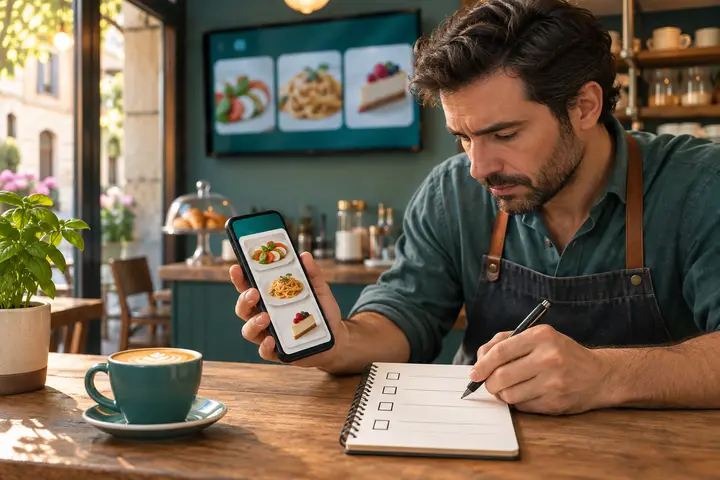
Digital menukort opsætning hjælp bliver lettere at bruge, når caféejeren kan beskrive præcis, hvor arbejdet går i stå. ”Menuen virker ikke” kan dække forskellige situationer. Måske er kildematerialet ikke sendt, måske er oplysningerne til kontoen ikke kommet, eller måske viser den offentlige menu noget andet end forventet. Skriv derfor først, hvad du forsøgte at gøre, og hvad du faktisk så. Denne guide foreslår en arbejdsgang til en forståelig henvendelse uden at sprede loginoplysninger eller love en bestemt svartid fra supporten.
Hvilket trin virkede senest?
Beskriv med almindelige ord, hvordan du begyndte. Hvis du startede prøven via WhatsApp, skal du skelne mellem at åbne samtalen og at sende den forberedte besked. Nina GO AI åbner chatten med en færdig besked; du sender den selv. Hvis du i stedet oprettede en konto og uploadede menuen fra panelet, skal du nævne den vej. Bland ikke trinene fra forskellige indgange sammen. Sammenlign dine handlinger med de bekræftede startanvisninger for at finde det relevante sted i forløbet.
Notér derefter det sidste resultat, som du virkelig kunne se. Var samtalen åbnet, materialet sendt, eller var de indlæste kategorier synlige? Et tryk på en knap beviser ikke, at næste del også blev afsluttet. Når menuen er klar, åbnes prøvekontoen, og adgangsoplysningerne til panelet kommer i samme samtale. Et billede fra et tidligere trin viser ikke, at dette senere trin er gennemført. En kollega skal kunne forstå, hvilke resultater du har kontrolleret, og hvilke handlinger der kun er forsøgt udført.
Adskil forventning og observation
Skriv først, hvad du forventede, og derefter, hvad der skete. Du forventede måske en bestemt kategori efter upload, men kan ikke finde den i listen. Det er en observation, der skal undersøges, ikke et bevis på, at en bestemt del er defekt. Angiv kategoriens navn, og kontrollér, om den står i kildematerialet. Undgå at uploade skiftende versioner igen og igen under afklaringen. Når grundlaget ændrer sig, bliver det vanskeligere at genskabe det oprindelige problem. Notér derfor også ændringer, som allerede er foretaget.
Fortæl desuden, hvor du ser problemet: i administrationspanelet, i gæstens telefonmenu, i en downloadet video eller på en Live-skærm. Disse flader hører til forskellige arbejdsgange. Når indholdet i en USB-video ændres, skal en ny fil downloades og overføres. Den gamle fil kan ikke vise, om en ny udgivelse er nået frem til en Live-skærm. Du behøver ikke selv at stille den tekniske diagnose. En tydelig angivelse af fladen hjælper med at holde forskellige forløb adskilt og gør næste kontrol mere konkret.
Hvilket materiale gør henvendelsen nyttig?
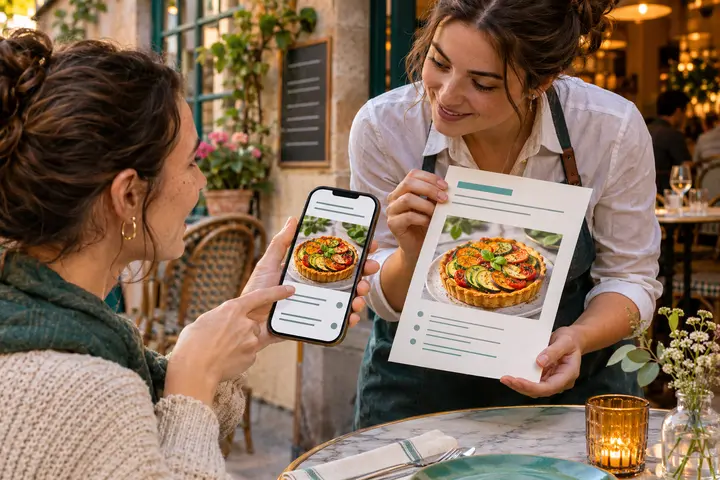
Vælg et skærmbillede, der viser det relevante område og en synlig meddelelse, hvis der er en. Tilføj kort, hvad du klikkede på umiddelbart inden. Fjern andre kundesamtaler, personlige oplysninger og kontoadgang fra billedet før deling. Dette er en anbefalet praksis for virksomheden, ikke en påstand om, at produktet automatisk finder og skjuler følsomme oplysninger. Gem originalen privat, så du senere kan kontrollere, hvad du skjulte. Se også efter, om kopien stadig viser problemet tydeligt og ikke dækker den afgørende detalje.
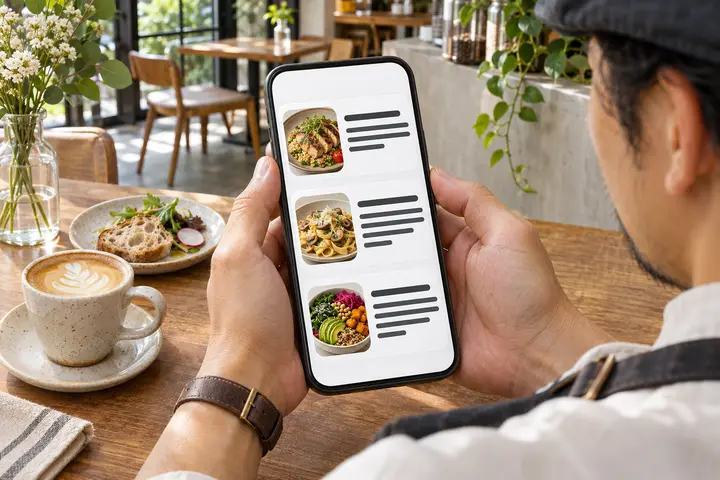
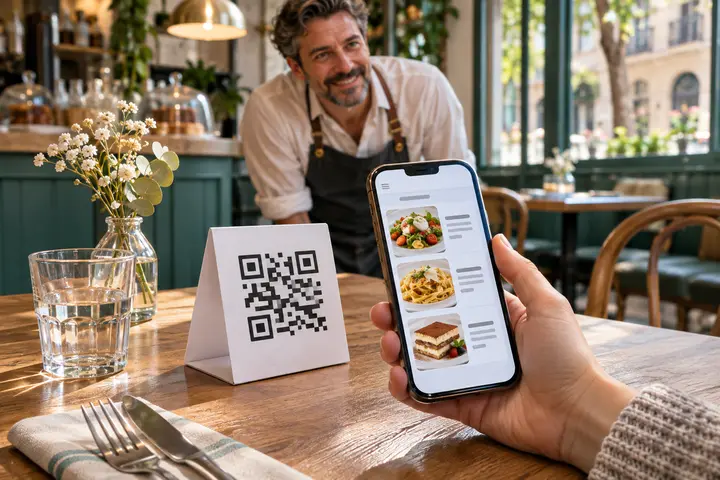
Hvis fejlen handler om indlæst indhold, skal du vise både den relevante kildeside og resultatet, der skal gennemgås. Nina GO AI kan læse menufotos, en PDF eller et link til en QR-menu; virksomheden kontrollerer de indlæste oplysninger. Lad ikke manglende ingredienser blive opfundet, og bekræft ikke allergener alene ud fra genereret tekst. Guiden til at overføre menuen forklarer, hvorfor import og godkendelse er forskellige opgaver. Angiv i henvendelsen, om kilden mangler, eller om et eksisterende resultat skal kontrolleres sammen med køkkenet.
Hold kontoadgang og skærmtilknytning adskilt
Skriv ikke en adgangskode i en generel fejlbeskrivelse. Beskriv, hvor login stopper, uden at vise selve adgangsoplysningerne. Koden på skærmen har også et bestemt formål: den knytter enheden til dens skærmopgave. Den er ikke en kode, som kræves for at starte prøven. Hvis det er her, tvivlen opstår, kan du læse forklaringen om prøve og tilknytning. Notér den vej, du fulgte, frem for at afprøve koden i felter, der hører til andre opgaver.
Afslut med det konkrete resultat, der skal kontrolleres: modtagelse af kilden, åbning af panelet, korrekt indlæst indhold eller visning af en udgivelse. Gentag den samme afgrænsede handling efter vejledningen, og sammenlign med din første observation. Gem en kort intern note, så næste vagt kan forstå status. Test Nina GO AI gratis med din egen menu, og kontrollér oplysningerne, inden personalet bruger dem under serveringen.