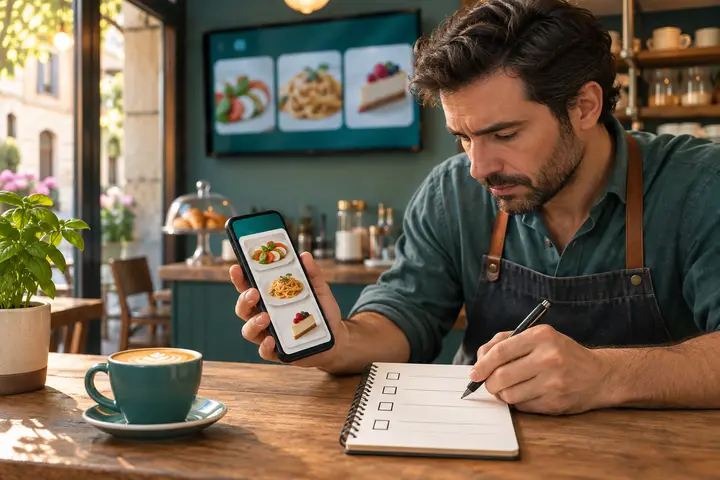
Digitale Speisekarte einrichten: Hilfe wird leichter verständlich, wenn ein Cafébetreiber den genauen Punkt beschreibt, an dem der Ablauf stockt. „Das Menü funktioniert nicht“ kann vieles bedeuten. Vielleicht wurde die Vorlage noch nicht gesendet, vielleicht fehlen die Zugangsdaten zum Verwaltungsbereich, vielleicht unterscheidet sich die Ansicht auf dem Handy von der Erwartung. Notieren Sie deshalb zuerst Ihr Vorhaben und das tatsächlich sichtbare Ergebnis. Dieser Leitfaden beschreibt eine empfohlene Arbeitsweise für eine klare Anfrage, ohne Zugangsdaten weiterzugeben oder eine bestimmte Reaktionszeit des Supports zu versprechen.
Welcher Schritt hat zuletzt funktioniert?
Beschreiben Sie Ihren Einstieg mit einfachen Worten. Wenn Sie den Test über WhatsApp begonnen haben, unterscheiden Sie zwischen dem Öffnen des Chats und dem Absenden der vorbereiteten Nachricht. Nina GO AI öffnet die Unterhaltung mit einer fertigen Nachricht; Sie senden diese selbst ab. Haben Sie sich stattdessen registriert und die Speisekarte im Verwaltungsbereich hochgeladen, nennen Sie diesen Weg. Vermischen Sie die Schritte unterschiedlicher Einstiege nicht. Die bestätigte Anleitung zum Ablauf hilft Ihnen, die beobachtete Stelle richtig einzuordnen.
Halten Sie anschließend das letzte Ergebnis fest, das Sie wirklich gesehen haben. War der Chat geöffnet, die Vorlage versendet oder waren bereits eingelesene Kategorien sichtbar? Ein Tastendruck allein beweist nicht, dass auch der nächste Schritt abgeschlossen wurde. Sobald das Menü vorbereitet ist, wird das Testkonto geöffnet und die Zugangsinformation kommt im selben Chat an. Ein Bild von einem früheren Schritt belegt diesen späteren Zustand nicht. Ein Kollege sollte anhand Ihrer Notiz erkennen können, welcher Teil tatsächlich erledigt ist.
Erwartung und Beobachtung getrennt beschreiben
Schreiben Sie zunächst, was passieren sollte, und danach, was passiert ist. Vielleicht haben Sie nach dem Hochladen eine bestimmte Kategorie erwartet, diese aber nicht gefunden. Das ist eine Beobachtung zur Prüfung, noch keine Diagnose eines technischen Defekts. Nennen Sie den Kategorienamen und prüfen Sie, ob er in der Vorlage steht. Laden Sie während der Klärung nicht ständig andere Fassungen hoch. Eine wechselnde Grundlage erschwert es, den ursprünglichen Zustand nachzuvollziehen. Haben Sie etwas geändert, notieren Sie die Änderung zusammen mit dem neuen Ergebnis.
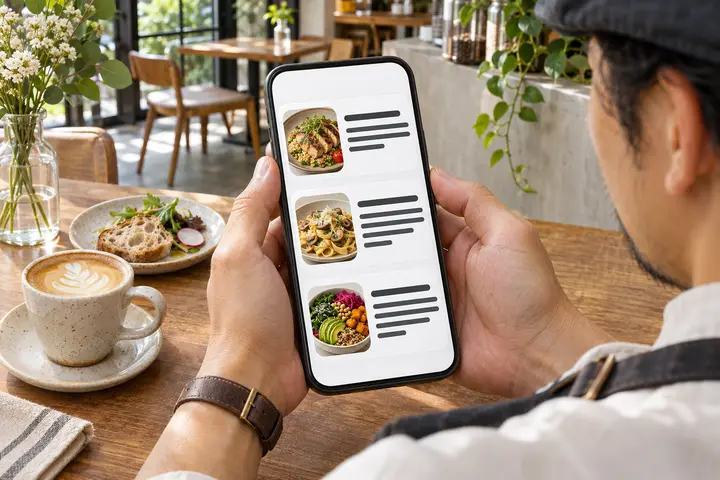
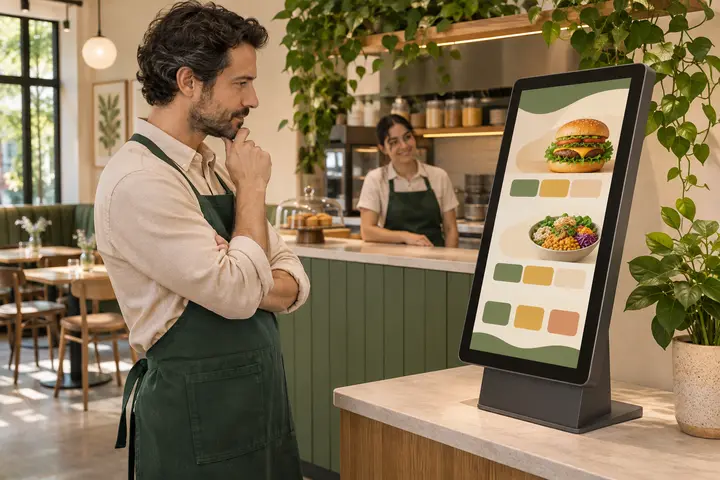
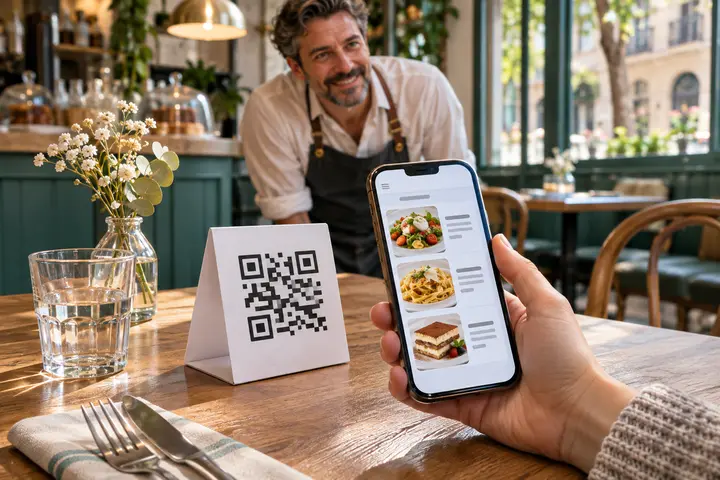
Geben Sie außerdem an, wo Sie nachsehen: im Verwaltungsbereich, im öffentlichen Handymenü, in einem heruntergeladenen Video oder auf einem Live-Bildschirm. Diese Ansichten gehören zu verschiedenen Abläufen. Beim USB-Video erfordert eine Inhaltsänderung einen neuen Download und die Übertragung der neuen Datei. Eine alte Videodatei zeigt nicht, ob eine Veröffentlichung einen Live-Bildschirm erreicht hat. Sie müssen die technische Ursache nicht selbst feststellen. Die klare Benennung der Ansicht reicht als Anfang und verhindert, dass unterschiedliche Vorgänge versehentlich zusammengefasst werden.
Welche Belege machen die Anfrage verständlich?
Wählen Sie einen Screenshot mit dem betroffenen Bereich und einer sichtbaren Meldung, falls eine erscheint. Ergänzen Sie, was Sie unmittelbar davor angeklickt haben. Entfernen Sie vor dem Teilen fremde Kundengespräche, persönliche Informationen und Zugangsdaten aus dem Bild. Das ist eine empfohlene Betriebspraxis und keine Zusage, dass das Produkt solche Angaben automatisch erkennt oder verdeckt. Bewahren Sie das Original privat auf. Prüfen Sie auch, ob die bearbeitete Kopie das eigentliche Problem weiterhin verständlich zeigt und nicht den entscheidenden Hinweis verdeckt.
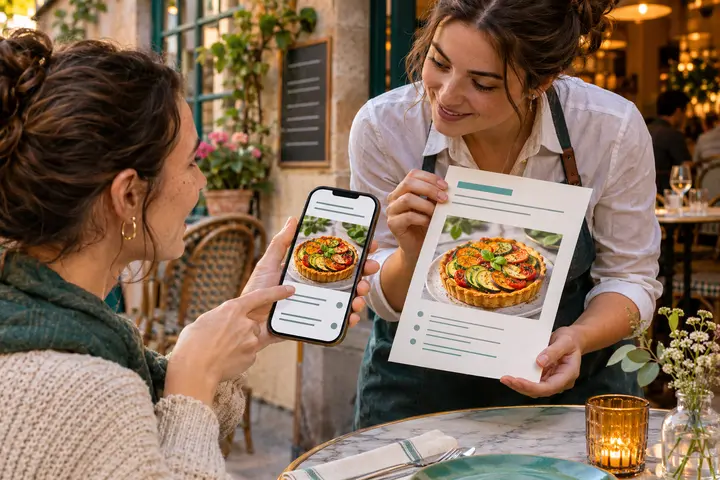
Bei eingelesenen Inhalten helfen die betreffende Vorlagenseite und das zu überprüfende Ergebnis nebeneinander. Nina GO AI kann Menüfotos, eine PDF oder einen QR-Menülink einlesen; der Betrieb prüft die erkannten Angaben. Lassen Sie fehlende Zutaten nicht erfinden und bestätigen Sie Allergene nicht allein aufgrund einer KI-Ausgabe. Die Anleitung zur Menüübernahme erläutert, weshalb Übertragen und Freigeben getrennte Aufgaben sind. Schreiben Sie in Ihrer Anfrage, ob die Quelle fehlt oder ob ein vorhandenes Ergebnis inhaltlich korrigiert werden muss.
Kontozugang und Bildschirmkopplung auseinanderhalten
Schreiben Sie kein Passwort in eine allgemeine Fehlerbeschreibung. Benennen Sie die Stelle beim Anmelden, ohne die Zugangsinformation selbst offenzulegen. Auch ein Bildschirmcode hat einen bestimmten Zweck: Er verbindet ein Gerät mit seiner Bildschirmaufgabe und ist kein erforderlicher Einstiegscode für den Test. Falls darin die Verwirrung liegt, lesen Sie die Erklärung zu Test und Kopplung. Notieren Sie den gewählten Weg, statt Codes in fremde Eingabefelder einzusetzen. So bleibt Ihre Beschreibung auf denselben Vorgang bezogen.
Schließen Sie die Nachricht mit dem konkreten Ergebnis, das geprüft werden soll: Eingang der Vorlage, Zugang zum Verwaltungsbereich, Richtigkeit der eingelesenen Speisekarte oder Anzeige einer Veröffentlichung. Wiederholen Sie nach einer Rückmeldung genau den eingegrenzten Schritt und vergleichen Sie das Ergebnis mit Ihrer ersten Beobachtung. Eine kurze interne Notiz hilft der nächsten Schicht, den Stand zu verstehen. Testen Sie Nina GO AI kostenlos mit Ihrer eigenen Speisekarte und prüfen Sie die erkannten Inhalte, bevor Ihr Team sie im Service verwendet.