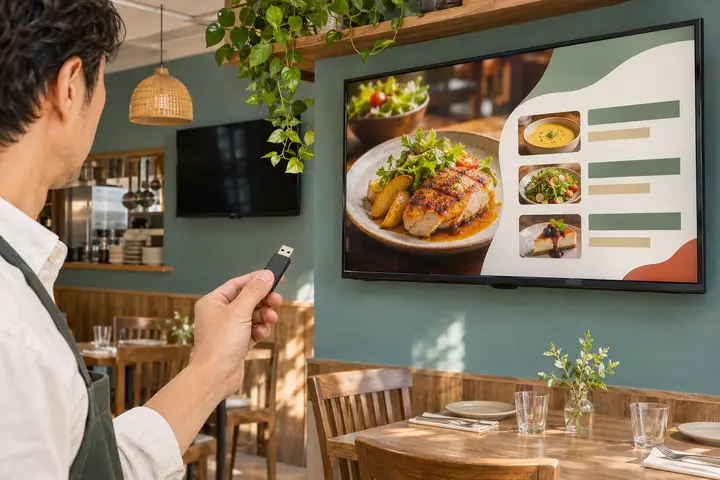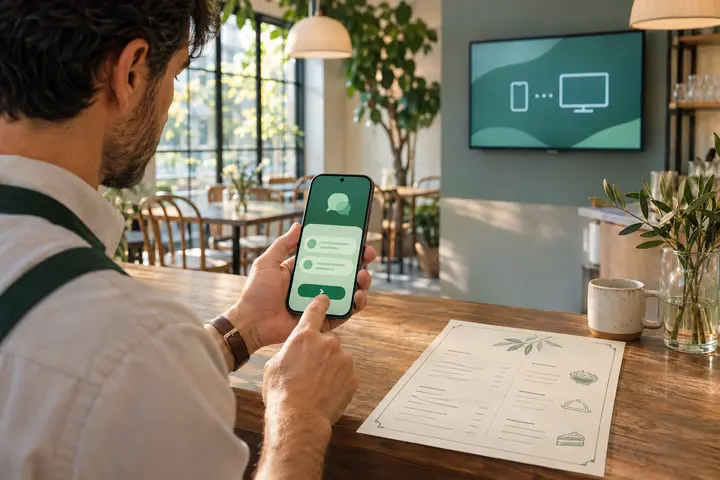
Sie möchten eine digitale Speisekarte testen, sehen auf einem Fernseher aber zunächst ein Quadrat zur Gerätekopplung. Müssen Sie diesen Code verwenden, bevor es weitergeht? Hier hilft eine klare Trennung der einzelnen Aufgaben. Einen Nina GO AI Test beginnen, sich im Verwaltungspanel anmelden und einen Live Bildschirm verbinden sind unterschiedliche Vorgänge. Der auf dem Bildschirm angezeigte Code gehört zur Gerätekopplung. Für den Beginn des kostenlosen Tests ist er nicht erforderlich. Bereiten Sie zunächst Ihre Speisekarte vor und wählen Sie den passenden Einstieg. Die technische Einrichtung des Fernsehers muss dadurch nicht zum Ausgangspunkt der gesamten Menüvorbereitung werden.
Mit einer Nachricht oder einem Konto beginnen
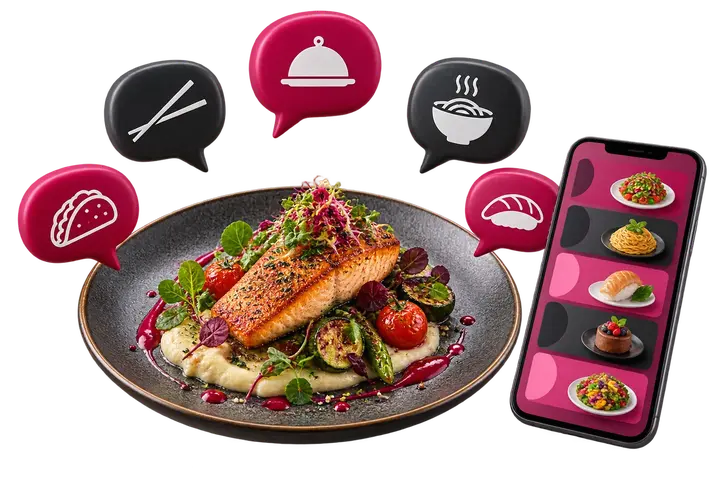
Der aktuelle offizielle Ablauf bietet einen Einstieg über WhatsApp. Die Schaltfläche zum Testen öffnet einen Chat mit Nina GO AI und einer vorbereiteten Nachricht. Senden Sie diese Nachricht ab, um das Gespräch zu beginnen. Dafür werden weder ein Zugangscode zum Test noch eine Kreditkarte oder eine Zahlung benötigt. Das Öffnen des Chats und das Absenden sind verschiedene Schritte. Prüfen Sie deshalb vor dem Warten auf eine Antwort, ob die Nachricht tatsächlich gesendet wurde. Das ist eine praktische Arbeitskontrolle für Ihr Team und keine Zusage einer bestimmten Antwortzeit.
Alternativ können Sie sich registrieren, ein Konto anlegen und die Speisekarte im Panel hochladen. Entscheiden Sie sich für den gewünschten Weg und halten Sie die zugehörige Unterhaltung beziehungsweise die Kontoinformationen zusammen. Eine Frage zur Anmeldung lässt sich nicht dadurch lösen, dass die Kopplungsseite des Fernsehers wiederholt geöffnet wird. Bereitet eine Kollegin die Dateien vor, während Sie den Zugang organisieren, vereinbaren Sie die weitere Zuständigkeit. Benennen Sie auch die gültige Menüfassung, damit später nicht unklar bleibt, welches Material geprüft werden soll.
Vollständiges Material senden und das Ergebnis prüfen
Für den WhatsApp Weg nennen die offiziellen Hinweise Fotos aller Menüseiten zusammen, eine PDF Datei oder einen QR Menülink im selben Chat. Verwenden Sie gut lesbare Vorlagen und denken Sie auch an Seiten mit Kategorien und Produktbeschreibungen. Öffnen Sie einen Link vor dem Versenden selbst und prüfen Sie, ob er zur gewünschten Speisekarte führt. Ein alter Aktionslink kann einen anderen Inhalt zeigen. Diese Vorbereitung liegt beim Betrieb. Sie bedeutet nicht, dass das System Informationen zuverlässig ergänzen kann, die auf einer unvollständigen Aufnahme überhaupt nicht vorhanden sind.
Nina GO AI liest Produktnamen, Kategorien, angegebene Inhalte und Preise und ordnet passende Bilder aus der Bibliothek zu. Wenn das Menü vorbereitet ist, wird das Testkonto geöffnet; die Zugangsinformationen zum Panel kommen im selben Gespräch. Vergleichen Sie die übernommenen Angaben mit Ihrer Vorlage. Achten Sie besonders auf ähnliche Speisenamen und Beschreibungen, die unterschiedliche Gerichte betreffen. Ihr Betrieb bestätigt Zutaten und Allergeninformationen. Ein ansprechendes Bild ist eine Entscheidung für die Darstellung, aber kein Nachweis für die Zutaten oder die Zubereitungsweise Ihres eigenen Gerichts.
Kontozugang und Bildschirmkopplung unterscheiden
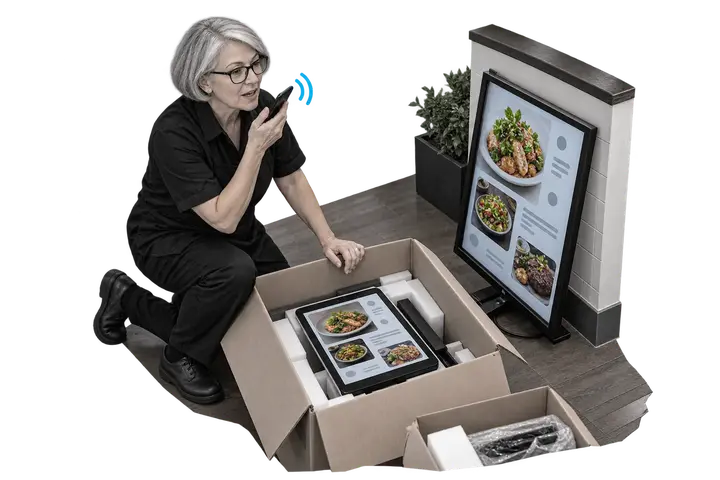
Mit dem Panelzugang kann Ihr Team das vorbereitete Menü prüfen und verwalten. Geben Sie diese Zugangsinformationen nur an die zuständigen Personen weiter. Der Kopplungscode am Fernseher hat eine andere Aufgabe: Er verbindet ein kompatibles Live Gerät mit dem ausgewählten Bildschirm und dessen Aufgabe. Beim offiziellen Einrichtungsweg wird die Bildschirmadresse in kompatiblem Chrome geöffnet. Anschließend werden über das angezeigte QR Feld oder den Bildschirmcode im Panel der betreffende Bildschirm und die Aufgabe ausgewählt und bestätigt. Welche Aufgaben verfügbar sind, hängt von den aktiven Modulen ab.
Führen Sie die Kopplung dann durch, wenn das betreffende Gerät eingerichtet wird. Kontrollieren Sie vor der Bestätigung den physischen Fernseher und die gewünschte Zuordnung. Eine Kopplungsanzeige ist kein Beweis für einen fehlgeschlagenen Test. Umgekehrt ersetzt die erfolgreiche Verbindung keine inhaltliche Menüprüfung. Auch ein QR Menü für Gäste und ein QR Feld für die Gerätekopplung haben verschiedene Zielgruppen. Legen Sie interne Einrichtungshinweise deshalb nicht als Tischinformation aus. Den aktuellen Ablauf finden Sie unter So funktioniert es, statt ihn aus einem älteren Bildschirmfoto abzuleiten.
Eine verständliche Übergabe vorbereiten
Notieren Sie intern kurz den gewählten Einstieg, den Ablageort beziehungsweise Chat des Ausgangsmenüs und die verantwortliche Person für die Kontrolle. Vertrauliche Zugangsinformationen gehören nicht in eine öffentlich sichtbare Menünotiz. Falls Bildschirme eingerichtet werden sollen, halten Sie deren Standorte und Aufgaben getrennt fest. Diese Notiz ist eine Arbeitsweise Ihres Teams; sie behauptet keine automatische Verwaltung sämtlicher Übergaben durch die Plattform.
Prüfen Sie abschließend den aktuellen Paketumfang, bevor Sie Bildschirmfunktionen oder Bestellfunktionen auswählen. Ein Test bedeutet nicht, dass der gesamte Dienst dauerhaft kostenlos ist. Kompatible Geräte und geltende Nutzungsbedingungen bleiben relevant. Beginnen Sie mit Ihrer Speisekarte und dem passenden Zugangsweg, kontrollieren Sie die übernommenen Angaben und richten Sie Live Bildschirme bei Bedarf als eigenen Schritt ein. Nina GO AI: kostenlos testen.