Eine QR-Code-Speisekarte verbindet einen gedruckten Code mit einer Internetadresse. Der Code ist dabei nur der Zugang. Ob die Lösung im Restaurant funktioniert, entscheidet sich an den Inhalten, am Handy der Gäste und an der laufenden Pflege. Bereiten Sie deshalb zuerst die Speisekarte vor und testen Sie anschließend den gesamten Weg vom Tischaufsteller bis zur angezeigten Information. Eine saubere Einführung erleichtert auch dem Service die Arbeit.
Die Karte vor dem Code vorbereiten
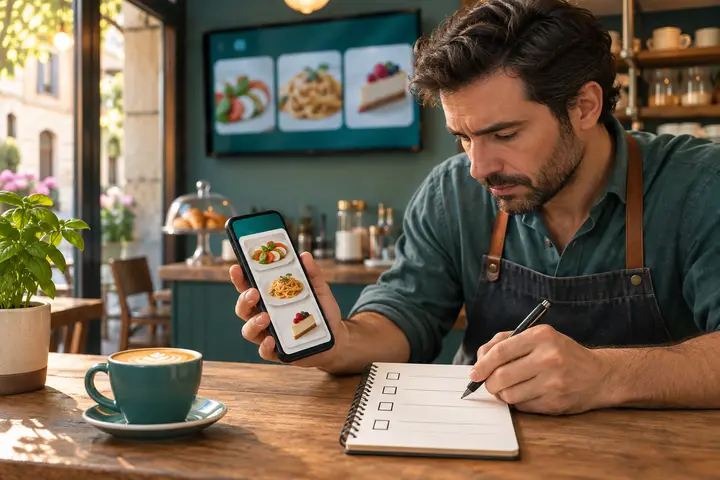
Legen Sie fest, welche Gerichte, Getränke und Auswahlmöglichkeiten online erscheinen sollen. Namen, Preise und Beschreibungen müssen den tatsächlichen Produkten entsprechen. Bei einer Kombination sollte erkennbar sein, welche Beilage enthalten ist und welche Auswahl einen Aufpreis auslöst. Prüfen Sie die Einträge gemeinsam mit den Personen, die das Essen zubereiten und die Bestellung aufnehmen. Eine technisch korrekt angelegte Karte hilft wenig, wenn sie ein anderes Angebot beschreibt als die Küche.
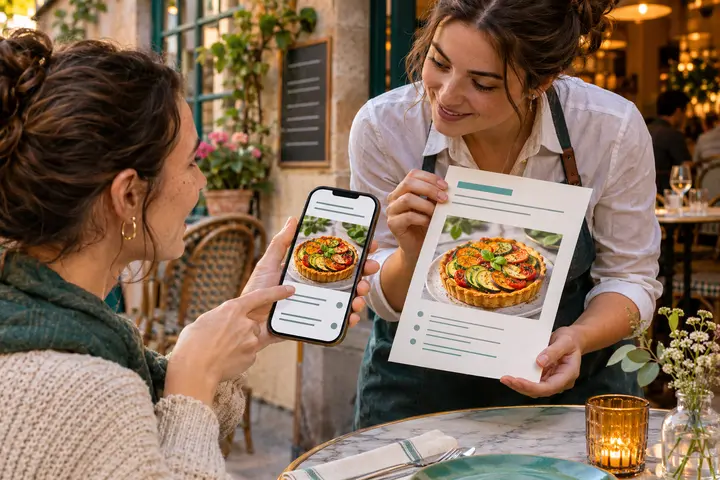
Arbeiten Sie zuerst mit einer freigegebenen Sprachfassung. Übersetzen Sie danach die bestätigten Beschreibungen, ohne Portionsumfang oder enthaltene Zutaten zu verändern. Ein regionaler Name darf erhalten bleiben, braucht für fremdsprachige Gäste aber häufig eine kurze Erklärung. Kontrollieren Sie besonders Änderungen und Extras. Wenn eine Sauce in einer Sprache enthalten erscheint und in einer anderen zusätzlich kostet, liegt ein inhaltlicher Fehler vor.
Eine beständige Zieladresse wählen
Der gedruckte Code sollte auf eine Adresse führen, die der Betrieb dauerhaft verwalten kann. Änderungen am Speisenangebot werden dann auf der Zielseite vorgenommen, während der Aufsteller weiterverwendet wird. Prüfen Sie vor dem Druck, ob Sie die Adresse richtig geschrieben haben und ob sie ohne Anmeldung erreichbar ist. Ein Link aus einer internen Vorschau gehört nicht auf einen Gästetisch.
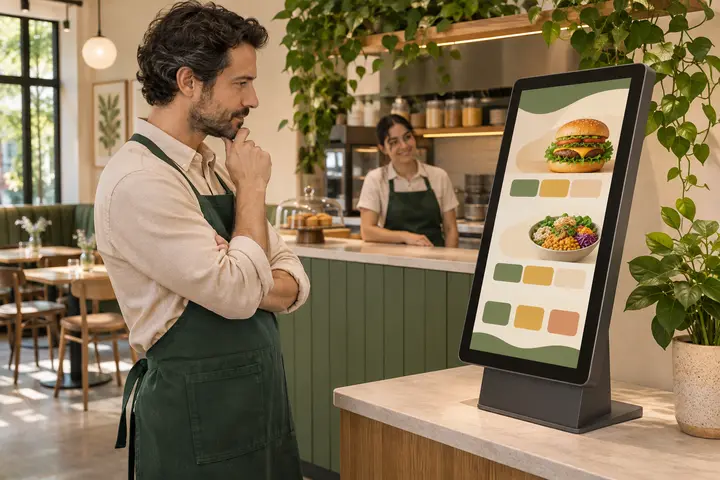
Bei Nina GO AI lässt sich die Karte aus einem Foto der vorhandenen Menükarte vorbereiten. Kontrollieren Sie die erkannten Produkte und Preise während der Demo. Das Paket QR Menü umfasst die QR-Speisekarte und eine Internetseite. Eine lesbare Karte ist dabei vom Bestellablauf zu unterscheiden: Das Bestellsystem einschließlich Kiosk gehört zu Live Cloud und Live Premium. Wählen Sie die Variante danach, was der Gast tatsächlich tun soll.
Den Code lesbar gestalten
Verwenden Sie eine saubere, unverzerrte Ausgabe mit deutlichem Kontrast und freiem Raum um den Code. Legen Sie keine Schrift, Fotos oder dekorativen Muster über die Datenflächen. Der Hintergrund des fertigen Aufstellers zählt mit: Glänzende Folie kann bei bestimmten Lichtverhältnissen spiegeln. Beurteilen Sie deshalb den gedruckten und montierten Aufsteller, nicht nur die Datei auf Ihrem Monitor.
Eine kurze Beschriftung erklärt das Ziel, beispielsweise Speisekarte. Platzieren Sie den Hinweis dort, wo Gäste ihn im Sitzen oder beim Anstehen sehen können. Eine passende Größe lässt sich am zuverlässigsten unter den tatsächlichen Bedingungen prüfen. Testen Sie den Code aus der vorgesehenen Entfernung mit unterschiedlichen Telefonen. Ein erfolgreicher Scan mit dem eigenen Gerät ist ein Anfang, aber noch keine Prüfung der gesamten Gästesituation.
Den Weg zur Information vollständig testen
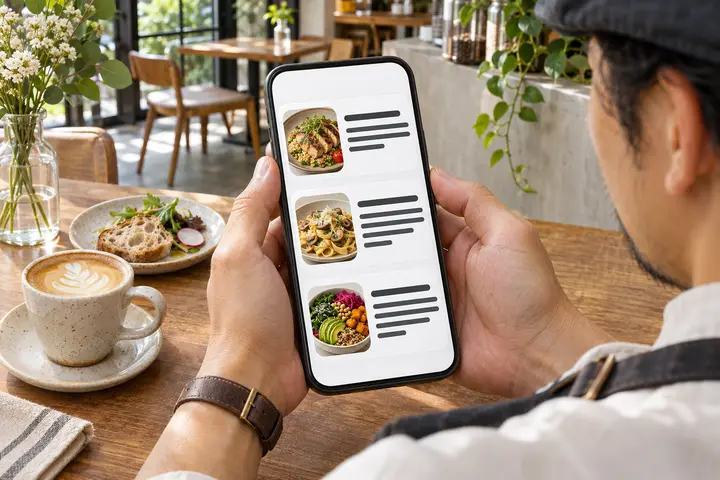
Öffnen Sie die Karte über Mobilfunk und über das Gästenetz. Prüfen Sie, ob die Zielseite auf einem kleinen Bildschirm gut lesbar ist, die Preise eindeutig zugeordnet sind und die Sprachauswahl funktioniert. Das Telefon sollte für den normalen Zugriff keine besondere Restaurant-App benötigen. Kontrollieren Sie auch, ob große Bilder die Nutzung bei einer langsamen Verbindung unnötig erschweren.
Gäste ohne Smartphone, mit leerem Akku oder mit Schwierigkeiten beim Scannen brauchen einen anderen Zugang. Eine verfügbare gedruckte Karte oder eine verlässliche Auskunft durch den Service kann Teil dieses Betriebsablaufs sein. Prüfen Sie die an Ihrem Standort geltenden Vorgaben zu Preisverzeichnis, Aushängen und Allergeninformationen gesondert. Ein QR-Code ersetzt keine fachliche Prüfung dieser Anforderungen und bestätigt auch keine allergenbezogenen Aussagen.
Änderungen mit klarer Verantwortung durchführen
Bestimmen Sie, wer Preise freigibt, wer Rezepturänderungen meldet und wer die veröffentlichte Karte kontrolliert. Eine Änderung ist erst dann im Gästebetrieb angekommen, wenn die richtige Information über den echten Tischcode sichtbar ist. Lassen Sie Mitarbeiter deshalb nicht ausschließlich in der Verwaltungsansicht prüfen. Auch alte Aufsteller, gespeicherte Links und andere Sprachen können auf eine überholte Fassung führen.
Halten Sie die Aufsteller sauber und ersetzen Sie beschädigte Drucke. Bei einer Änderung der Internetadresse müssen alle betroffenen Codes erfasst werden. Bewahren Sie eine Übersicht der verwendeten Standorte auf, damit der Eingang, die Terrasse und die Tische dieselbe Karte öffnen. Diese einfache Zuständigkeit verhindert, dass einzelne alte Exemplare unbemerkt weiter im Einsatz bleiben.
Mit einem überschaubaren Start beginnen
Probieren Sie die Karte zunächst an einem gut beobachtbaren Bereich aus und lassen Sie den Service Rückmeldungen sammeln. Fragen Gäste ständig nach einer Beilage, fehlt möglicherweise eine Erklärung. Scheitert das Scannen, liegt das Problem vielleicht am Licht oder am Aufsteller. Ändern Sie die konkrete Ursache und prüfen Sie erneut, statt sofort das gesamte System umzubauen.
Für den Kauf vergleichen Sie die aktuelle Paketbeschreibung mit diesem Arbeitsablauf. Die aktuellen Preise finden Sie auf unserer Preisseite. Produkt- und Preisänderungen im Panel sind kostenlos. Überprüfen Sie vor der Bestellung die gültigen Bedingungen und nutzen Sie die Demo, um Ihre eigene Karte vollständig zu testen.