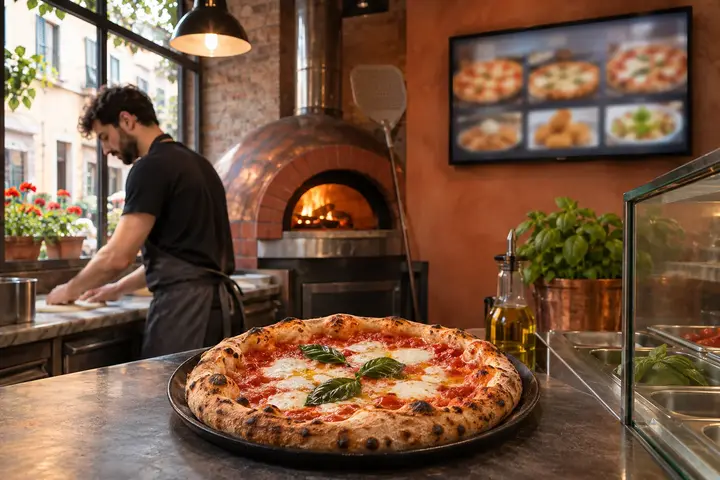
Een digitale menukaart voor je pizzeria toont de dagactie boven de toonbank en geeft op de telefoon ruimte voor maten, extra’s en de keuze tussen afhalen en bezorgen. Nina GO AI raadt Live Cloud aan als je schermen wilt bijwerken en bestellingen wilt aannemen. Met Live Premium komen daar WhatsApp-bestellingen en hulpmiddelen voor je sociale kanalen bij.
Wat zet je op het digitale menubord?
Op vrijdagavond schuift iemand aan voor een pizza salami. Vlak achter die gast staat iemand die thuis al heeft besteld en een doos komt ophalen. De eerste wil een aanbod kunnen lezen vanaf de rij. De tweede zoekt de plek waar de bestelling klaarligt. Zet de naam van je actie, de maat en de prijs bij elkaar. Geldt het aanbod bij afhalen, vermeld dat op dezelfde plek. Zorg dat gasten het afhaalpunt bij binnenkomst kunnen vinden.
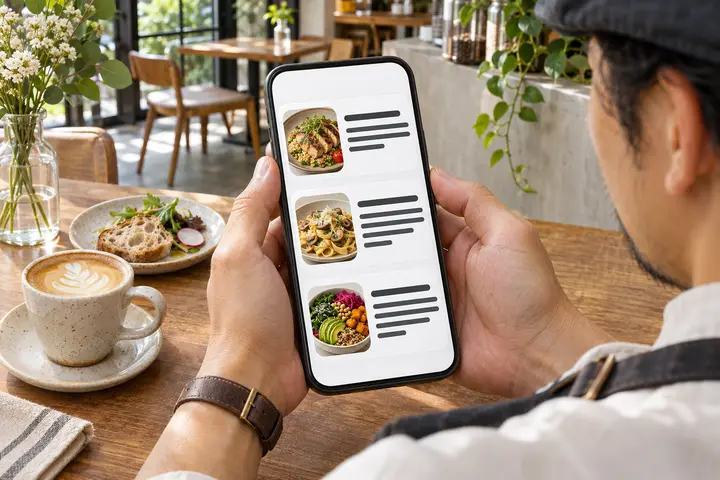
Ga voor de opening eens bij de deur staan en loop langs de rij zoals je gasten dat doen. Valt er licht op het scherm waardoor de prijs wegvalt? Blijft een actie lang genoeg in beeld om te lezen? Een foto van de uitgelichte pizza helpt bij het kiezen. Wie de hele kaart wil bekijken, scant de QR-code op de tafel of bij de kassa. Op de telefoon kan een gast de beschrijving rustig lezen en met een ander overleggen.
Hoe zet je maten en extra’s op de QR-menukaart?
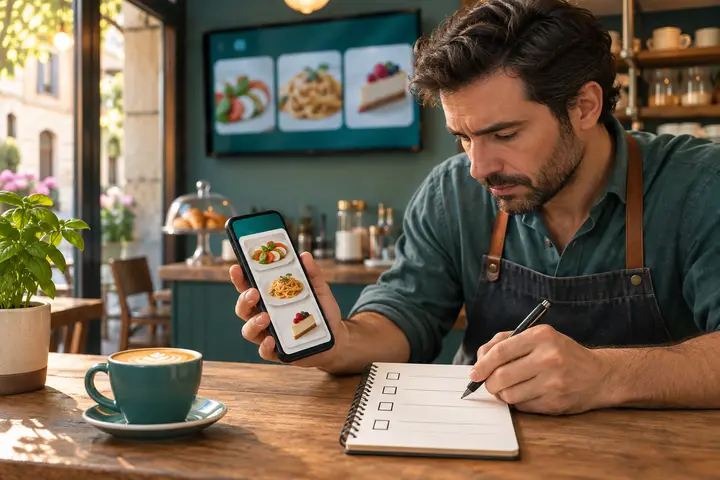
Na het scannen opent de kaart op de telefoon. Begin bij de pizza zoals die uit de oven komt wanneer iemand geen wijzigingen doorgeeft. Zet de ingrediënten bij de naam en de prijs bij elke maat. Noemt je team een formaat «groot», gebruik dat woord dan op dezelfde manier aan de balie en op de kaart. Als je een diameter vermeldt, neem de maat die in de keuken wordt gebruikt. Foto’s die van verschillende afstanden zijn genomen zijn lastig te vergelijken.
Zet bij een pizza met champignons duidelijk welke champignons bij de basisprijs horen. Bied je een extra portie aan, zet die bij de betaalde toevoegingen. Bedenk per maat welke aanpassingen de keuken kan maken als de oven vol staat. Probeer daarna zelf de standaardversie en een bestelling met extra beleg. De persoon bij de oven moet aan het overzicht kunnen zien welke doos bij welke keuze hoort. In de gids over formaten en extra’s vind je meer voorbeelden.
Hoe houd je een afhaalactie duidelijk voor het hele team?
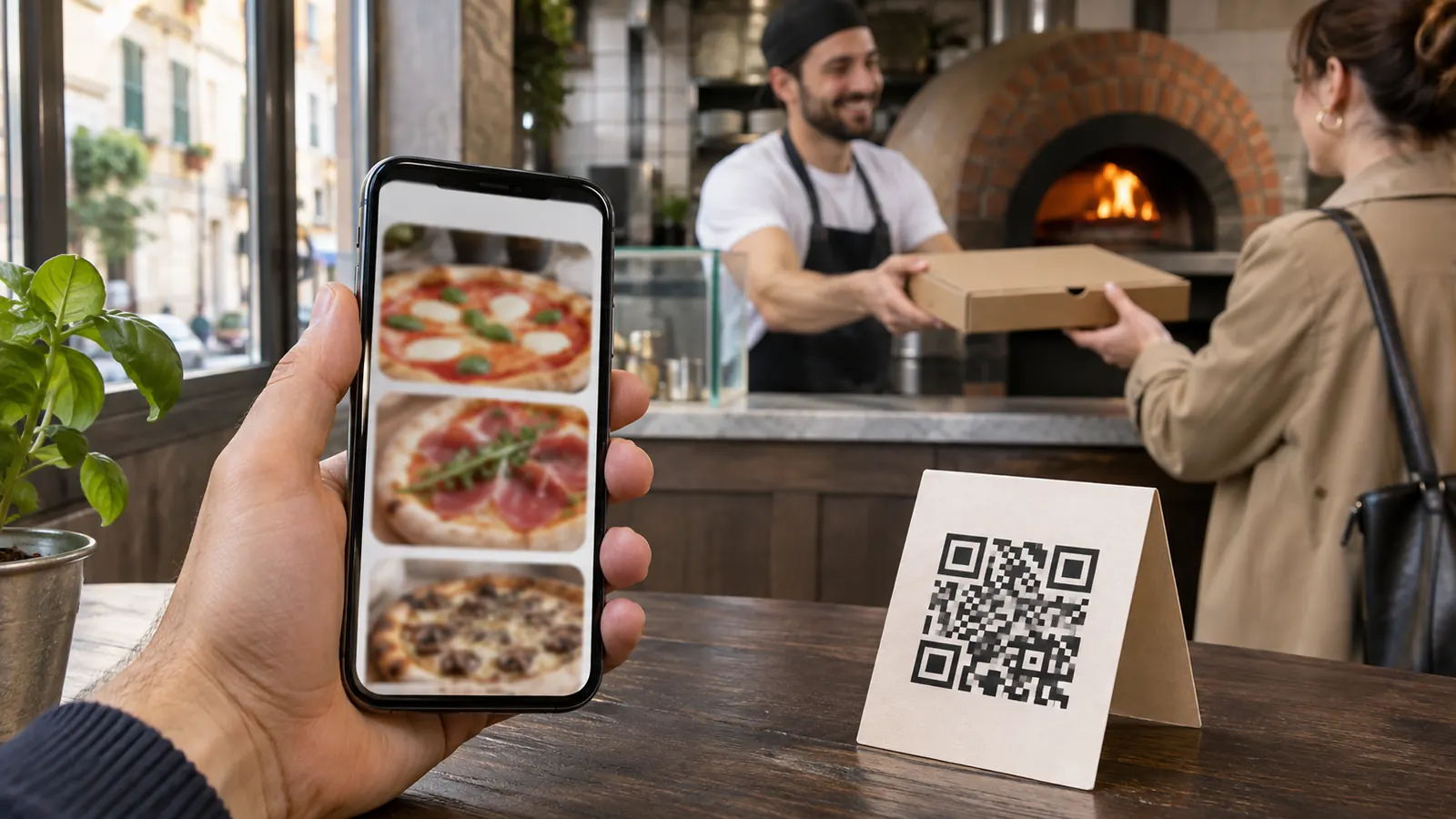
Stel dat je op dinsdag een actie hebt voor een selectie grote pizza’s. Kies een korte naam die mensen gemakkelijk aan de kassa herhalen. Zet op het scherm dat het om afhalen gaat en geef op de telefoon meer uitleg over de soorten, de meerprijs voor extra beleg en de plek waar je bestelt. Maak de geldige dag zichtbaar zodat het team ook kan reageren op iemand die een opgeslagen scherm van vorige week laat zien.
Met Live Cloud kun je Nina vertellen welke prijs of actie je wilt aanpassen. Bekijk het voorbeeld en bevestig de wijziging. Die komt vervolgens live op de aangesloten schermen. Bij Static USB Video leest de televisie het MP4-bestand van de USB-stick. Zet de juiste versie op de stick voor de actie begint en controleer na afloop of de gewone kaart weer te zien is.
- Voor de dienst. Scan de code en vergelijk het aanbod op je telefoon met wat er boven de balie staat.
- Tijdens de drukte. Spreek af wie informatie bijwerkt als een soort op is en welk alternatief je aanbiedt.
- Bij het afsluiten. Kijk wat de volgende ploeg op het scherm ziet en welke berichten nog gepland staan.
Welke informatie verschilt bij afhalen en bezorgen?
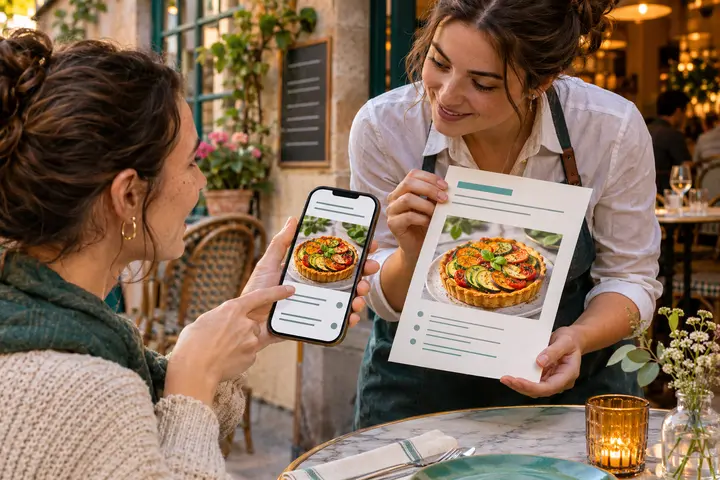
Vermeld bij afhalen waar de doos wordt uitgegeven, hoe een gast de bestelling herkenbaar maakt en wanneer het tijdstip wordt bevestigd. Laat bij bezorgen zien waar je levert, of er kosten bijkomen en wanneer iemand een schatting van de levertijd te zien krijgt. Zet het verschil vroeg op de kaart. Iemand kan dan al beslissen of die langsgaat voordat de hele bestelling is samengesteld.
Gebruik die keuze ook bij het inpakken. Voor een grote salami met extra kaas wil de keuken de soort, de maat en het extra beleg lezen. De collega bij de uitgifte moet weten of de doos met de bezorger meegaat. Vat een bestelling via WhatsApp kort samen en laat de klant die bevestigen. Begint een gesprek in een openbare reactie, ga dan naar een privégesprek voor een adres of andere gegevens van de bestelling.
Welk Nina GO AI pakket past bij jouw pizzeria?
Alle vier de pakketten zijn verkrijgbaar. Kijk eerst waar je klanten vaak dezelfde vraag stellen. Als ze je kaart thuis of aan tafel willen lezen, biedt het QR-menu een goede start. Voor een scherm met een kaart die zelden verandert kun je een video gebruiken. Live Cloud is het aanbevolen pakket wanneer je regelmatig wijzigingen toont en ook bestellingen wilt aannemen.
| Pakket | Gebruik in de pizzeria | Prijs |
|---|---|---|
| QR-menu | Maakt van een menufoto een kaart die gasten op hun telefoon bekijken en delen. | Bekijk onze prijspagina voor de actuele prijzen. |
| Static USB Video | Hoogwaardige MP4 van de kaart, af te spelen op een scherm via USB. | Bekijk onze prijspagina voor de actuele prijzen. |
| Live Cloud | Live menubord, QR-menu, website, bestellingen via een kiosk en 4 schermen inbegrepen. | Bekijk onze prijspagina voor de actuele prijzen. |
| Live Premium | Alles uit Live Cloud plus WhatsApp-bestellingen, beheer van berichten en reacties op Facebook en Instagram en een plan voor sociale media. | Bekijk onze prijspagina voor de actuele prijzen. |
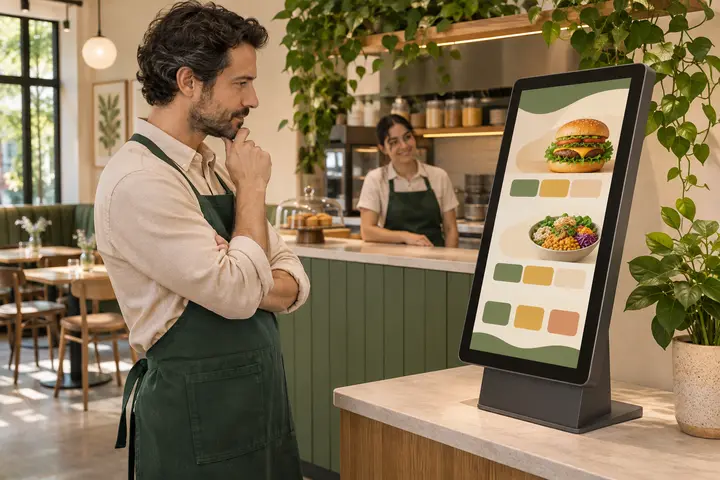
Begin de proef met een foto van de menukaart die bij de kassa ligt. Tijdens de 3 dagen van de QR-demo kun je de kaart op je telefoon openen en controleren of de grootte en prijs goed zijn overgenomen. Kies uit de fotobibliotheek een beeld dat past bij de pizza die je serveert. Met de 4 schermen van Live Cloud kun je één scherm voor de actie gebruiken en op een ander scherm de vaste favorieten laten zien. Via de bestelkiosk kan een gast zelf een keuze invoeren terwijl de medewerker een doos uitgeeft.
Met Live Premium zet je een afhaalactie in je plan voor sociale media. Vragen onder het bericht beheer je via Facebook- en Instagram-berichten en reacties. Komt er een bestelling via WhatsApp, dan kun je de details in hetzelfde gesprek bevestigen.
Vergelijk de pakketten en bekijk hoe het werkt met een foto van je eigen kaart. Controleer de herkende gegevens van een veelgevraagde pizza. Laat een collega de actie opzoeken vanaf de deur en daarna op de telefoon een maat kiezen. Let op het punt waarop iemand om uitleg vraagt.
Veelgestelde vragen
Kunnen gasten bestellen met het pakket QR-menu?
Met QR-menu kunnen gasten de kaart lezen en delen. Voor bestellingen via de kiosk kies je Live Cloud of Live Premium. Met Live Premium kun je ook WhatsApp-bestellingen aannemen.
Hoe maak je duidelijk dat een actie alleen voor afhalen geldt?
Zet die voorwaarde bij de prijs, met de dag en de soorten en maten die meedoen. Gebruik de kaart op de telefoon voor de toeslagen en de bestelroute.
Welk pakket past bij een prijs die wekelijks verandert?
Live Cloud werkt aangesloten schermen live bij nadat je de wijziging hebt bevestigd. Met Static USB Video zet je elke nieuwe versie van de MP4 op de USB-stick.