Känner du igen dig i någon av beskrivningarna är du på rätt plats.
Du vars meny ändras ofta
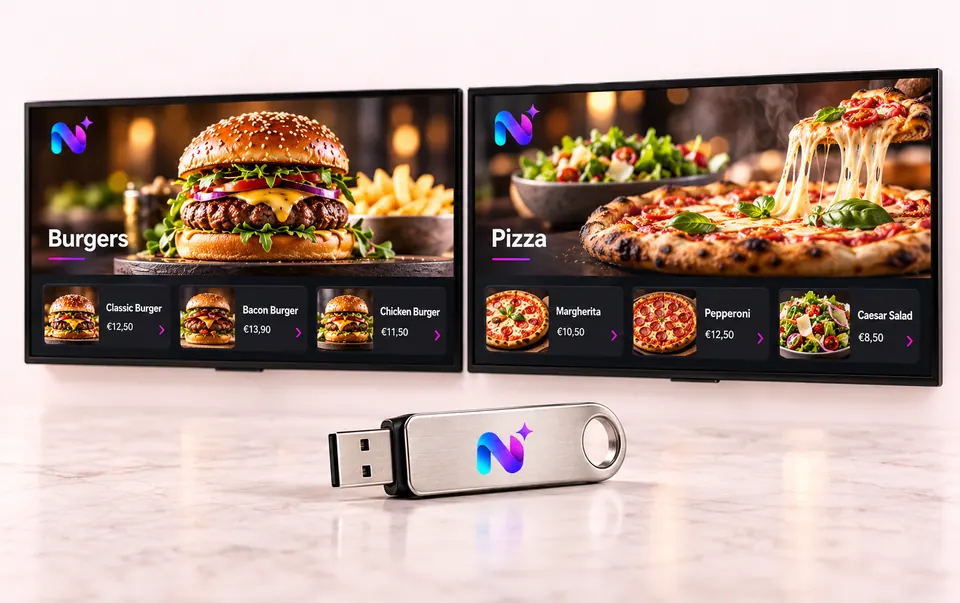
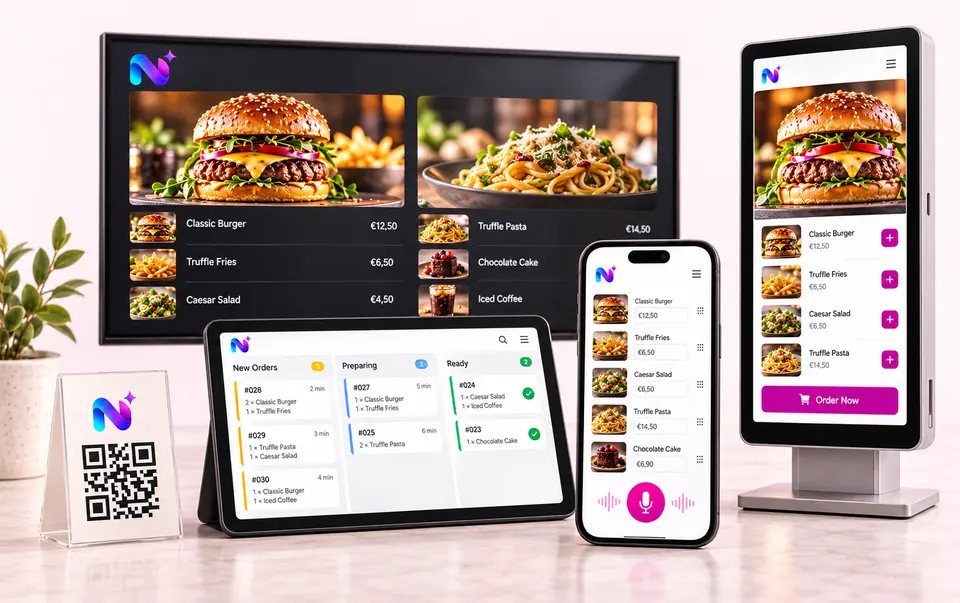
Dagens meny, kampanjer och prisändringar når skärmarna från Designverkstaden när du publicerar dem.
Du som vill digitalisera beställningen
Beställningar från borden och kiosken samlas på en skärm i köket.
Företagare med lite tid
Du gör ändringar genom att prata, utan att sätta dig vid datorn.
I PRAKTIKEN
Se hur det fungerar.
Med en exempelrestaurang, steg för steg.
1
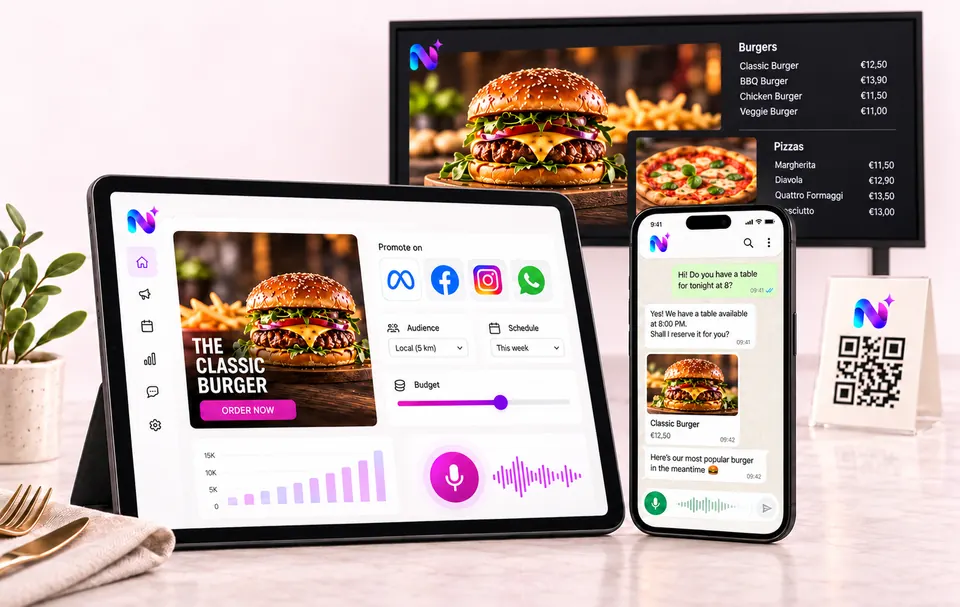
Ändra genom att prataSäg det, bekräfta och publicera, så syns priset på skärmarna från Designverkstaden.
2
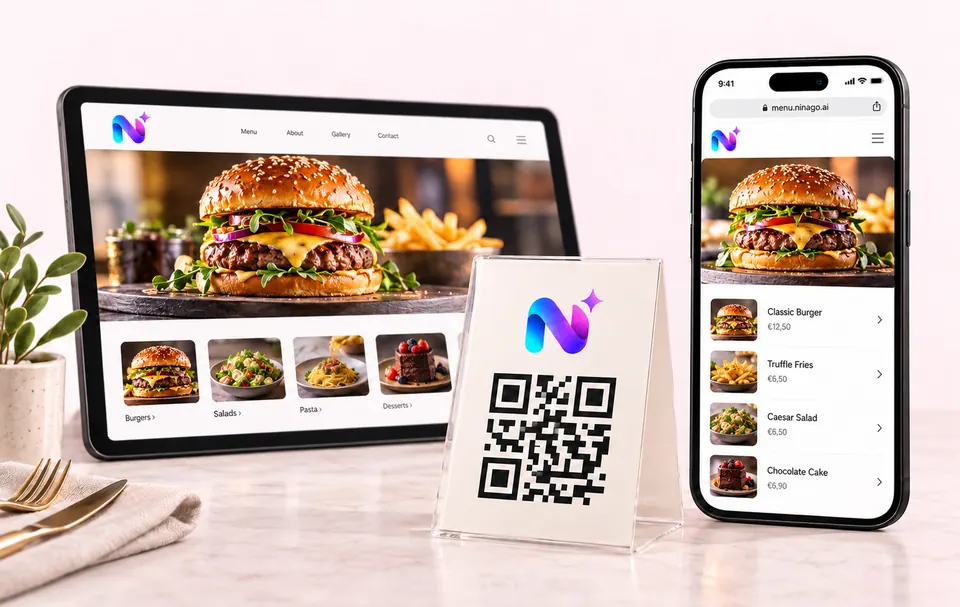
Beställning från bordetGästen beställer via QR och beställningen går till köket.
3
Beställning från kioskenKioskskärmen är kopplad till samma system.
4
MenyguideAI hjälper dig att bygga din meny.
5
Skapa bilder och videorTa fram bilder och videor för dina produkter.
SättprisetpåClassicBurgertill14,90
KÖZ BURGER
Classic Burger14,90 €
Grill Plate16,50 €
Sushi Selection22,90 €
Uppdaterat på verkstadsskärmen
Bord 4
Classic Burger2
Grill Plate0
Beställ
Kök
1Bord 4 · 2× Classic BurgerNy
Classic BurgerGrill PlateSushi Selection
Slutför beställningen
Kök
1Bord 4 · 2× Classic BurgerNy
2Kiosk #27 · Grill PlateNy
Menyguide
Kategorier
Produkter och priser
Bilder
Din meny är klar
Classic BurgerGrill PlateSushi Selection
PresentationsvideoförClassicBurger
Bild
Video
Exempelrestauranger · illustrativa skärmar
VAD GÖR DEN?
Vad förändrar varje funktion i din restaurang?
En kort förklaring och ett användningsexempel.
Ändringar med rösten
Du säger det, och din meny ändras.
ExempelDu säger ”Sätt priset på Classic Burger till 14,90”, bekräftar och publicerar, och priset uppdateras på skärmarna från Designverkstaden.
Uppdatering vid publicering
Skärmarna du utformar i Designverkstaden hämtar sina uppgifter från din meny; publicerade ändringar syns på dem. En färdig menytavla visar menyn den skapades med; för den aktuella menyn skapar du en ny tavla.
ExempelDu tar bort en slutsåld produkt och publicerar menyn, och den försvinner även från skärmarna från Designverkstaden.
Beställning från bordet
Gästen öppnar menyn via QR, beställer och beställningen går till köket.
ExempelBord 4 vill ha två burgare, och de syns direkt på köksskärmen.
Beställning från kiosken
Kioskskärmen är kopplad till samma beställningssystem.
ExempelGästen väljer i kiosken och beställningen går till samma köksskärm.
Menyguide
AI hjälper dig att bygga din meny.
ExempelDu fyller i kategorier, produkter och bilder steg för steg.
Skapa bilder och videor
Du tar fram bilder och videor för dina produkter.
ExempelDu skapar en produktbild och en presentationsvideo för din nya burgare.
EXEMPELSCENARIO
En dag hos Köz Burger
1Morgon
Priset ändras
Du säger det på väg in i köket, bekräftar och publicerar, och skärmarna från Designverkstaden uppdateras.
2Lunch
Beställningstoppen
Beställningar från borden och kiosken samlas på samma köksskärm.
3Kväll
Ny produkt
Bild och video skapas för den nya produkten och läggs till i menyn.
PRIS OCH DETALJER
Vad ingår i paketet och vad kostar det?
Rekommenderas
Live Cloud
Live-styrning
Skärmlänk
Ändringar
Beställning
AI
Menyn öppnas via en skärmlänk. Skärmarna från Designverkstaden uppdateras så fort du publicerar ändringen.