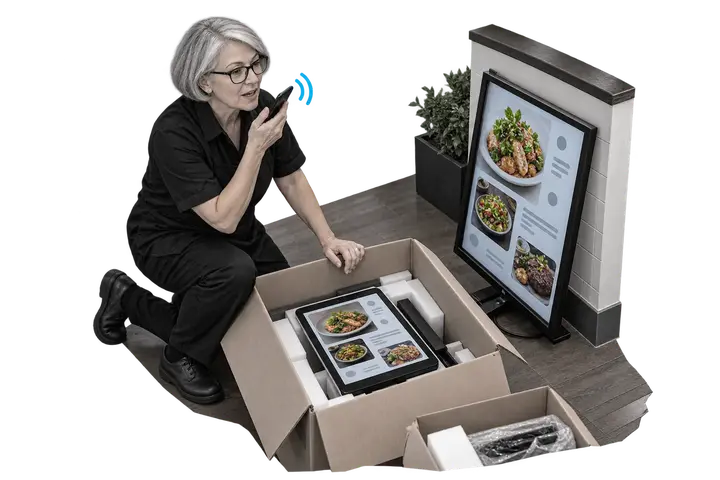
Panelde yeni fiyat görünüyor, televizyonda ise hâlâ eski menü oynuyor. Ürünü yeniden düzenlemeden önce televizyonun içeriği nereden aldığını bulun. USB bellekteki MP4 dosyası ile canlı ekran bağlantısı farklı yöntemlerdir ve güncelleme adımları da farklıdır. Kaynaktan ekrana giden yolu izlemek, eski sürümün nerede kaldığını anlamayı kolaylaştırır.
Bir ürünü panelden ekrana kadar takip edin
Onaylanan bilgileri değişen bir ürün seçin. Adını, doğru geçerli değeri ve eski sürümün göründüğü ekranı not edin. Ardından bu ekranın USB'den mi, yerel medya oynatıcısından mı, çalma listesinden mi yoksa canlı sayfadan mı dosya oynattığını belirleyin. Rotanın belirsiz olup olmadığını kurulumu yapan kişiye sorun. Rotayı bilmeden kaynağı tekrar tekrar değiştirmek, orijinal ekrana dokunulmadan yeni hatalara neden olabilir.
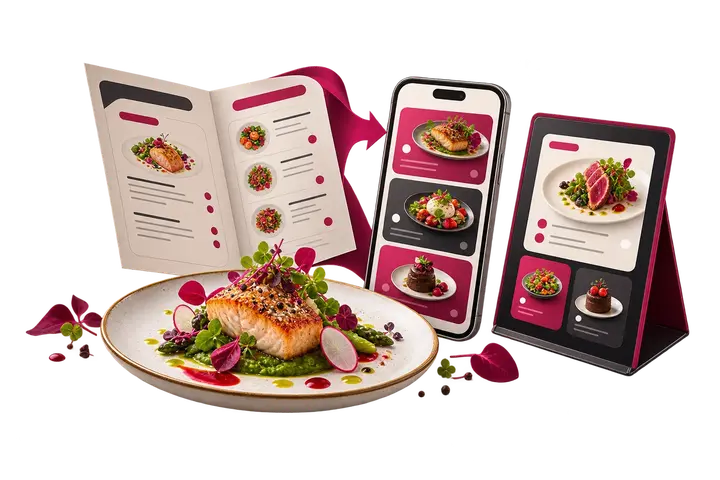
Düzenleme panelinin yanı sıra müşteriye yönelik çıktıyı da inceleyin. Kaydedilen bir taslak, iş akışına bağlı olarak yayınlanan bir sonuçtan farklı olabilir. Bu durumları ekibin dilinde ayrı tutun: hazırlandı, onaylandı, yayınlandı ve ekranda doğrulandı. Tam kontroller değişiklik gösterir ancak ayrım yararlı olmaya devam eder. Menünün "tamamlandığı" gibi belirsiz bir ifadeye güvenmek yerine, bir sonraki çalışma arkadaşına gerçekte ne olduğunu anlatır.
MP4 dosyası kendiliğinden değişmez
USB bellekte depolanan bir video, video üretildiğinde mevcut olan menüyü içerir. Daha sonraki bir kaynak düzenlemesi otomatik olarak dosyaya gitmez. Revize edilmiş çıktıyı oluşturmak veya indirmek için desteklenen işlemi kullanın, bunu doğru ortama aktarın ve cihazda seçin. Aktarımdan sonra oynatmayı kontrol edin. Yeni dosyayı bir ofis bilgisayarında tutmak restoran televizyonunu güncellemez.
Yinelenen dosya adlarına ve çalma listelerine dikkat edin. Yeni bir dosya mevcut olsa bile bir medya oynatıcı önceki videoyu döngüye alacak şekilde yapılandırılmış olabilir. Anlaşılabilir bir sürüm veya tarih içeren net bir adlandırma kuralı oluşturun ve seçilen dosyayı doğrulayın. Eski sürümleri etkin oynatma seçiminin dışında tutun. Amaç, personelin hizmet sırasında gezinemeyeceği ayrıntılı bir arşiv değil, güvenilir çalışmadır.
Canlı ekranda bağlantı ve yayını kontrol edin
Canlı kurulum için ekranın veya bağlı cihazın amaçlanan ekran bağlantısını açtığını doğrulayın. Onaylanan değişikliğin mevcut kontroller aracılığıyla yayınlanıp yayınlanmadığını kontrol edin. İçerik ulaşmadıysa bağlantıyı ve cihazın mevcut durumunu inceleyin. Her televizyonun aynı tarayıcı davranışına sahip olduğunu veya cihazdaki herhangi bir eski bağlantının mutlaka doğru olduğunu varsaymaktan kaçının.
Gerçek donanımınız ve yapılandırmanız için kurulum kılavuzunu izleyin. Yeniden yükleme veya yeniden başlatma gerekiyorsa, gözlemi ve onu çözen süreci kaydedin. Doğaçlama bir düzeltmeyi her ekran için genel bir kurala dönüştürmeyin. Kararlı bir kurulumun anlaşılır bir kurtarma yolu olmalı ve personel, normal yayınlama prosedüründen sonra bir cihazın güncelliğini yitirmesi durumunda kiminle iletişime geçeceğini bilmelidir.
İçerik sorunuyla aktarım sorununu ayırın
İş akışı izin veriyorsa müşteriye açık ilgili içeriği başka bir cihazda açın. Yayınlanan çıktının kendisi eski fiyatı gösteriyorsa içeriği ve yayın adımlarını inceleyin. İçerik başka bir cihazda doğruysa ancak kurulu ekran farklıysa, o ekranın yolunu araştırın. Bu karşılaştırma ilgisiz ürünleri değiştirmeden sorunu daraltır. Desteğin her kanalda ne gösterdiğini görebilmesi için tutarsızlığın ekran görüntülerini veya fotoğraflarını kaydedin.
Ayrıca birden fazla ekranın kasıtlı olarak farklı içerik kullanıp kullanmadığını da kontrol edin. Her ikisi de aynı restoran hesabına bağlı olduğu için bir içecek masası bir öğle yemeği masasına karşı değerlendirilmemelidir. Herhangi bir şeyi değiştirmeden önce çıktı kimliğini beklenen amaçla eşleştirin. Ekran konumlarının ve içerik rollerinin net bir listesi, müşterilerin karşılaştığı sorun devam ederken birisinin yanlış ekranı düzeltmesini önlemeye yardımcı olur.
Güncelleme yöntemini günlük işe göre seçin
Nina GO AI'nin yayınlanmış teklifi, indirilebilir bir MP4 rotası sağlayan Static USB Video'yi canlı paketlerdeki canlı ekran yönetiminden ayırır. Bu fark, her iki seçeneğin de dijital olduğuna dair geniş bir iddiadan daha önemlidir. Ara sıra mevsimsel değişiklikler olan bir restoran, dosya aktarımında rahat olabilir. Sık sık hizmet değişikliği yapan bir ekip, uyumlu cihazlar ve personelin sorumlulukları dahil olmak üzere canlı iş akışının tamamını değerlendirmelidir.
Seçmeden önce mevcut paket ayrıntılarını gözden geçirin ve pratik bir gösterim oluşturmak için nasıl çalışır sayfası'yi kullanın. Bir ürün değişikliğinin örnek ekrana kadar ilerleyişini görmeyi isteyin. Nelerin dahil olduğunu, hangi donanıma ihtiyaç duyulduğunu ve düzenleme sonrasında ekibin ne yapması gerektiğini onaylayın. Başarılı bir gösterim, görüntülenen içeriğin onaylanan kaynakla eşleşmesiyle sona erer.
Her ekran için kısa bir kullanım notu hazırlayın
Her teşhir için konumunu, içerik aktarım yöntemini, sorumlu çalışma arkadaşı ve son doğrulama adımını kaydedin. USB oynatma için, revize edilen dosyanın cihaza nasıl ulaştığını ve oynatıldığının nasıl onaylanacağını ekleyin. Canlı ekran için desteklenen yayınlama ve kurtarma prosedürünü ekleyin. Karta hassas kimlik bilgilerini yazdırmak yerine erişim ayrıntılarını uygun ve güvenli bir yerde saklayın.
Bir sonraki menü değişikliğinde televizyona en son dokunan kişinin anısına güvenmek yerine o kartı kullanın. Güncellemenin tamamlanmasını çağırmadan önce görünür bir ürünü ve fiyatını kontrol edin. Sonuç, neyin taşınması gerektiğini, nereye gitmesi gerektiğini ve personelin başarıyı nasıl anlayabileceğini açıklayan bir çalışma rutinidir. Bu netlik, paneldeki doğru menünün tezgahın üzerinde yanlış bir vaat haline gelmesini önlüyor.