
Menünü yükle.
Ücretsiz demon hazır olsun.
Elindeki menüyü Nina GO AI’a aktar. Sonucu satın almadan önce canlı olarak incele; ardından videolarını USB’den kullan veya Live paketle menünü konuşarak yönet.
İlk menünden günlük yönetime, adım adım
- 01
Şimdi dene ile WhatsApp’ı aç
Şimdi dene, Nina GO AI ile WhatsApp sohbetini hazır bir mesajla açar; göndermen yeterli. Kod, hesap ya da kredi kartı gerekmez. İstersen Kaydol ile hesabını açıp menünü panelden yükleyebilirsin.
- 02
Menünün fotoğraflarını gönder
Menünün bütün sayfalarının fotoğraflarını tek seferde, PDF’ini ya da QR menü bağlantını aynı sohbete gönder. Okunaklı bir el yazısı da olur.
- 03
Menün hazırlanır, hesabın açılır
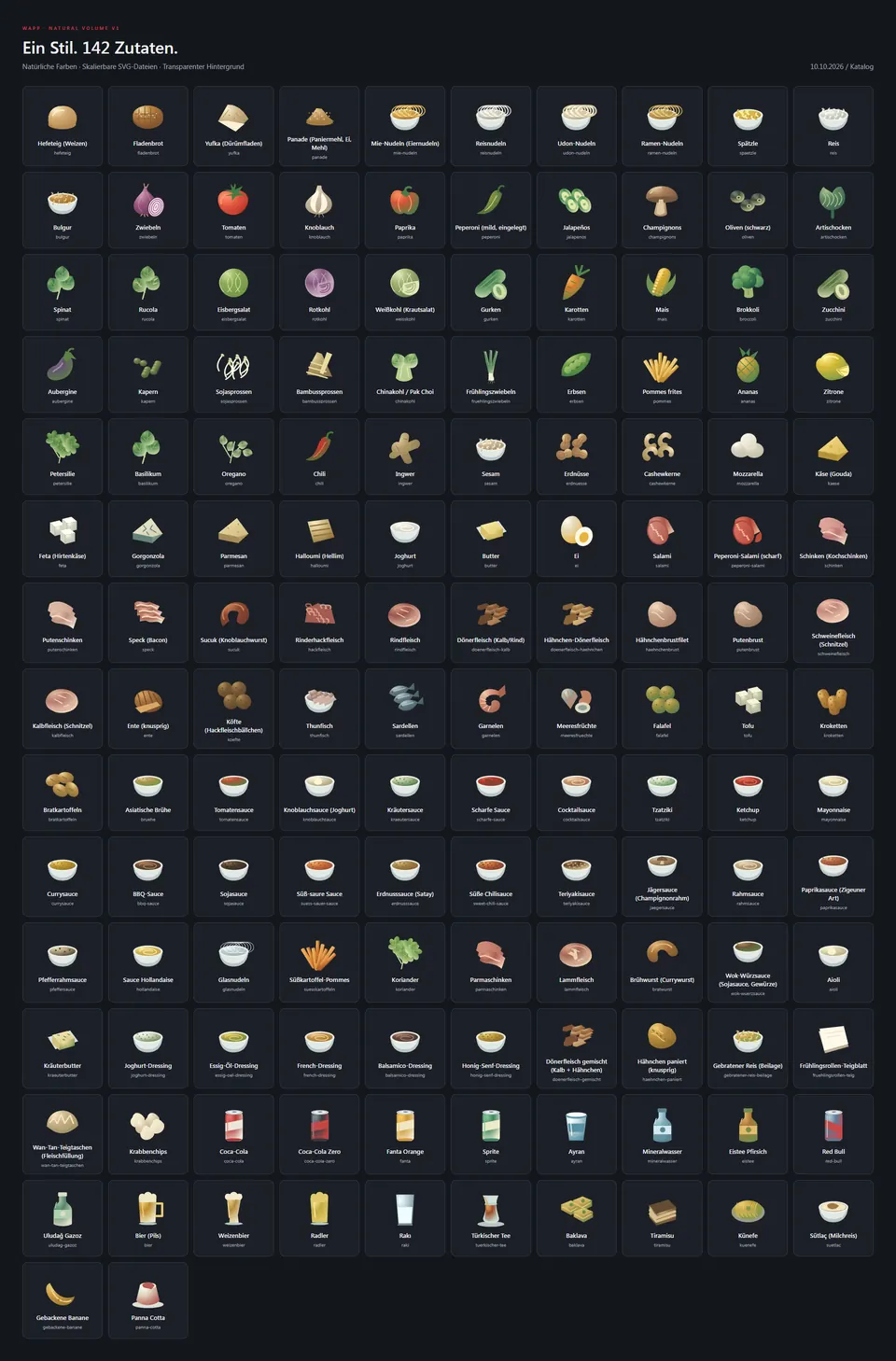
Sistem ürün adlarını, kategorileri, menüde belirtilen içerikleri ve fiyatları okur. Ürünleri kütüphanedeki uygun görsellerle eşler. Hazırlık, menünün kapsamına göre yaklaşık 10–20 dakika sürer; menün hazır olunca deneme hesabın açılır ve panel giriş bilgilerin aynı sohbete gelir. Okunan bilgileri kontrol eder, eksik veya düzeltilmesi gereken alanları gözden geçirirsin.
- 04
Satın almadan önce canlı incele
Hazırlanan ekranları deneme hesabının panelinde gör. Paneli bilgisayarında Google Chrome ile açarak tasarımı, ürün yerleşimini ve geçişleri incele. Kendi menünün nasıl göründüğünü değerlendir.
- 05
Kullanım şeklini seç
Menünü bulutta tutup uzaktan güncellemek için Live Cloud’u seç; videoyu indirip USB’den oynatmak için Static USB Video’yu. Kapsam ve fiyatları Paketler bölümünde karşılaştır.
- 06
Live ekranlarını bağla
Yayın cihazında verilen ekran adresini Chrome ile aç. Ekrandaki QR kodu okut veya altı haneli kodu yönetim paneline gir; bağlayacağın ekranı seçip onayla. Her ekran kendi içeriğine ve görevine bağlanır.
- 07
Sonraki değişiklikleri konuşarak yap
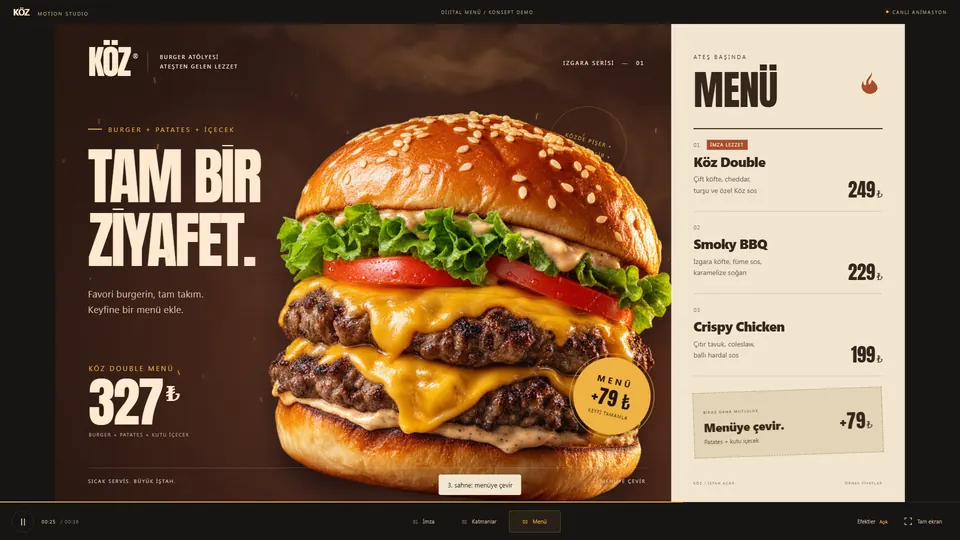
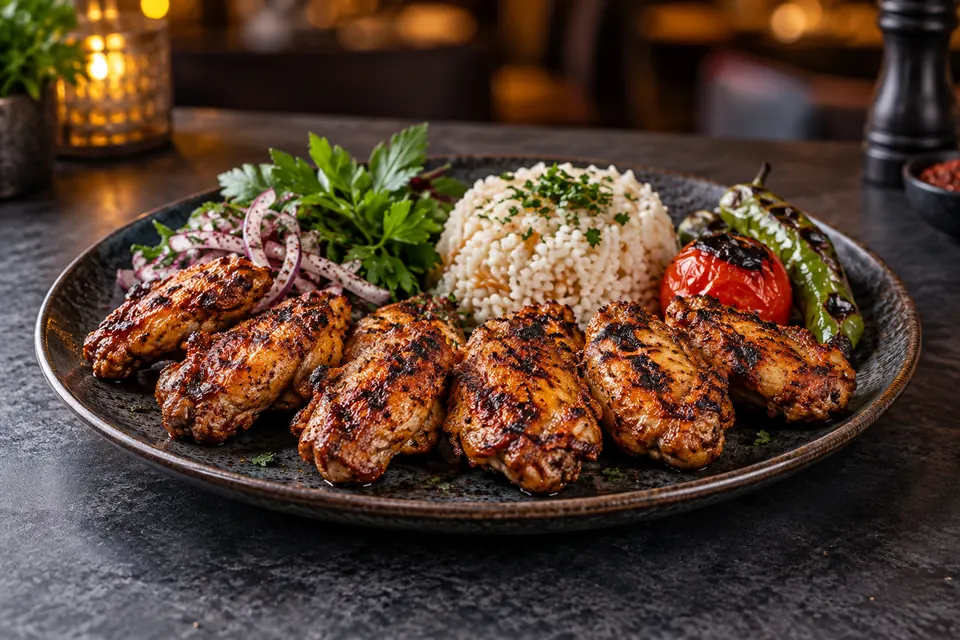
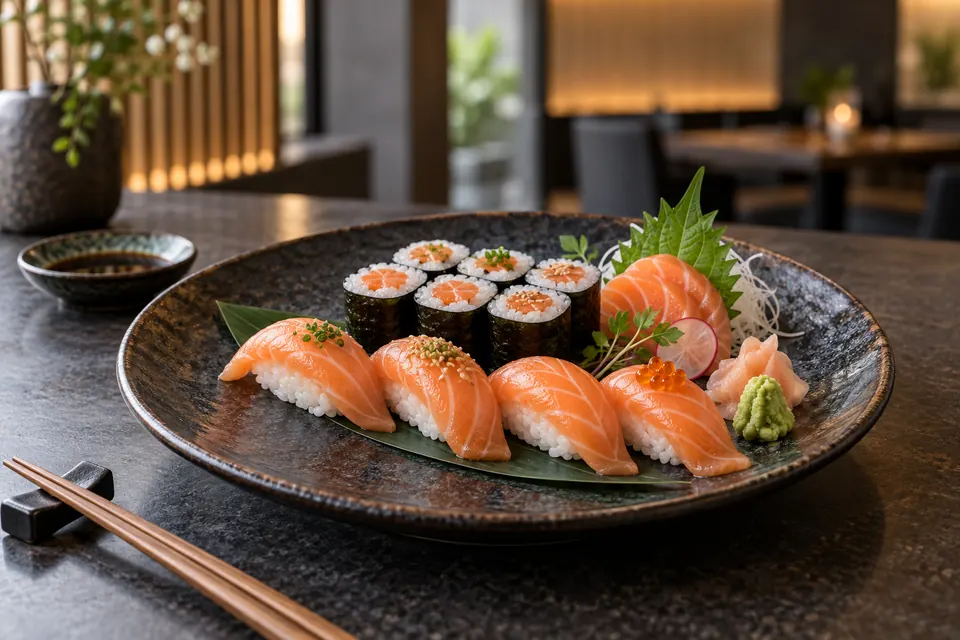
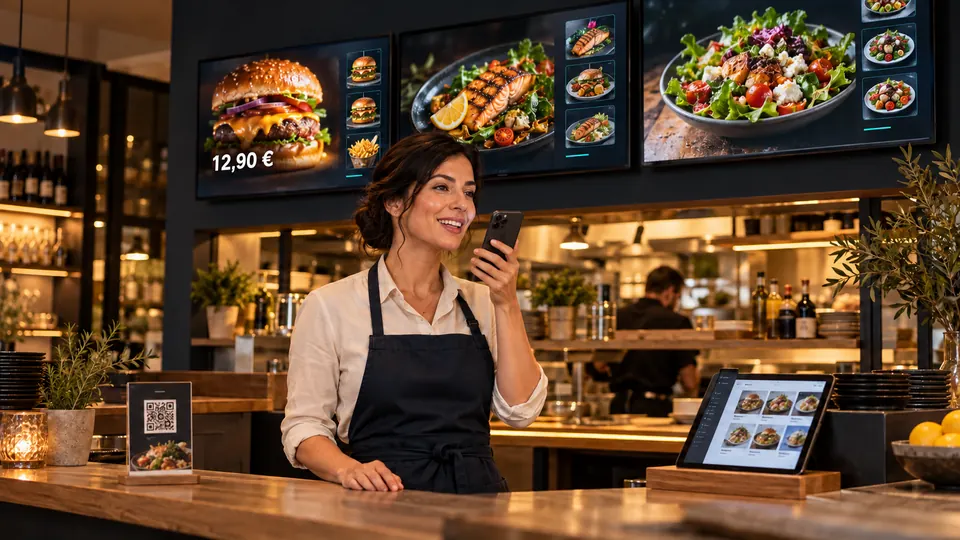
Live kullanımda ürünlerini, fiyatlarını ve görsellerini telefonundan, yönetim panelinden veya desteklenen sesli talimatlarla düzenle. Yeni menü sihirbazıyla menüler oluştur; yapay zekâdan öneriler al ve şablonlarını, renklerini, tasarımını değiştir.

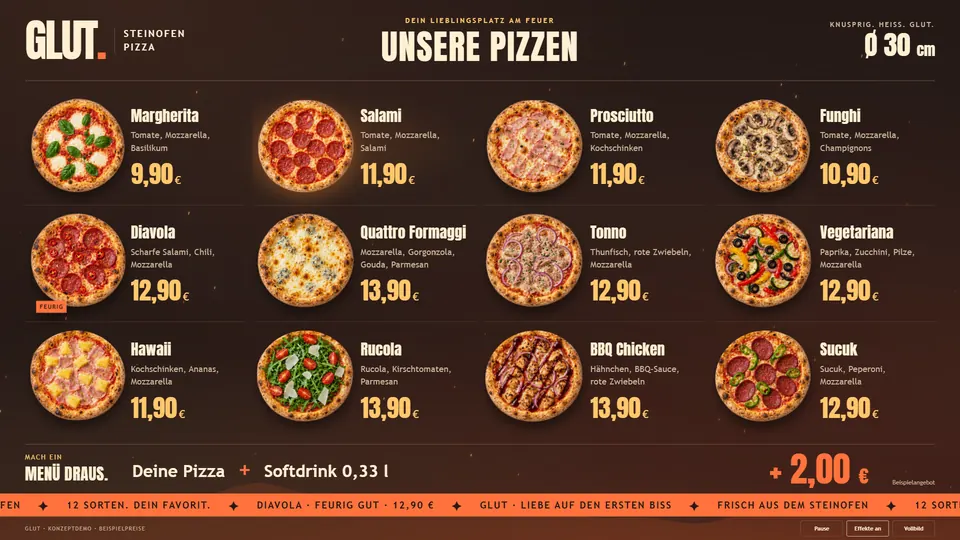
“Margherita pizzanın fiyatını 12 euro yap.”
“İkinci ekranın arka planını değiştir.”
İki kullanım yolu
Statik — İndir ve USB’den oynat
Her ekran için ayrı hazırlanan videoyu indirip uyumlu televizyon veya medya oynatıcıda kullan. Örneğin üç ekran için üç video alırsın. Yayın sırasında internet gerekmez. 1 yıl dahil. Fiyat veya ürün değiştiğinde panelden yeni videonuzu ücretsiz indirin.
Live — Bulutta kal, kontrol sende olsun
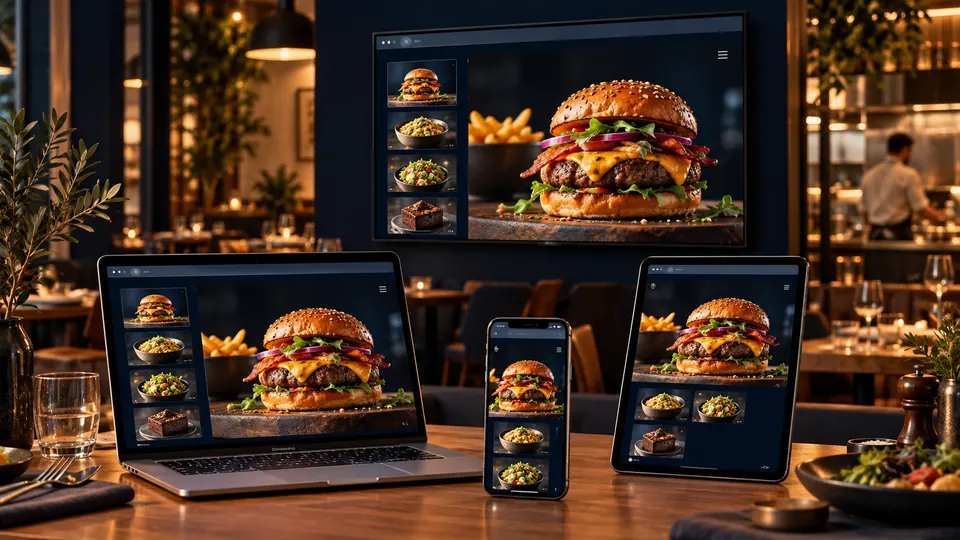
Menün sistemde kalır. Yönetim paneli veya sesli asistanla yaptığın desteklenen değişiklikler ilgili ekranlara aktarılır. Her değişiklikte yeniden video indirip USB taşıman gerekmez.
Diğer çözümlerle genişlet
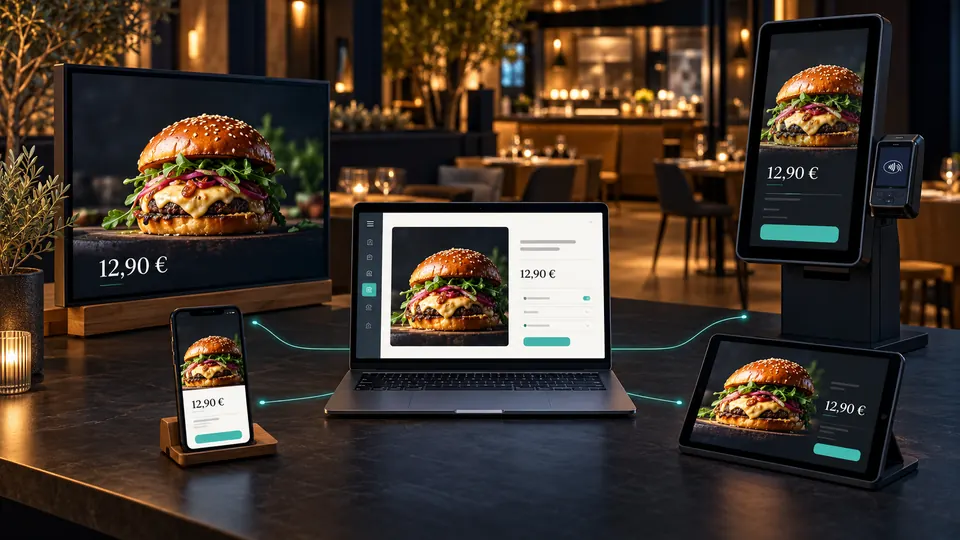
QR menü, internet sitesi, flyer ve kiosk gibi çözümler aynı menü verisi etrafında tasarlanır. Kullanıma açık ve ileride devreye alınacak modüller, Çözümler ve Paketler bölümlerinde ayrı belirtilir.
Diğer çözümleri keşfetTeknik gereksinimler ve cihaz kurulumu
Özel üretim bir televizyon veya yalnızca bize ait bir cihaz zorunlu değildir. Gereken donanım, USB’den video oynatmana veya Live sistemi kullanmana göre değişir.
| Gereksinim | Statik — USB | Live — Bulut |
|---|---|---|
| İçerik nasıl gösterilir? | İndirilen video, USB veya uyumlu medya oynatıcıdan açılır. | İçerik, uyumlu Google Chrome üzerinden yayınlanır. |
| Yayın sırasında internet | Gerekmez; videoyu indirmek için gerekir. | Yayınlanan güncellemeler ve çevrim içi işlevler için gerekir. |
| Bilgisayar veya yayın cihazı | Televizyon videoyu doğrudan oynatabiliyorsa gerekmez. | Uyumlu Chrome çalıştıran televizyon veya bağlı cihaz gerekir. |
| Menü değişikliği | Güncellenen video indirilir ve USB’ye yeniden yüklenir. | Desteklenen değişiklikler yönetim paneli veya sesli asistanla aktarılır. |
 Windows 11
 Google Chrome
Mevcut televizyonumu kullanabilir miyim?
Live kullanımda HDMI girişi bulunan televizyonunu uygun bir bilgisayara bağlayabilirsin. Görüntüyü televizyon gösterir; Chrome ve yayın bilgisayarda çalışır. Smart TV zorunlu değildir; Smart TV olması da kendi tarayıcısının uyumlu olduğunu göstermez. Doğrudan televizyonda kullanım için uyumluluk kontrol edilir. USB kullanımında televizyonun teslim edilen video biçimini desteklemesi gerekir; yalnızca USB girişinin bulunması yeterli değildir.

Live için nasıl bir cihaz gerekir?
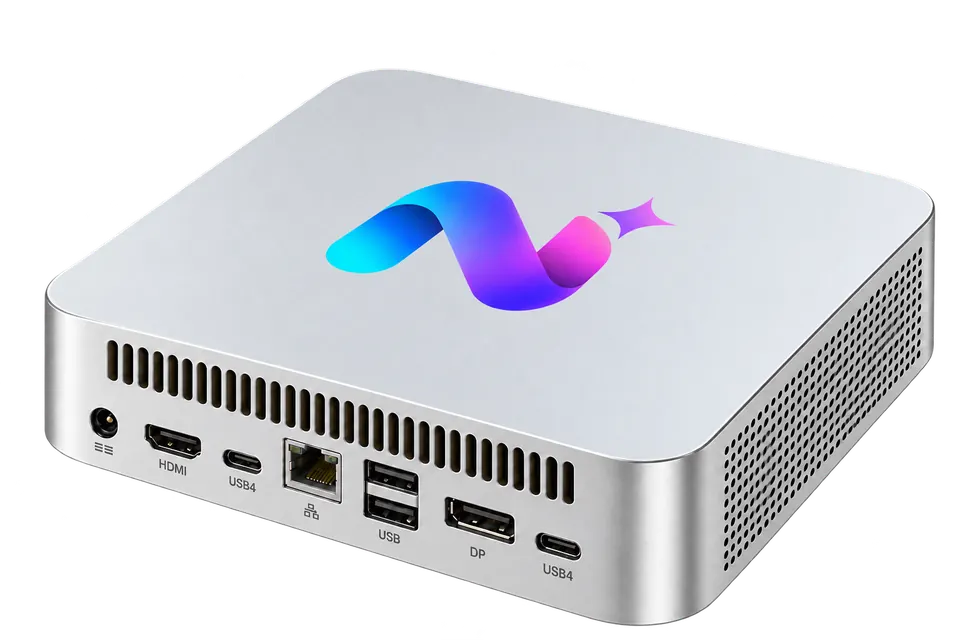
Yayın cihazında güncel ve uyumlu Google Chrome bulunmalıdır. Live için cihaz gereklidir: Windows 11 yüklü, dört HDMI çıkışlı Mini PC; 499 € tek seferlik, kurulum dahil.
Tek bilgisayar, birden fazla ekran
Cihaz, her ekrana aynı anda bağımsız görüntü verebilmelidir. Üç farklı menü için tek bilgisayarlı kurulumda üç bağımsız görüntü çıkışı ve her televizyona ayrı bağlantı gerekir. Aynı görüntüyü çoğaltan sıradan bir HDMI çoklayıcı, farklı içerikler için yeterli değildir. Ekranlar konumlarına göre tek uygun bilgisayardan veya ayrı uyumlu cihazlardan çalıştırılabilir.
Dokunmatik ekran ne zaman gerekir?
Menü board ve müşteriye sipariş durumunu gösteren bekleme ekranı için dokunmatik özellik gerekmez. Kioskta ürün seçme ve sipariş verme gibi dokunarak yapılan işlemlerde gerekir. Mutfakta siparişleri dokunarak yöneteceksen o ekran da dokunmatik olmalıdır. Harici dokunmatik monitörde görüntü bağlantısına ek olarak, çoğunlukla USB üzerinden dokunma verisi bağlantısı da kurulur.
İnternet bağlantısı ve kesintiler
Live sistemde ilk açılış, eşleştirme, içerik indirme, uzaktan güncelleme ve sipariş işlemleri internet gerektirir. Kararlı kablolu bağlantı veya kapsama alanı yeterli bir Wi-Fi kullanılabilir. Gereken kapasite ekran ve içerik sayısına bağlıdır. Bağlantı kesildiğinde önceden saklanan, çevrim dışı oynatmaya uygun içerikler izin verilen süre ve kapsamda devam edebilir. Yeni güncellemeler ve sipariş iletimi için internet yeniden kurulmalıdır.
Ekran eşleştirmesi nasıl yapılır?
Ekran adresini cihazda Chrome ile aç. Görünen QR kodu telefonunla okut veya altı haneli kodu yönetim paneline gir. İlgili ekranı ve görevini seçip onayla; birden fazla ekran varsa her biri için tekrarla. Menü board, mutfak, kasa, sipariş durumu ve kiosk gibi görevler etkin modüllere bağlıdır. Ekrandaki kod yalnız cihaz eşleştirmesi içindir; ücretsiz denemeyi başlatmak için kod gerekmez.
Bilgisayar açılınca yayın başlar mı?
Windows başlatıcısı, ilgili yayın pencerelerini ekranlarda tam ekran açmayı kolaylaştırır. Windows başlangıcına tanımlandığında bilgisayar açılışında çalışır. Kurulumda ekran sırası, görüntü ve uyku ayarları düzenlenir. Televizyonların açılışı ve doğru HDMI girişini seçmesi ise televizyonun özelliklerine ve ayarlarına bağlıdır.
Uygulama veya mikrofon gerekiyor mu?
Günlük yönetim telefon veya bilgisayardaki tarayıcıdan yapılır; ayrıca mobil uygulama indirmen gerekmez. Sesli talimat için konuştuğun cihazda mikrofon bulunmalı ve tarayıcıya mikrofon izni verilmelidir. Menüyü gösteren televizyonun mikrofonlu olması gerekmez. Windows başlatıcısı yalnızca yayın pencerelerinin açılışını kolaylaştıran yardımcı araçtır.
Önce kendi menünle gör.
Ücretsiz demonla başla; paketini ve cihaz kurulumunu sonucu gördükten sonra seç.
Şimdi deneKaydol