İçeriğe geç

Merak ettiğiniz her şey.
Tek bir yerde.

İlk demodan günlük yönetime kadar. Konunuzu seçin, aradığınız cevaba ulaşın.

Tüm konu başlıklarında arama yapın.

Başlangıç ve demo

İlk adımlar

4 soru

Ücretsiz demoyu nasıl oluşturabilirim?

Şimdi dene’ye dokunun; WhatsApp hazır bir mesajla açılır, göndermeniz yeterli. Ardından menünüzün bütün sayfalarının fotoğraflarını tek seferde, PDF’ini ya da QR menü bağlantınızı aynı sohbete gönderin. Menünüz genellikle 10–20 dakika içinde hazırlanır; deneme hesabınız açılır ve giriş bilgileriniz aynı sohbete gelir. Başlamak için kod, hesap ya da kredi kartı gerekmez. İsterseniz kaydolup menünüzü panelden de yükleyebilirsiniz.

Demoda hangi çıktıları görebilirim?

Menünüzden hazırlanan dijital menü ekranlarını deneme hesabınızın panelinde inceleyebilirsiniz. Ücretsiz deneme 7 gün sürer; süre bitince hesabınız kilitlenir, içeriğiniz silinmez. QR menü, web sitesi ve diğer modüllerin kapsamı, seçtiğiniz pakete ve kullanılabilir özelliklere göre belirlenir.

Mevcut menümü yeniden yazmam gerekir mi?

Hayır. PDF, fotoğraf veya diğer desteklenen dijital belgelerden başlayabilirsiniz. Yapay zekâ ürünleri, kategorileri ve fiyatları tanımaya yardımcı olur. Yayına almadan önce okunan bilgileri kontrol edip düzeltebilirsiniz.

Static ve Live paketleri arasında ne fark var?

Static pakette hazırlanan videoları indirip uygun bir cihazda veya USB üzerinden oynatırsınız. Live kullanımda içerikler bulut üzerinden yönetilir; yönetim panelinden, telefonunuzdan veya desteklenen sesli kanaldan güncellenebilir.
Menü ve tasarım

İçerik, görsel, şablon

4 soru

Menümü sonradan nasıl güncellerim? Ücret var mı?

QR Menü ve Static USB Video paketlerinde yönetim panelinden fiyat ve ürünleri istediğiniz zaman ücretsiz güncelleyin; değişiklik “Menüyü yayınla” ile yayınlayınca QR menünüzde ve sitenizde görünür. Static USB Video’da yayınladıktan sonra yeni menü board oluşturur, onun videosunu panelden ücretsiz indirirsiniz.

Yapay zekâ araçları ve kredi nedir?

Kredi, paneldeki yapay zekâ araçlarını kullanmanızı sağlar. Bu araçlarla görsel ve video üretebilir, sesli asistanı kullanabilir, metin hazırlayabilir ve çeviri yapabilirsiniz.

Tasarımı ve ürün görsellerini kendim değiştirebilir miyim?

Evet. Yönetim panelinden ürünlerinizi, fiyatlarınızı, görsellerinizi, renklerinizi ve desteklenen şablonlarınızı düzenleyebilirsiniz. Görsel kütüphanesinden yararlanabilir, kendi fotoğraf ve videolarınızı kullanabilirsiniz.

Yapay zekâ ürün fotoğrafımı iyileştirebilir mi?

Desteklenen görsel araçlarıyla ürün fotoğrafınızı geliştirebilir veya yeni sunum görselleri üretebilirsiniz. Sonucu kontrol ederek kullanırsınız; görselin gerçek ürününüzü doğru yansıttığından siz sorumlusunuz.

Sesli yönetim

Konuşarak kontrol

2 soru

Konuşarak hangi bilgileri güncelleyebilirim?

Desteklenen sesli yönetim işlemleriyle ürün, fiyat ve menü içeriği değişikliklerini tarif edebilirsiniz. Kullanılabilir tasarım işlemleri ve yayın hedefleri, etkin modüllerinize göre değişir. Panelde sesle söylediğiniz değişiklik önce önizlenir; kontrol edip onayladığınızda uygulanır.

Sesli asistan ile müşteri asistanı aynı yetkilere mi sahip?

Hayır. Restoran yönetimi için kullanılan asistan yetkili işletme işlemlerini destekler. Müşteriye sunulan asistan ise ürünleri tanıtma ve desteklenen sipariş adımlarında yardımcı olma amacıyla çalışır.

Cihaz ve kurulum

Ekran, tarayıcı, bağlantı

5 soru

Mevcut televizyonlarımı kullanabilir miyim?

Ekranınızda uyumlu bir Chrome ortamı varsa Live kullanımını değerlendirebilirsiniz. Normal bir televizyonu da HDMI ile bilgisayara bağlayarak kullanabilirsiniz. Smart TV olması tek başına yeterli değildir; tarayıcı ve donanım uyumluluğu kontrol edilmelidir.

Cihaz satın almam gerekiyor mu?

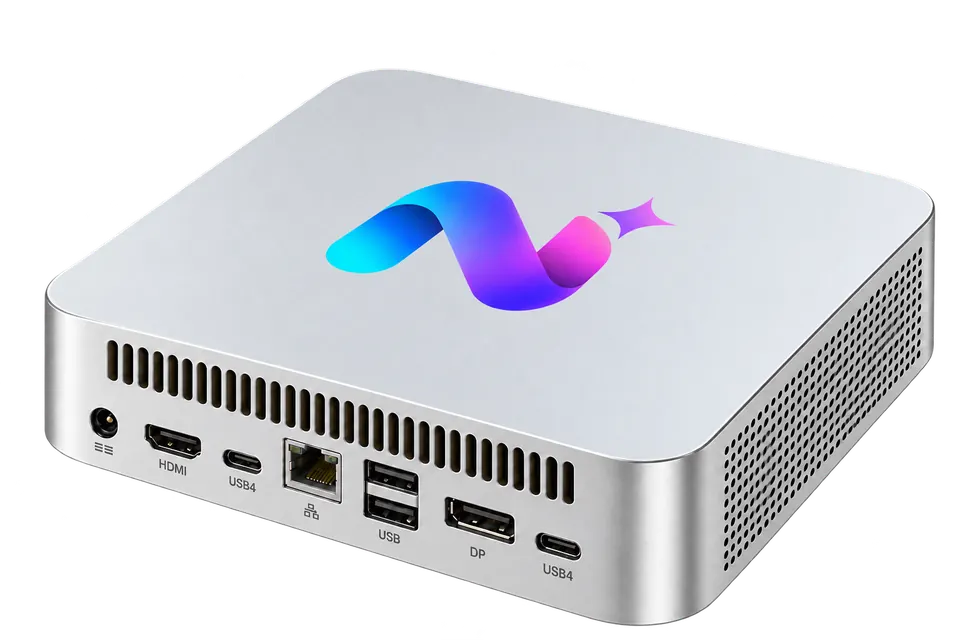
Evet. Live Cloud ve Live Premium için cihaz gereklidir: 499 € tek seferlik cihaz bedeli, kurulum dahil. Cihaz, Windows 11 yüklü, dört HDMI çıkışlı bir Mini PC’dir.

Ekranlar hesabımla nasıl eşleştirilir?

Size verilen ekran adresini yayın cihazında açın. Gösterilen QR kodu veya eşleştirme kodunu kullanarak cihazı hesabınıza bağlayın ve ekranın görevini seçin. Bu kod yalnız cihaz eşleştirmesi içindir; ücretsiz denemeyi başlatmak için kod gerekmez.

HDMI çoklayıcı ile farklı menüler gösterebilir miyim?

Standart HDMI çoklayıcı aynı görüntüyü çoğaltır. Her ekranda farklı içerik için bilgisayarın ayrı ekranları bağımsız olarak yönetmesi ve yeterli görüntü çıkışının bulunması gerekir.

İnternet veya dokunmatik ekran gerekli mi?

Live yönetim ve çevrimiçi işlemler için internet gerekir. İndirdiğiniz Static videoları uygun cihazda çevrimdışı oynatabilirsiniz. Sadece menü veya sipariş durumu gösteren ekranlar dokunmatik olmak zorunda değildir. Etkileşimli kiosk ve dokunarak kullanılan mutfak akışları için uygun dokunmatik ekran gerekir.

Sipariş ve QR menü

Masadan mutfağa

2 soru

QR menüden sipariş alınabilir mi?

Etkin sipariş modülüyle müşteri QR kodu açarak ürünleri inceleyebilir ve desteklenen sipariş akışını kullanabilir. Mutfak ve müşteri bekleme ekranları, etkin modüllere ve ekran rollerine göre aynı sipariş sürecine bağlanır.

Her ekran aynı şeyi mi gösterecek?

Hayır. Dijital menü board’u, mutfak ekranı, kasa, kiosk ve müşteri bekleme ekranı farklı roller üstlenir. Ortak ürün ve sipariş bilgileri, ilgili ekranın görevine uygun biçimde gösterilir.

Dil ve iletişim

Menü, tercüme, asistan

2 soru

Menü çevirisi ile canlı tercüman arasındaki fark nedir?

Menü içerikleri için 12 dilde otomatik çeviri sunulur. Canlı tercüman ise QR ile eşleştirilen müşteri ve personelin kendi dillerinde konuşmasına yardımcı olur; 33 dil arasında destek sunar. Bu iki özellik ayrı kullanım akışlarıdır.

Müşterinin telefon numarasını paylaşması gerekir mi?

Desteklenen uygulama içi görüşme akışında müşteri ve personel, özel telefon numaralarını birbirlerine vermeden iletişim kurabilir. Ses ve video görüşmesi için ilgili cihaz izinleri gerekir.

Reseller ve white label

Kendi markanızla satış

7 soru

Reseller modeli nedir?

Nina GO AI altyapıyı verir; siz yapay zekâ destekli yeni nesil restoran yönetimini kendi markanız ve kendi domaininizle sunarsınız. Müşteriniz sizin markanızı görür. Kendi müşteri ağınızı kurar, müşterileriniz ödeme yapmaya devam ettikçe gelir elde edersiniz.

Nasıl Reseller olurum?

Kayıt sayfasından ajans hesabınızı oluşturun. Başvurunuz 24 saat içinde incelenir; onaylanınca WhatsApp’tan haber verilir ve Reseller paneline giriş yapabilirsiniz.

Kendi logomu ve domainimi kullanabilir miyim?

Evet. Kendi logonuzu ekler, kendi alan adınızı bağlarsınız. Müşterilerinizin gördüğü site ve panel bağlantıları sizin alan adınızla açılır.

Yazılım geliştirmem ya da sunucu kurmam gerekir mi?

Hayır. Yazılım, sunucu ve güncellemeler bizdedir. Siz markanıza, müşterilerinize ve satışa odaklanırsınız.

Müşterilerimi nereden yönetirim?

Reseller panelinden. Size bağlı restoranları ve kullanıcılarını buradan görür ve yönetirsiniz.

Yapay zekâ maliyeti kime ait?

Reseller kendi yapay zekâ anahtarını tanımlar, altındaki restoranlar bu anahtarla çalışır. Kullanım maliyeti anahtar sahibine aittir.

Reseller ile Creator programı arasındaki fark nedir?

Creator programında platformu önerir, gelen işletmelerden kazanırsınız. Reseller modelinde ise yapay zekâ destekli restoran yönetimini kendi markanızla sunar, kendi panelinizden kendi müşterilerinizi yönetirsiniz.

Creator programı

Ortaklık ve kazanç

5 soru

Kaç takipçim olmalı?

Sınır yok. Instagram, TikTok, Facebook veya YouTube’da paylaşım yapıyorsanız başvurabilirsiniz.

Restoran sektöründen olmam gerekiyor mu?

Hayır. Yemek, yaşam tarzı, girişimcilik, teknoloji ya da yerel içerik üretiyorsanız Nina GO AI platformunu takipçilerinize anlatabilirsiniz.

Ne kadar kazanırım?

Kazancınız, sizin bağlantınızla gelen işletme sayısına ve kullandıkları paketlere göre büyür. Gelir payınız ve ödeme koşullarınız partner hesabında gösterilir.

Başvurmak ücretli mi?

Hayır, başvuru ve katılım ücretsizdir.

Hangi ülkelerde geçerli?

Nina GO AI, Almanya ve Türkiye başta olmak üzere işletmelere sunulur. Takipçileriniz nerede olursa olsun başvurabilirsiniz.

Kısa cevaplar. İhtiyaç duyduğunuz ayrıntılar.

Cihaz ve teknik gereksinimler

Kurulum gözünüzde büyümesin.

Mevcut ekranlarınızı değerlendirin.
Uygun bilgisayarı bağlayın.
Menülerinizi tek merkezden yönetin.

Sadece görüntüleme için dokunmatik ekran gerekmez.Dokunarak kullanılan kiosk ve mutfak akışları için uygun ekran gerekir.
Cihaz ve kurulum
N simgesi bulunan gümüş Mini PC; bağlantı paneli görünümü
Mini PC · 4 ekrana kadar
Mevcut cihazınızla da kullanabilirsiniz
Windows 11Google Chrome
Windows 11 + Google ChromeSunduğumuz Mini PC’nin yazılım ortamı.
Live kullanım için internet bağlantısı gerekir.
Yazılı veya sesli.

İhtiyaç duyduğunuz bilgiyi asistanınıza sorabilirsiniz.